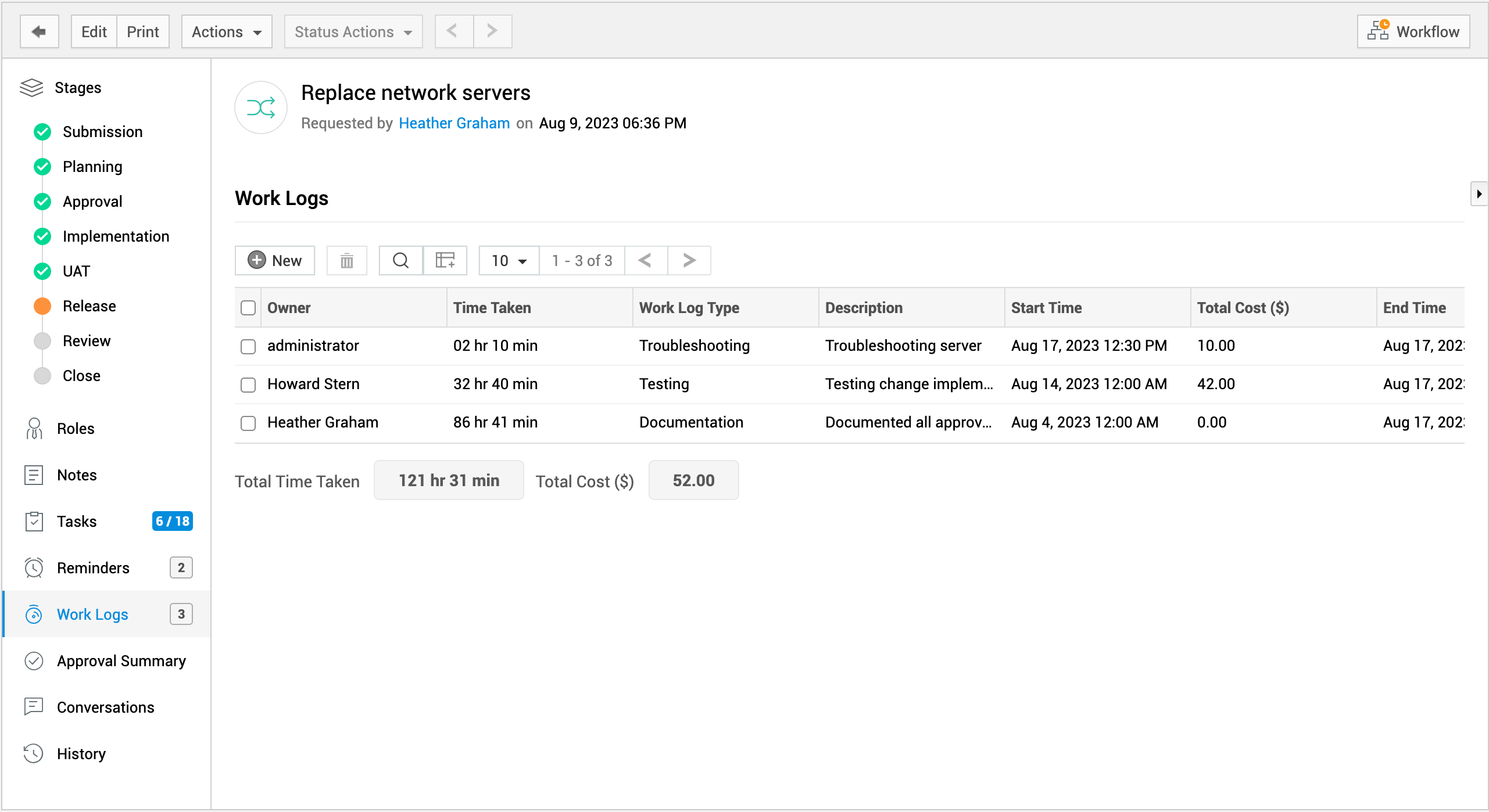
Записи о трудозатратах позволяют специалистам фиксировать время, затраченное на работу по заявке на изменение, и понесённые расходы. Эти сведения помогают организации производить выплаты, оценивать производительность и принимать деловые решения.
Чтобы добавить запись трудозатрат:
- Перейдите на вкладку Трудозатраты (Work Logs) на левой панели страницы сведений об изменении.
- Нажмите Создать (New) или Добавить (Add New). Также можно выбрать Действия (Actions) > Добавить трудозатраты (Add Work Log) на панели инструментов.
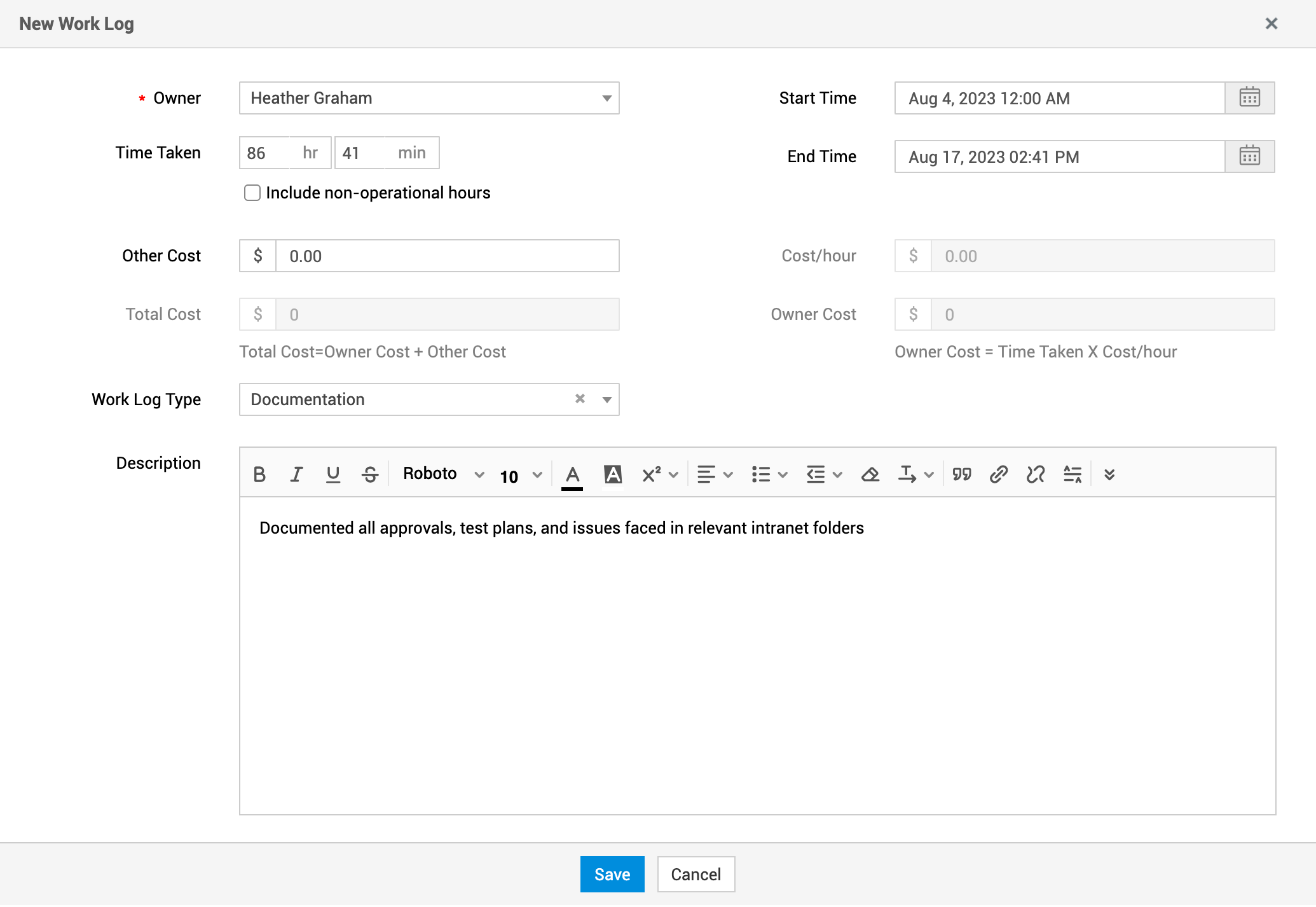
- Заполните форму Новая запись трудозатрат (New Work Log) по следующим указаниям:
|
Поле |
Описание |
|
Владелец (Owner) |
Выберите специалиста, выполнившего работу. |
|
Время начала (Start Time) |
Укажите время начала работы. |
|
Время окончания (End Time) |
Укажите время окончания работы. |
|
Затраченное время (Time Taken) |
Автоматически рассчитывается по времени начала и окончания работы. Выберите Учитывать нерабочее время (Include non-operational hours), чтобы при расчёте затраченного времени по этой записи учесть нерабочие часы между началом и окончанием работы. |
|
Прочие расходы (Other Cost) |
Укажите понесённые дополнительные расходы. |
|
Стоимость часа (Cost/hour) |
Стоимость часа работы специалиста автоматически подставляется со страницы сведений о пользователе. |
|
Стоимость работы владельца (Owner Cost) |
Автоматически рассчитывается по затраченному времени и стоимости часа специалиста. |
|
Общая стоимость (Total Charge) |
Автоматически рассчитывается по стоимости работы владельца и прочим расходам. |
|
Тип трудозатрат (Worklog Type) |
Выберите вид выполненной работы. |
|
Описание (Description) |
Добавьте сведения, относящиеся к записи трудозатрат. |
|
Дополнительные поля (Additional Fields) |
Введите дополнительные сведения, запрошенные администратором. |
-
Нажмите Сохранить (Save).
Действия в списке
Все записи о трудозатратах по заявке на изменение отображаются на вкладке «Трудозатраты» (Work Logs).
- Редактирование (Edit) — выберите запись трудозатрат в списке.
- Удаление (Delete) — выберите записи и нажмите
 на панели инструментов.
- Поиск (Search) — нажмите
 для поиска по отображаемым столбцам.
- Настройка столбцов (Customize Columns) — нажмите
 , чтобы добавить, удалить или отсортировать столбцы в списке.