Обзор
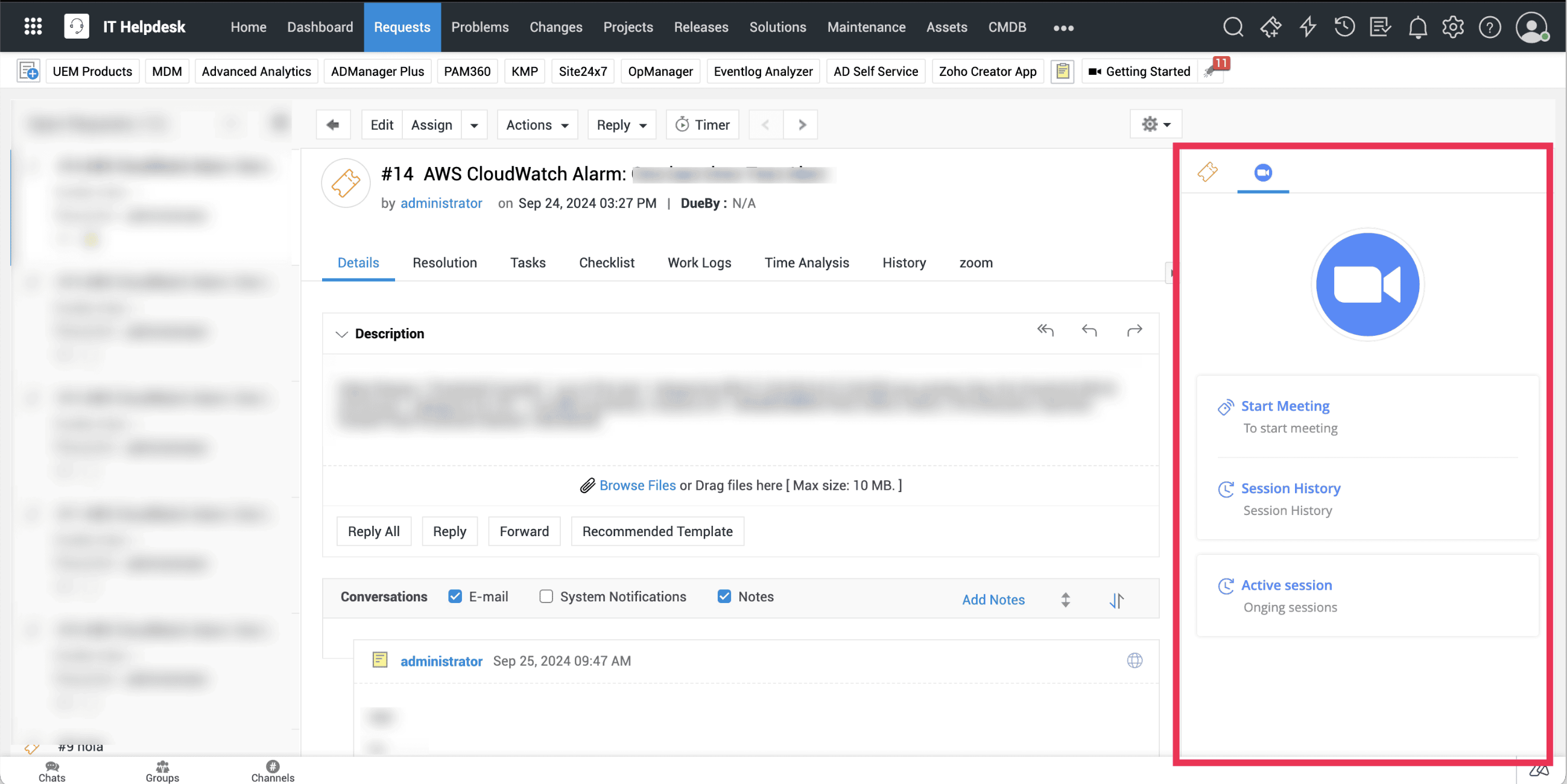
Пользовательский виджет Zoom позволяет создавать и планировать встречи Zoom непосредственно в ServiceDesk Plus.
В статье приведены понятные пошаговые инструкции настройки пользовательского виджета Zoom в ServiceDesk Plus.
Шаг 1: создание приложения Zoom
-
ОткройтеZoom Marketplace.
-
Войдите в Zoom или зарегистрируйте учётную запись.
-
Перейдите в разделРазработка (Develop) >Создать приложение (Build App).
-
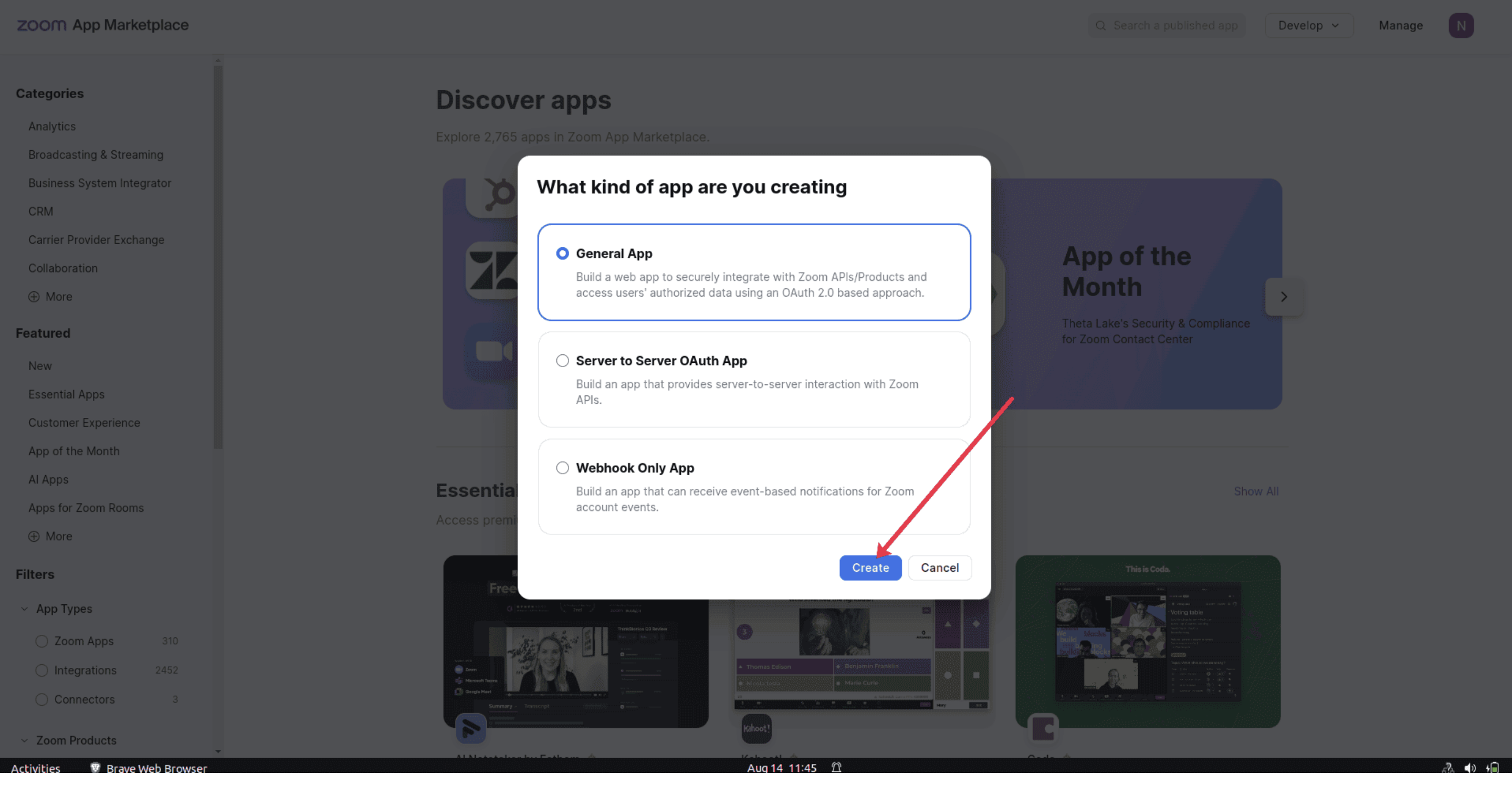
ВыберитеОбщее приложение (General App).
-
НажмитеСоздать (Create)и следуйте инструкциям создания приложения.
-
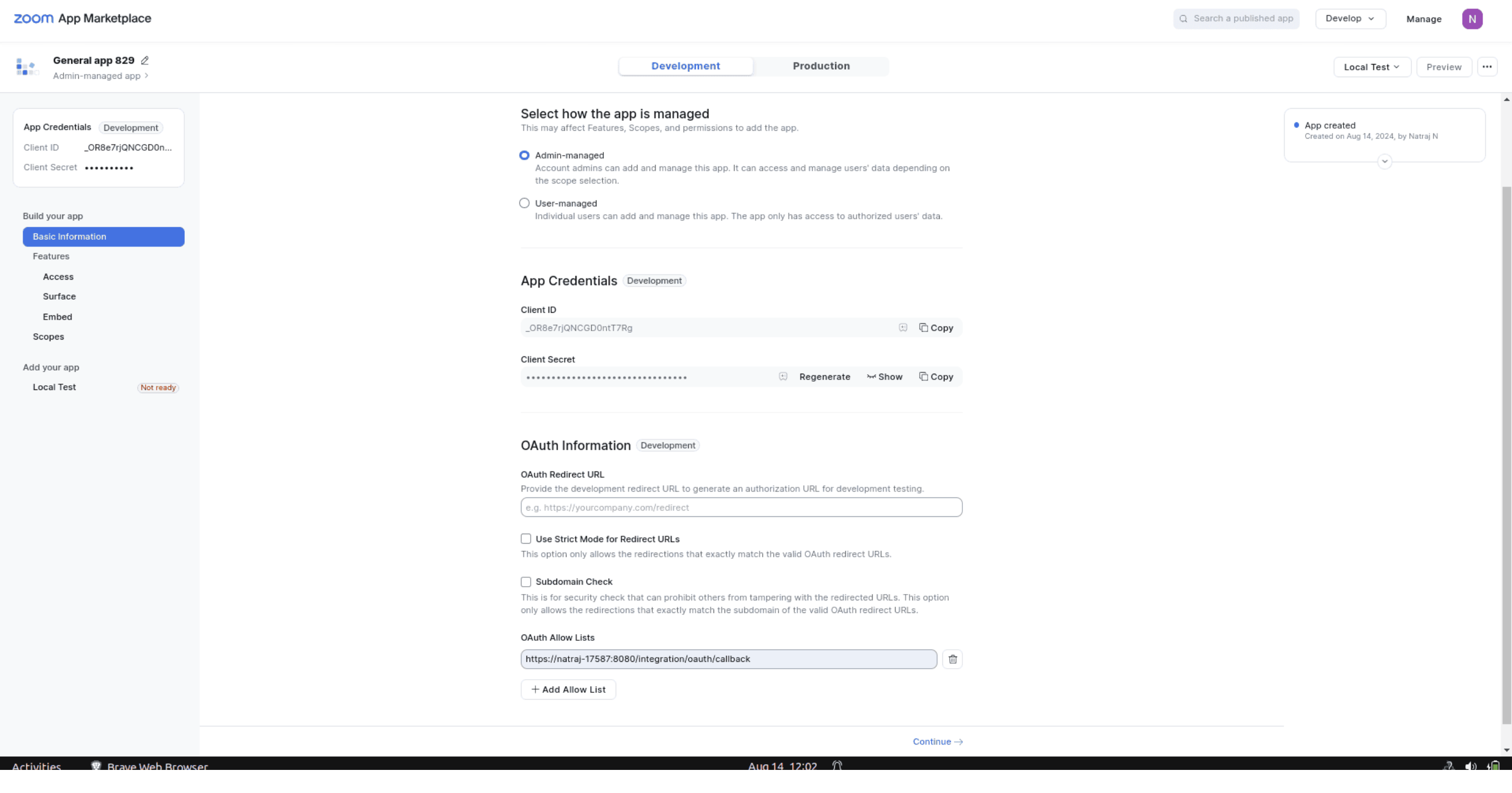
Выберите вариантПод управлением администратора (Admin-managed)в параметреВыбор способа управления приложением (Select how the app is managed).
-
Введите следующий URL обратного вызова в OAuth Allow Lists:$buildUrl/integration/oauth/callback(замените $buildUrl URL вашей установки ServiceDesk Plus, например https://demo.servicedeskplus.com/integration/oauth/callback).
-
СкопируйтеИдентификатор клиента (Client ID)исекрет клиента (Client Secret)и сохраните их для дальнейшего использования.
Шаг 2: добавление областей доступа в приложение Zoom
-
ОткройтеОбласти доступа (Scopes)в левой панели.
-
Добавьте в приложение следующие области доступа:
-
meeting:read:list_meeting
-
meeting:write:meeting
-
Шаг 3: создание сервиса в ServiceDesk Plus
В ServiceDesk Plus:
-
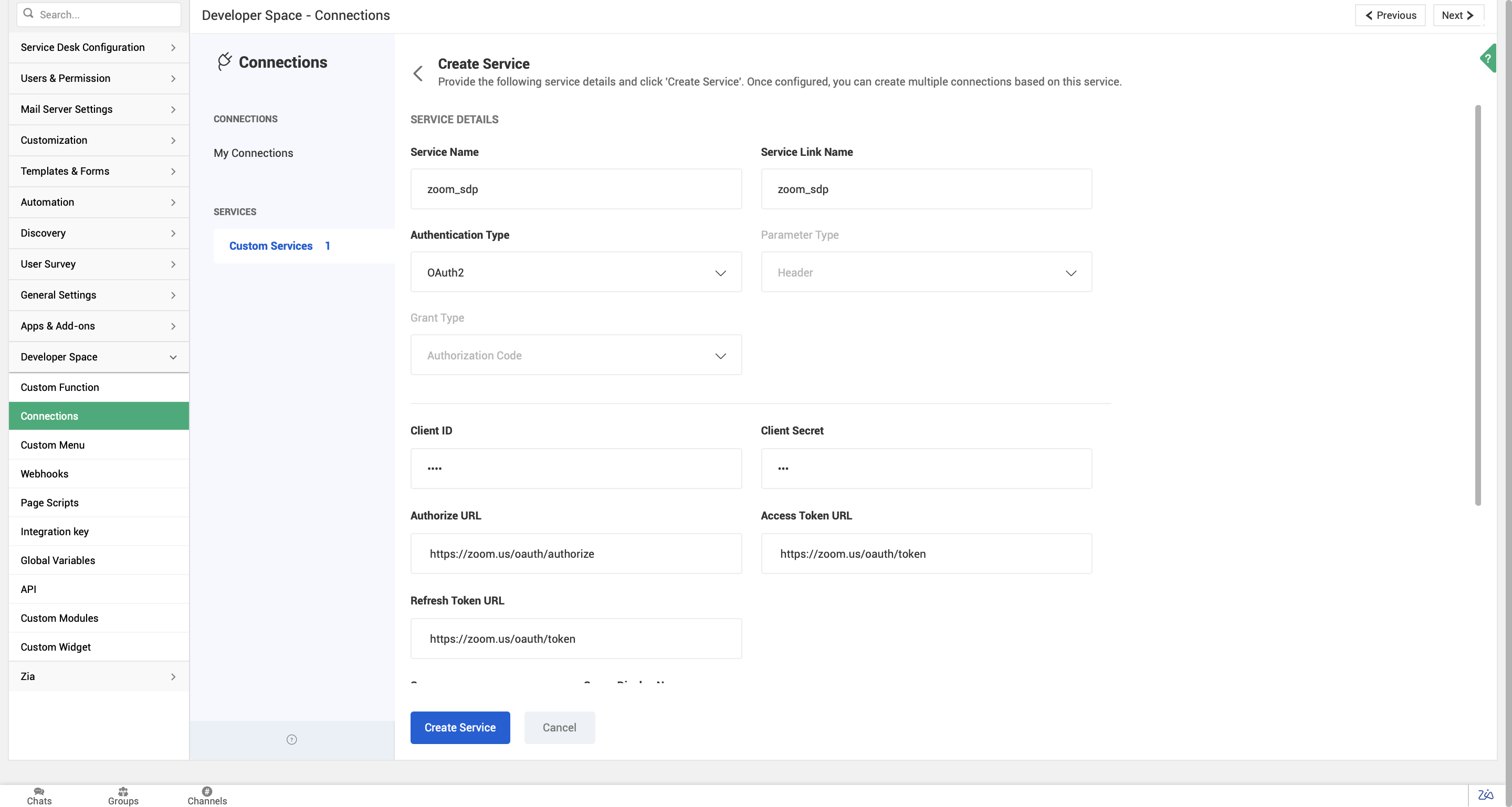
Перейдите в разделАдминистрирование (Admin) > Подключения (Connections) > Пользовательские сервисы (Custom Services).
-
НажмитеСоздать сервис (Create Service).
-
Назовите сервис и ссылку сервисаzoom.
-
ВыберитеOAuth2 кактип аутентификации (Authentication Type).
-
ВставьтеИдентификатор клиента (Client ID)исекрет клиента (Client Secret), скопированные из приложения Zoom в разделе Раздел разработки (Development Section) > Основные сведения (Basic Information)).
-
Введите следующие URL в соответствующие поля:
-
URL авторизации (Authorize URL): https://zoom.us/oauth/authorize
-
URL токена доступа (Access Token URL): https://zoom.us/oauth/token
-
URL токена обновления (Refresh Token URL): https://zoom.us/oauth/token
-
-
Добавьте следующие области доступа с одинаковыми значениями в поляхОбласть доступа (Scope)иОтображаемое имя области (Scope Display Name). Нажмите значокплюсарядом с полемОтображаемое имя (Display Name)для добавления других областей доступа.
-
meeting:read:list_meeting
-
meeting:write:meeting
-
-
НажмитеСоздать сервис (Create Service).
Шаг 4: создание подключения Zoom в ServiceDesk Plus
-
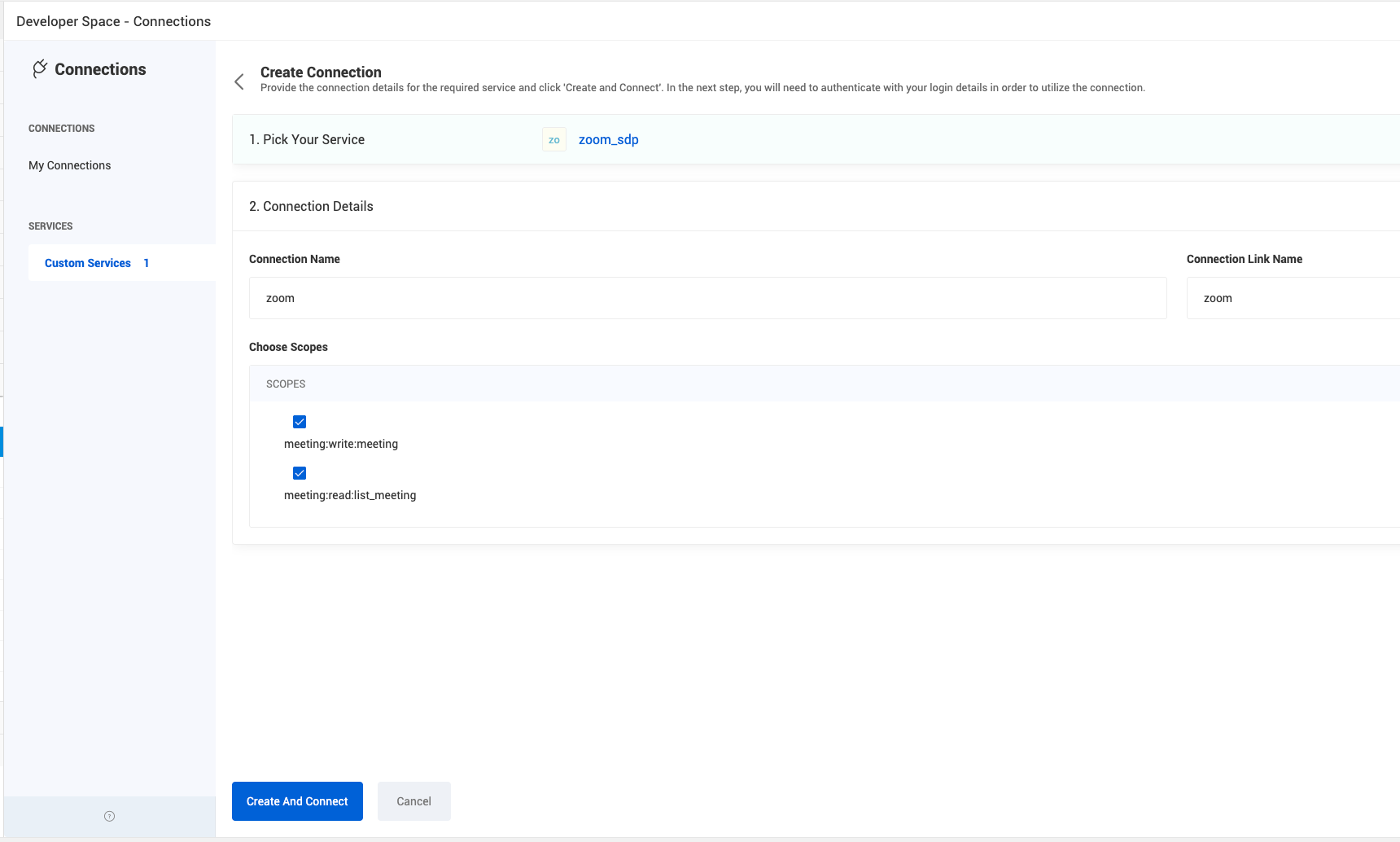
После создания сервиса нажмитеСоздать подключение (Create Connection).
-
Укажите имя подключения и имя ссылки какzoom(как и имя сервиса).
-
НажмитеСоздать и подключить (Create And Connect).
Шаг 5: установка подключения
-
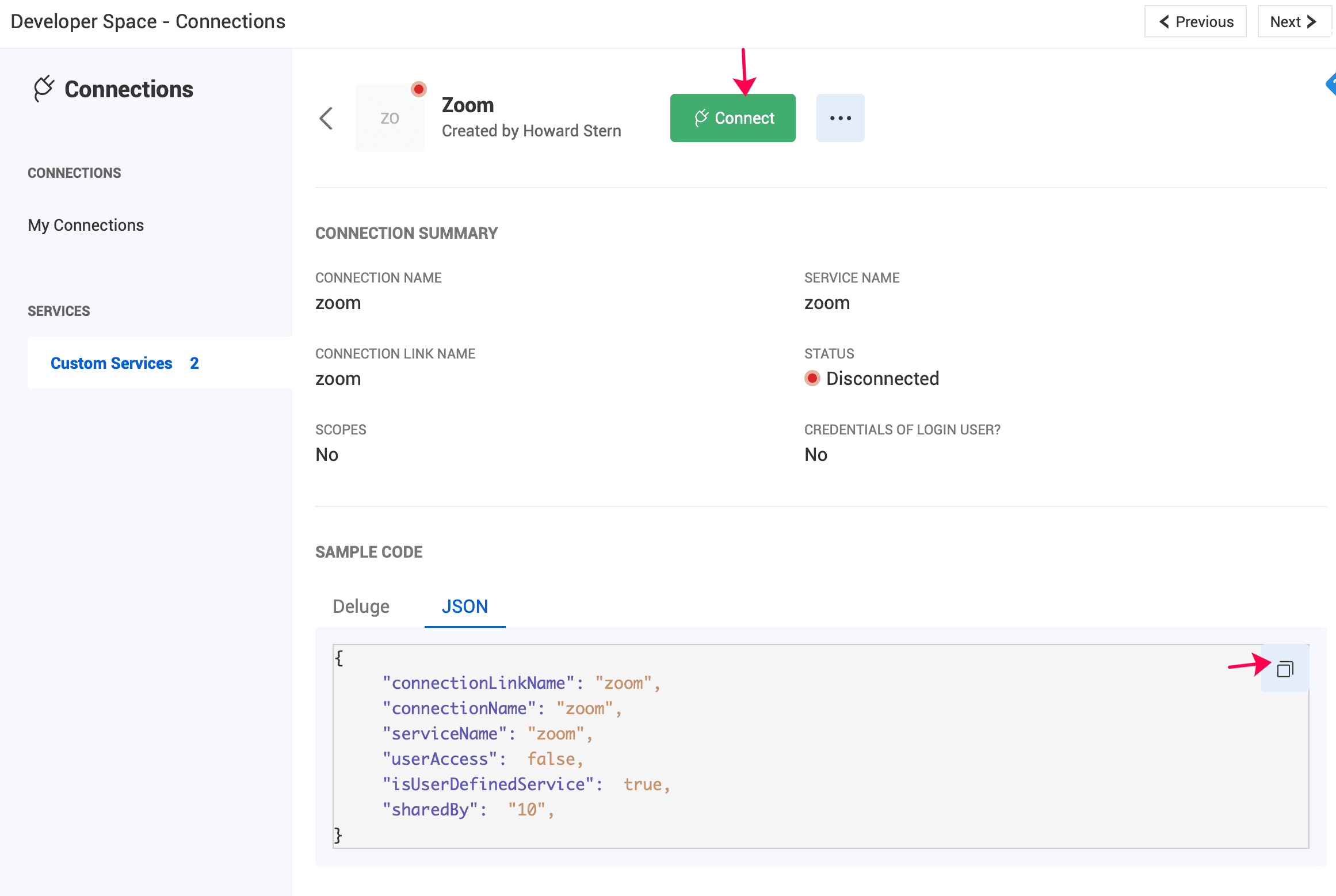
НажмитеПодключить (Connect). Появится запрос имени пользователя и пароля. Используйте учётные данные Zoom для установки подключения Zoom.
-
Скопируйте фрагмент JSON для обновления файла виджета.
Шаг 6: настройка файла виджета
-
Скачайте ZIP-файл пользовательского виджета для версии сборки ServiceDesk Plus.
Для сборок ниже 15200: нажмитездесь.
Для сборок 15200 и выше: нажмите здесь. -
Откройте файл манифеста плагина (plugin-manifest.json) в архиве ZIP.
-
Найдите массив connections и обновите его скопированным JSON, как показано ниже:
-
После настройки заново упакуйте все файлы виджета в ZIP.
Шаг 7: загрузка виджета Zoom
В ServiceDesk Plus:
-
Перейдите в разделАдминистрирование (Admin) > Раздел разработчика (Developer Space) > Пользовательский виджет (Custom Widget) > + Пользовательский виджет (+ Custom Widget).
-
Введите имя пользовательского виджета.
-
Загрузите архив виджета. Поддерживается .zip, максимальный размер — 5 МБ.
-
НажмитеСохранить (Save).
Теперь в ServiceDesk Plus должен быть доступен полностью работающий пользовательский виджет Zoom.
Как открыть пользовательский виджет Zoom в ServiceDesk Plus
-
Откройте существующую заявку в ServiceDesk Plus.
-
Справа на странице сведений о заявке должна появиться панель Zoom.
-
В виджете нажмитеНачать встречу (Start Meeting)для создания и планирования встречи Zoom из ServiceDesk Plus.
-
НажмитеИстория сеансов (Session History)для просмотра истории предыдущих встреч.