
Пользовательские функции задач используются в пользовательских триггерах задач. Их можно выполнять как пользовательские действия и глобальные функции. Пользовательские действия можно вызывать непосредственно в пользовательских триггерах задач, а глобальные действия — в пользовательских действиях задач.
Чтобы создать пользовательские функции задач, перейдите в Администрирование (Admin) >> Настройка службы поддержки >> Пользовательская функция задачи.
Пользовательские действия (Custom Actions)
Пользовательские действия — это исполняемые пользовательские функции, которые позволяют работать с данными в ServiceDesk Plus и других внешних приложениях. Пользовательские функции создаются на Deluge — собственном языке сценариев Zoho.
Пользовательские действия можно использовать в пользовательских триггерах задач (Task Custom Triggers) для выполнения действий над задачами, в других модулях и внешних приложениях.
Следуйте рекомендациям ниже, чтобы создавать, включать, отключать и удалять пользовательские действия.
-
Для создания пользовательского действия используйте кнопку «Новый» (New).
-
Кнопка «Действия» (Actions) позволяет массово удалять, отключать и включать пользовательские действия. Для изменения отдельных действий используйте значки рядом с ними. Учтите, что в упомянутых выше настройках доступны только активные пользовательские действия.
-
Для поиска пользовательских действий введите ключевые слова в соответствующее поле. Используйте фильтры вверху, чтобы показать пользовательские действия, используемые в определённых функциях.
Добавление новой пользовательской функции
- Нажмите «Новый» (New) на странице списка пользовательских действий.
- На открывшейся странице укажите название и описание пользовательского действия.
- Для создания пользовательского действия используйте простой интерфейс перетаскивания редактора сценариев Deluge (Deluge Script Editor).
Как показано на следующем скриншоте, аргументы 'taskObj' и 'context' будут переданы в пользовательскую функцию:
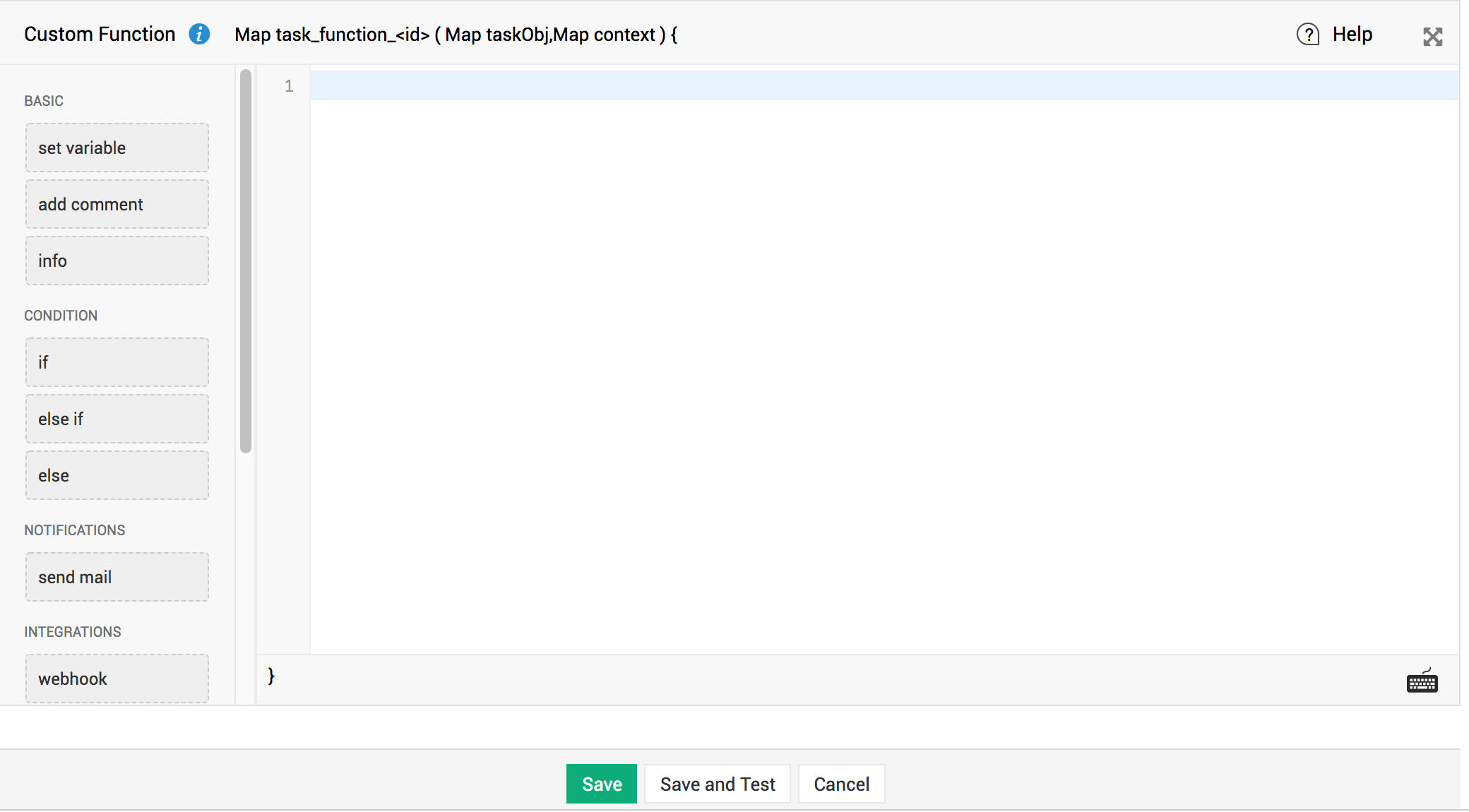
При написании пользовательской функции необходимо использовать taskObj в качестве аргумента.
После выполнения пользовательской функции возвращается значение типа Map в следующем формате:
{
"message":"Executed successfully",
"status":"success/failure"
}
Проверка выполнения сценариев
После написания пользовательской функции можно проверить её, выполнив следующие действия:
-
Нажмите «Сохранить и проверить» (Save and Test).
-
Выберите пример задачи из отображаемого списка задач.
-
Данные, которые будут переданы в пользовательскую функцию, отображаются в параметре 'taskObj'.
-
Нажмите Выполнить (Execute).
Рекомендация по отладке
При проверке пользовательской функции можно отлаживать код и выводить результат с помощью оператора info. Например, чтобы понять структуру taskObj и context, выполните следующий сценарий и изучите ответ.
info
taskObj;
info context;
return true;
Дополнительные сведения о Deluge см. в руководстве по Deluge.