
Управление опросами
Администраторы могут запускать, изменять, приостанавливать, удалять и деактивировать опросы.
Запуск опроса
Опрос можно запустить следующими способами:
Откройте Администрирование (Admin) > Опрос пользователей (User Survey) > Настройка опросов (Survey Configuration) и нажмите Запустить опрос (Initiate Survey). Либо
Выберите опрос и нажмите Опубликовать опрос (Publish Survey).
Чтобы вручную отправить опрос для определённой заявки:
-
Откройте заявку.
-
Выберите Действия (Actions) > Отправить заявку (Send Request).
Пользователю отправляется первый опрос по заявке в списке, соответствующий её критериям.
Изменение опроса
Чтобы изменить опрос:
-
Откройте опрос.
-
Обновите вопросы или настройки по необходимости.
-
Нажмите Обновить опрос (Update Survey) или Сохранить и опубликовать (Save and Publish).
Приостановка опроса
Приостановите опрос, чтобы временно прекратить его отправку пользователям.
Остановить опрос можно одним из способов:
-
На странице Survey Configuration откройте Действия (Actions) — значок > Остановить опрос (Stop Survey).
-
На странице Survey Details нажмите Остановить опрос (Stop Survey).
Остановленный опрос можно возобновить, запустив его снова.
Удаление опроса
Удаляйте опросы, которые больше не требуются.
Удалить опрос можно одним из способов:
-
Выберите Действия (Actions) — значок > Удалить опрос (Delete Survey) в списке опросов. Либо
-
Выберите опрос и нажмите Удалить опрос (Delete Survey) на верхней панели формы.
Деактивация опроса
Сделайте опрос неактивным, чтобы окончательно прекратить его отправку, сохранив ответы и историю.
-
Откройте Действия (Actions) и выберите Сделать неактивным (Mark as Inactive).
Опубликованные опросы, по которым получены ответы, можно только деактивировать; удалить их нельзя.
Повторная отправка опроса
Чтобы повторно отправить опрос для заявки с уже полученным ответом:
-
Выберите заявку и откройте Действия (Actions) > Повторно отправить опрос (Resend Survey).
Ранее отправленные ответы пользователя загрузятся в опрос. Он сможет изменить значения и отправить обновлённый опрос.
Повторно отправленное письмо с опросом фиксируется в Почтовых уведомлениях (Email Notifications) , а действие повторной отправки — в истории.
Предварительный просмотр опроса
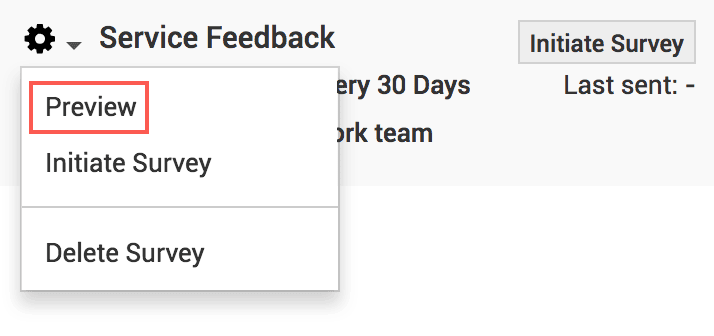
Используйте значок предварительного просмотра (Preview) на главной странице опросов для проверки вопросов.
Изменение порядка опросов по заявкам
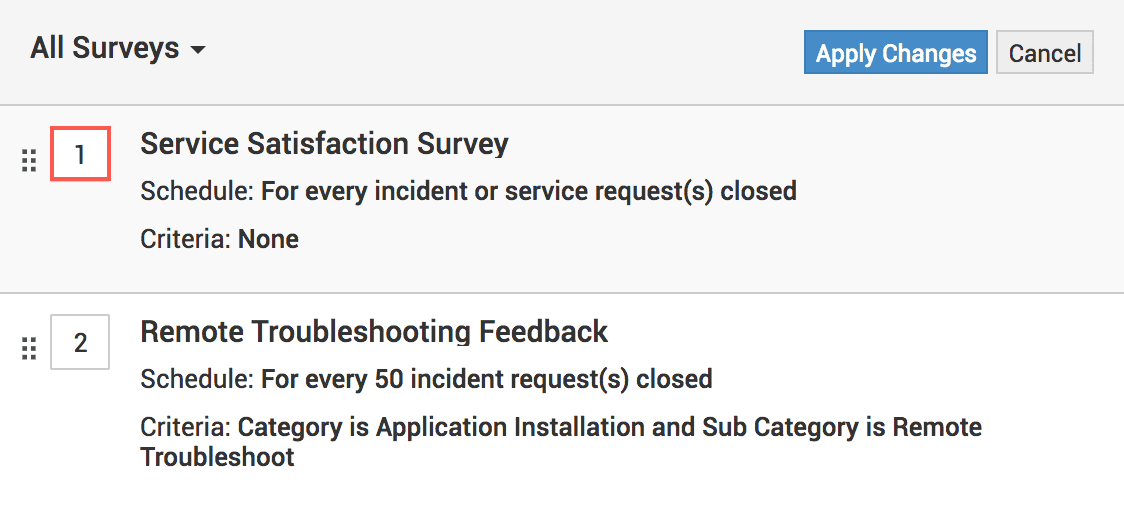
Задавайте приоритет опросов по заявкам, меняя их порядок. Если одной заявке соответствуют несколько опросов, отправляется опрос с наивысшим приоритетом.
-
В списке опросов по заявкам нажмите Изменить порядок (Reorder).
-
Введите нужные порядковые номера рядом с опросами или перетащите их на соответствующие места.
-
Нажмите Применить изменения (Apply Changes).
Деактивация опроса