Пользовательские представления позволяют создать собственную страницу решений по заданным критериям. Это помогает сортировать и просматривать решения в соответствии с приоритетами и требованиями.
По умолчанию пользовательские представления показывают Все решения (All Solutions) . Для фильтрации списка выберите представление в раскрывающемся списке.
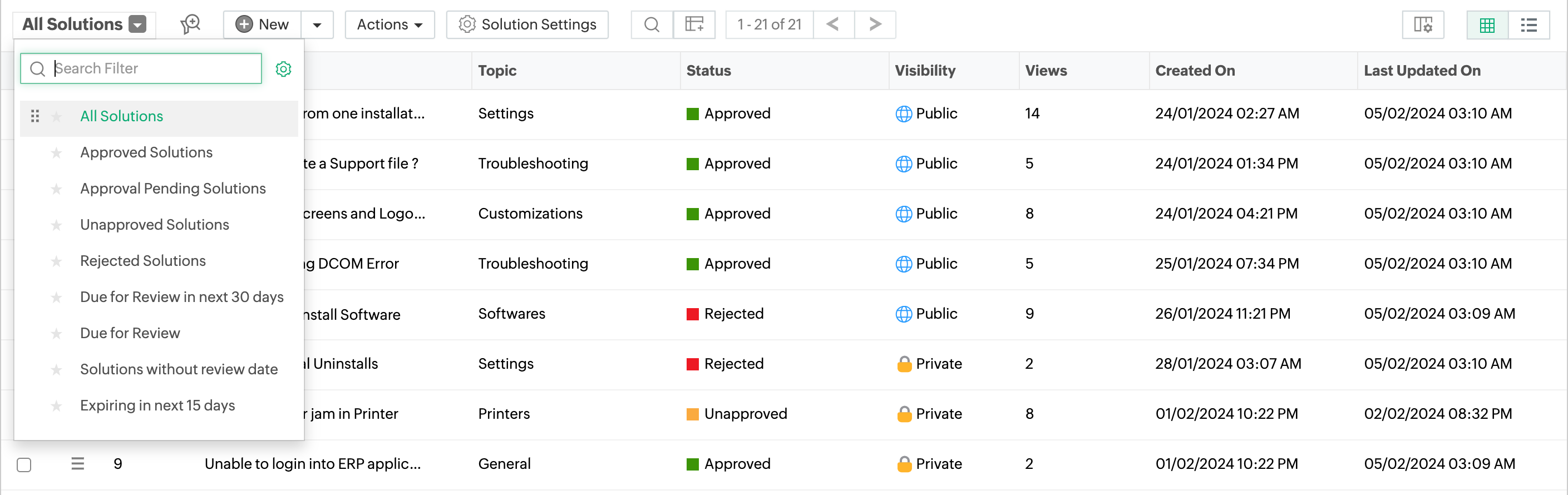
Нажмите  , чтобы добавить пользовательское представление в избранное. Также можно изменить порядок представлений в списке с помощью
  .
.
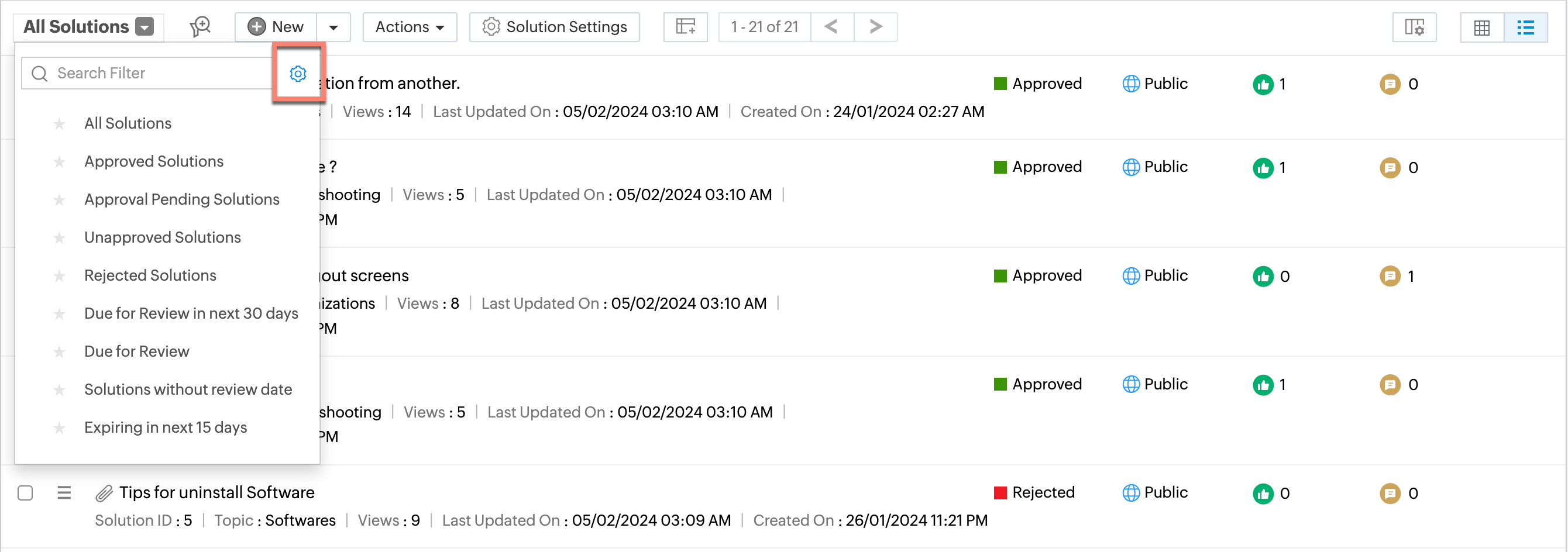
Для управления пользовательскими представлениями решений нажмите  в списке представлений на странице списка или классического представления решений.
Создание пользовательских представлений
- На странице Управление представлениями (Manage Views) нажмите Новое пользовательское представление (New Custom View).
- Введите название фильтра в текстовое поле. Это обязательное поле.
- Задайте условие фильтра, выбрав столбец, оператор и критерий. Чтобы добавить несколько условий, нажмите
 .
. - Для создания вложенных условий перетащите одно условие на другое. Вложенные условия отмечаются значком раскрывающегося списка.
- Выберите Сделать общедоступным (Mark as public) , чтобы другие пользователи могли использовать фильтр. По умолчанию фильтр закрытый.
- Нажмите Сохранить (Save).
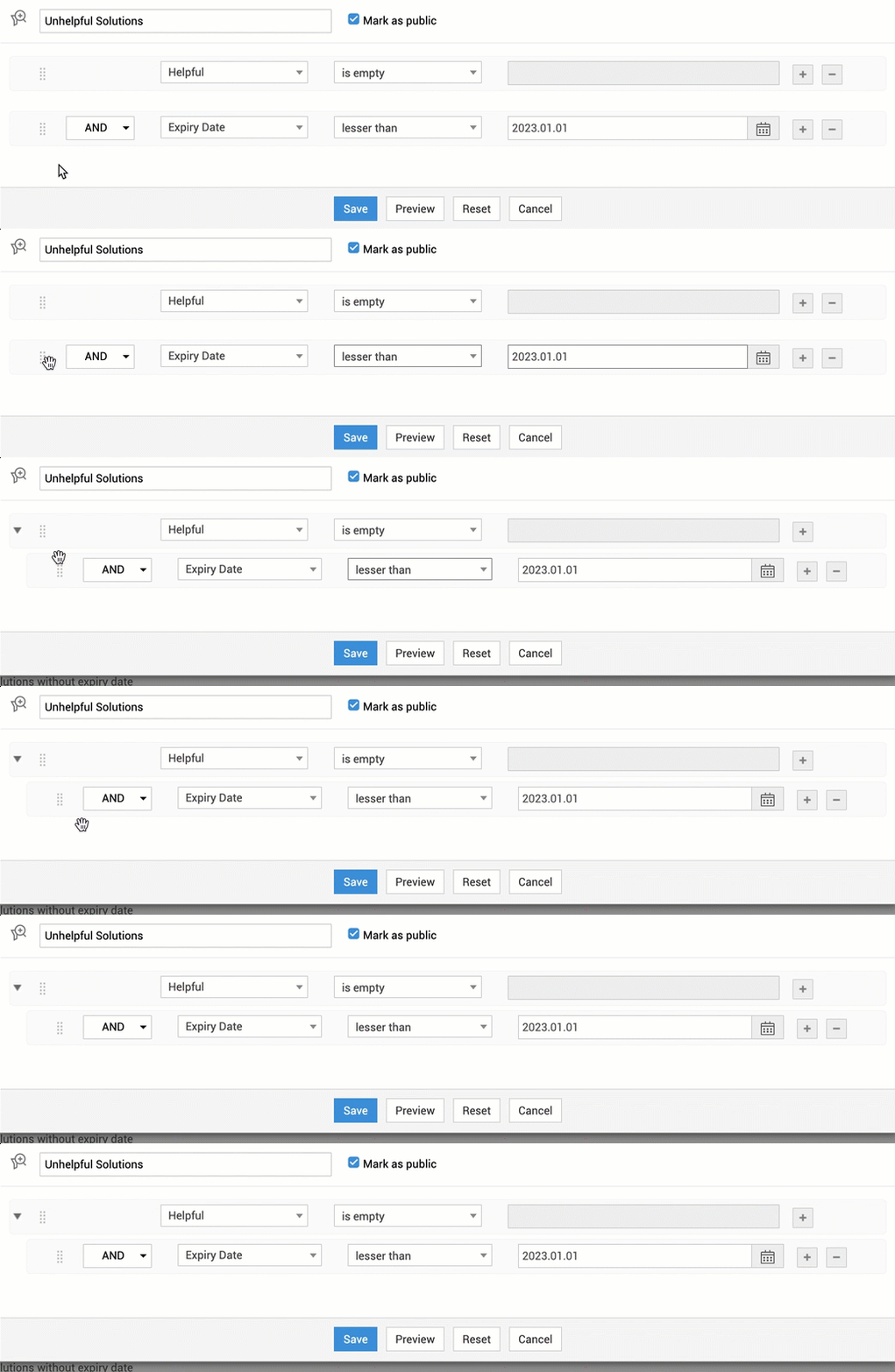
Перед сохранением фильтр можно проверить, нажав Предварительный просмотр (Preview).
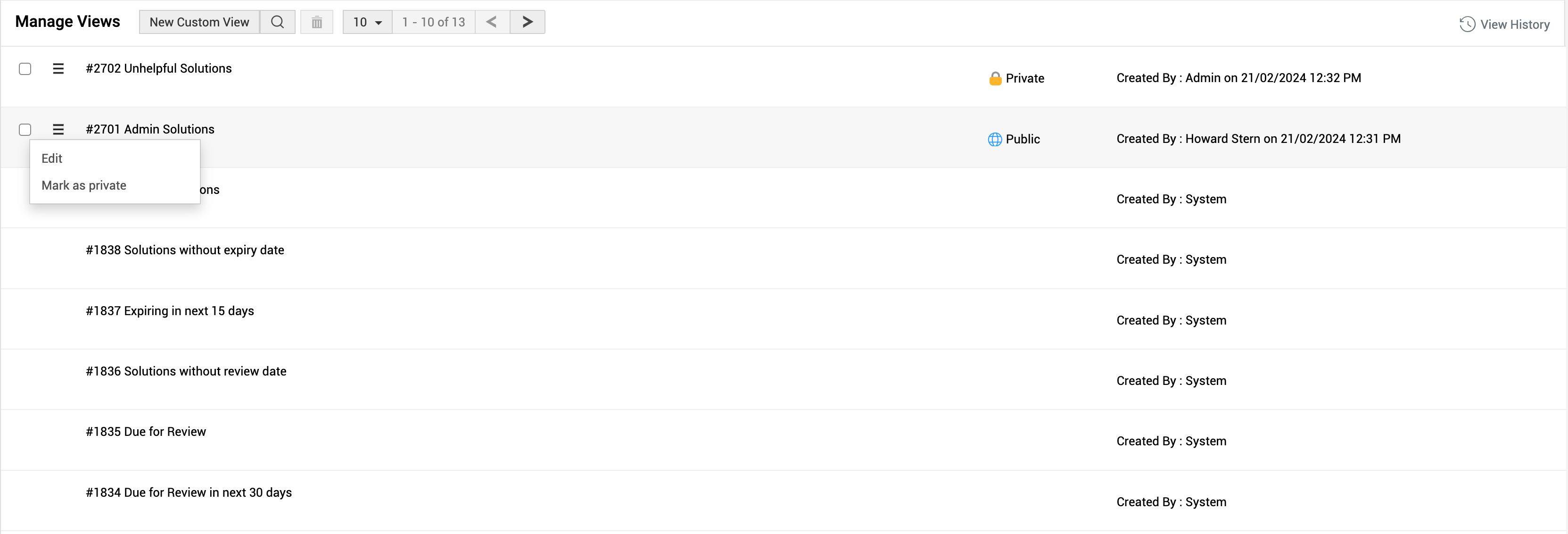
Действия в списке
- Нажмите
 , чтобы изменить пользовательское представление или сделать его закрытым.
 - Нажмите
 , чтобы переключить видимость фильтра между закрытой и общедоступной.
 - Нажмите
 , чтобы искать пользовательские представления.
 - Выберите пользовательские представления и нажмите
 на панели инструментов, чтобы удалить их.
Отслеживание истории
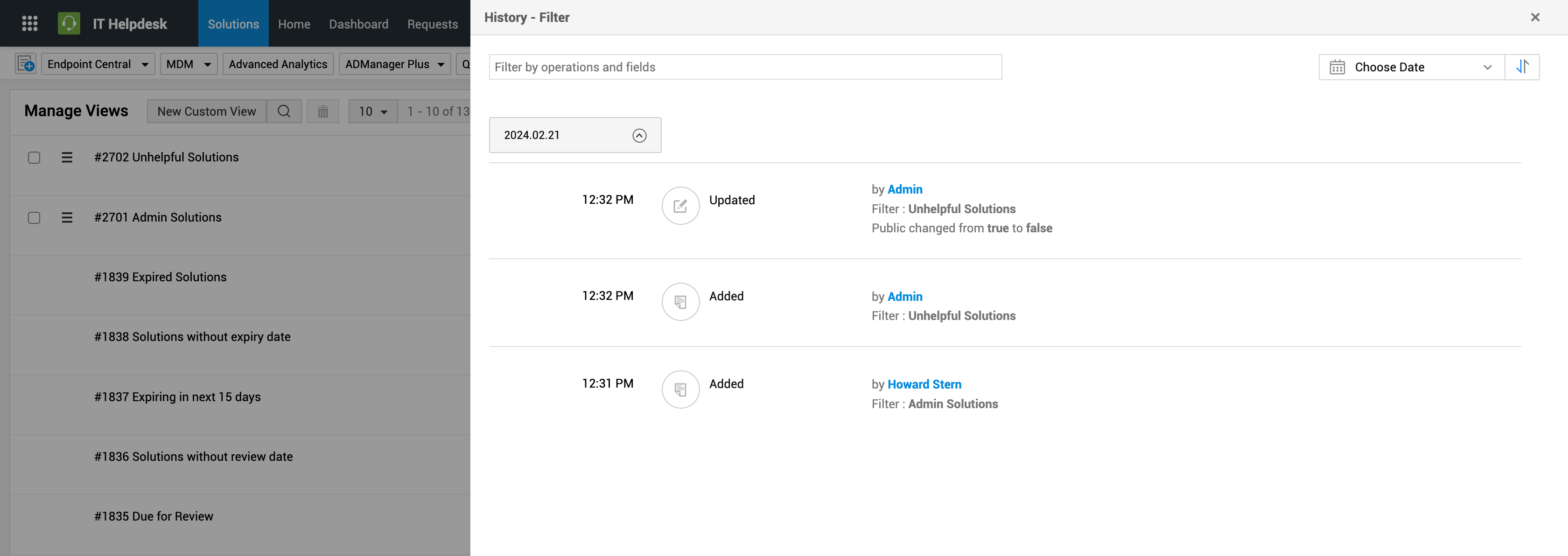
Нажмите Просмотреть историю (View History) на странице Manage Views, чтобы отслеживать все действия с пользовательскими представлениями решений.
- Записи истории сгруппированы по дате. Каждую группу можно развернуть или свернуть.
- Используйте список Выбрать дату (Choose Date) , чтобы просматривать историю по дате или периоду. Также можно сортировать записи с помощью
 значка.
 - Используйте поле фильтра для отбора записей истории по полям или операциям.