Рекомендации решений в разделе устранения заявки
Назначение и введение
Функция автоматически рекомендует решения для заявки. Специалистам показываются связанные решения по ключевым словам полей Subject, Category, Sub Category и Item. Можно пробовать решения списка и копировать подходящее в описание устранения. Если решение не подошло, специалист может добавить наблюдения. Здесь также можно искать по всем решениям через поиск.
Доступ и использование
Чтобы открыть функцию:
- Перейдите в модуль Requests.
- Выберите заявку.
- На странице сведений рядом с вкладкой Resolution находится значок лампочки
 , показывающий наличие рекомендаций. Откройте вкладку Resolution для просмотра.
Отобразятся доступные решения.
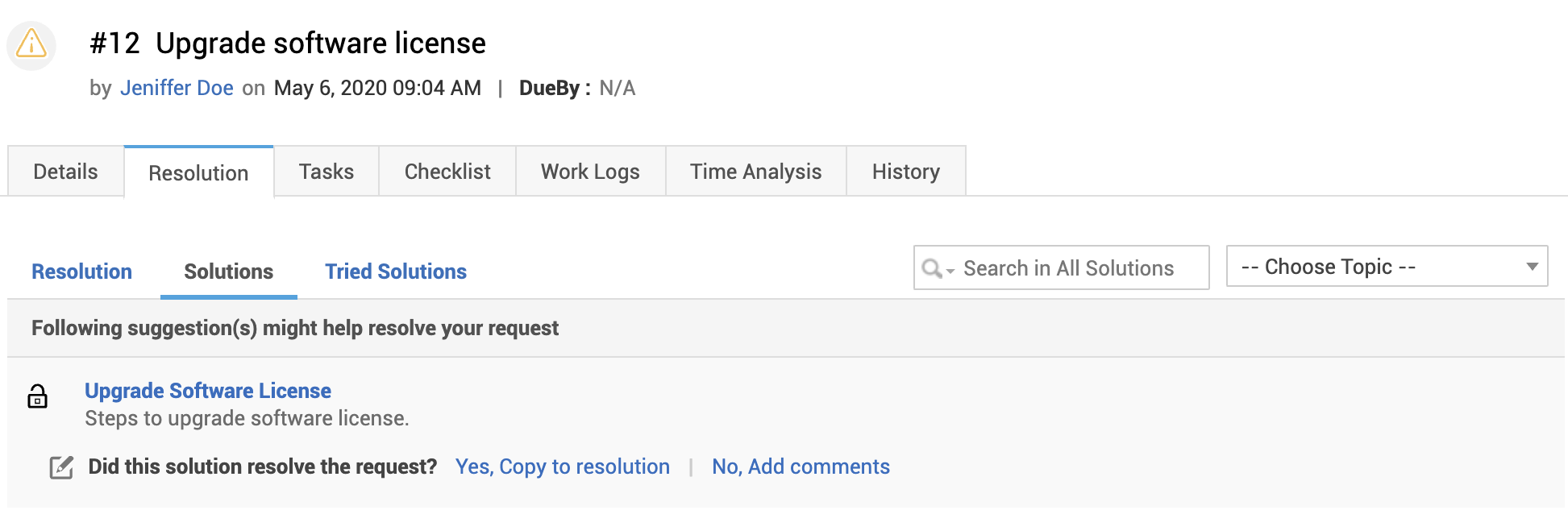
Показываются только пять лучших решений. Нажмите Показать больше (View More) , чтобы увидеть все рекомендации.
Рекомендации решений не отображаются для устранённых или закрытых заявок.
Решения не видны специалистам без права просмотра решений.
Рекомендации недоступны заявителям.
Перечислены только согласованные решения.
Рекомендации решений
не отображаются для устранённых или закрытых заявок.Решения не видны специалистам без права просмотра решений.
Рекомендации недоступны заявителям.
Перечислены только согласованные решения.
Нажмите решение для просмотра.
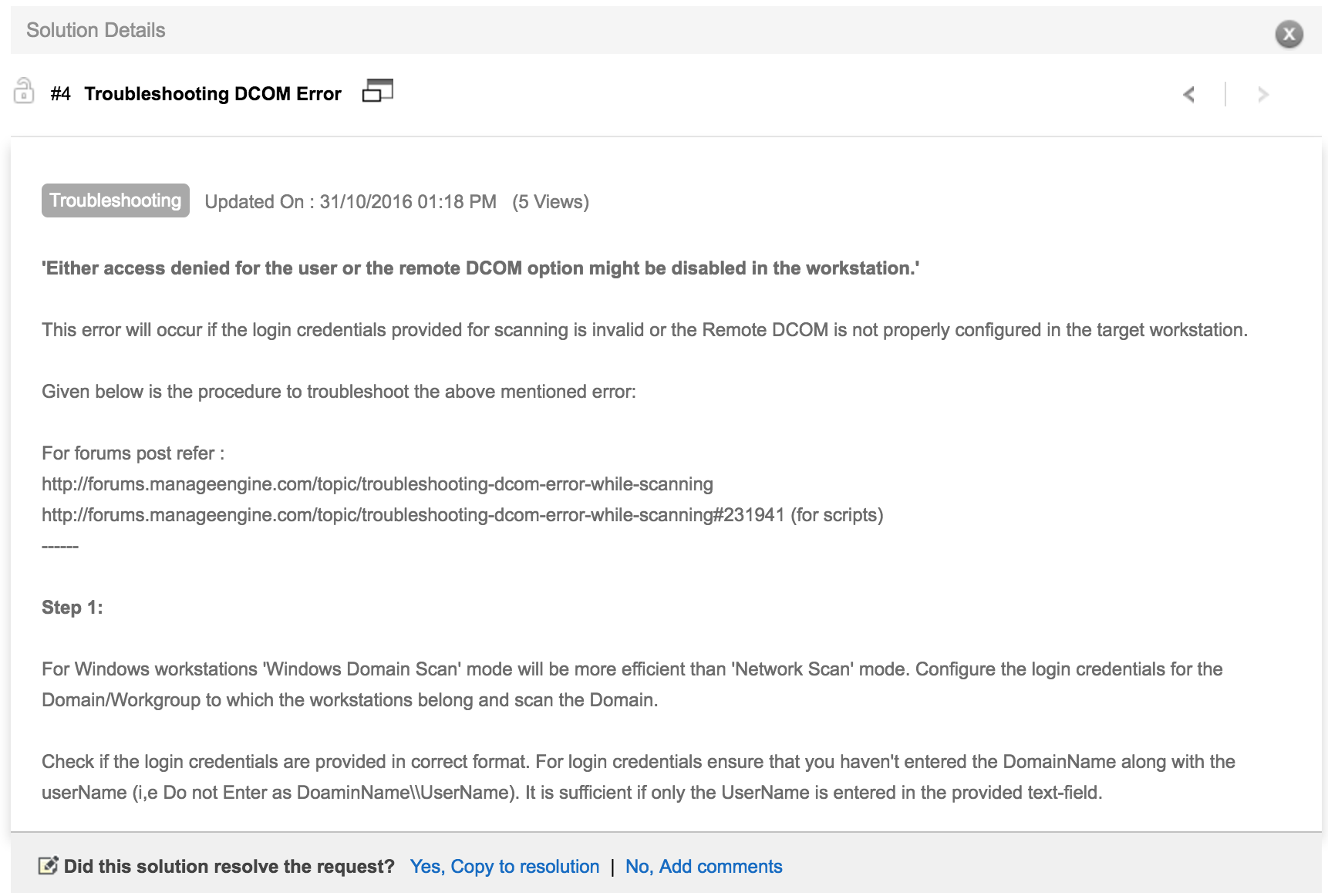
- Попробуйте решение; если оно устраняет неисправность, скопируйте его в описание устранения.
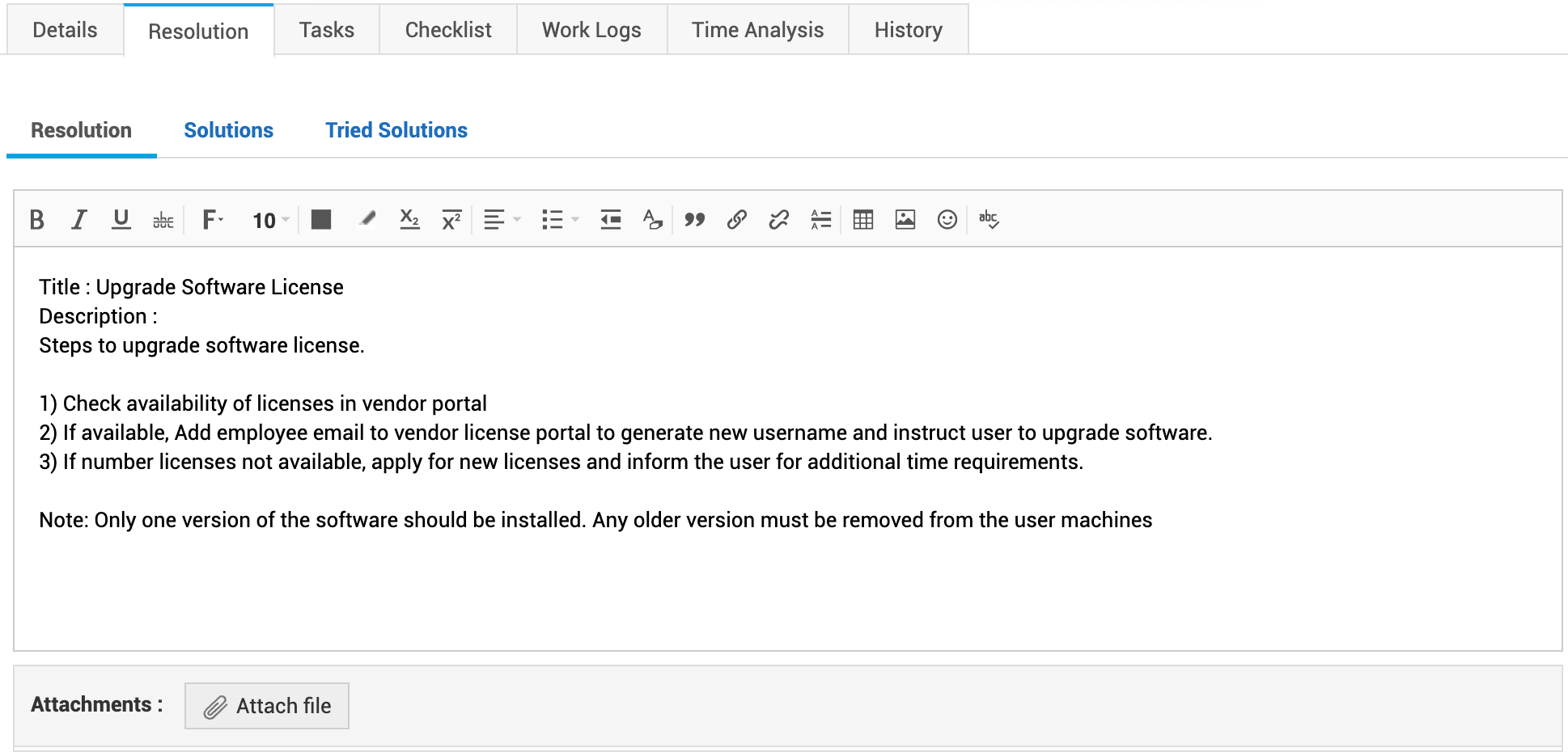
- Для копирования нажмите Да, скопировать в описание устранения (Yes, Copy to resolution). Решение будет скопировано в текстовый редактор устранения.
- Нажмите Сохранить (Save) , чтобы сохранить решение как описание устранения заявки.
Если решение не подошло, добавьте наблюдения в комментарии.
- Комментарии помогают отслеживать испробованные решения и показывают следующему специалисту, что уже было проверено.
- Испробованные решения перемещаются на вкладку Tried Solutions. Применённые решения, скопированные в описание устранения, также находятся там.
- Для добавления комментариев нажмите Нет, добавить комментарии (No, Add comments).

- Введите комментарии к решению и нажмите Добавить (Add).
- Комментарии можно обновлять и удалять.
- Для изменения откройте применённые решения на вкладке Resolution, нажмите значок изменения комментариев, исправьте наблюдения и нажмите Обновить (Update).
- Нажмите значок удаления для удаления применённого или испробованного решения.
- Другие решения также можно искать вручную.
- Введите ключевые слова и используйте фильтры Title и description для поиска по определённым полям.
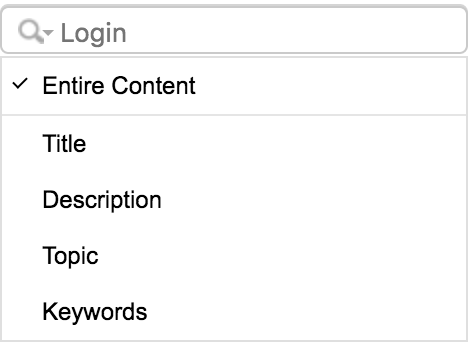
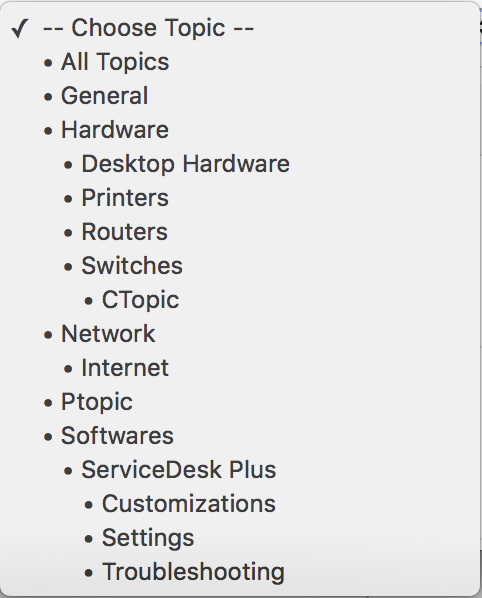
- Можно также искать через фильтр Topics.
- Выберите тему для списка всех её решений.
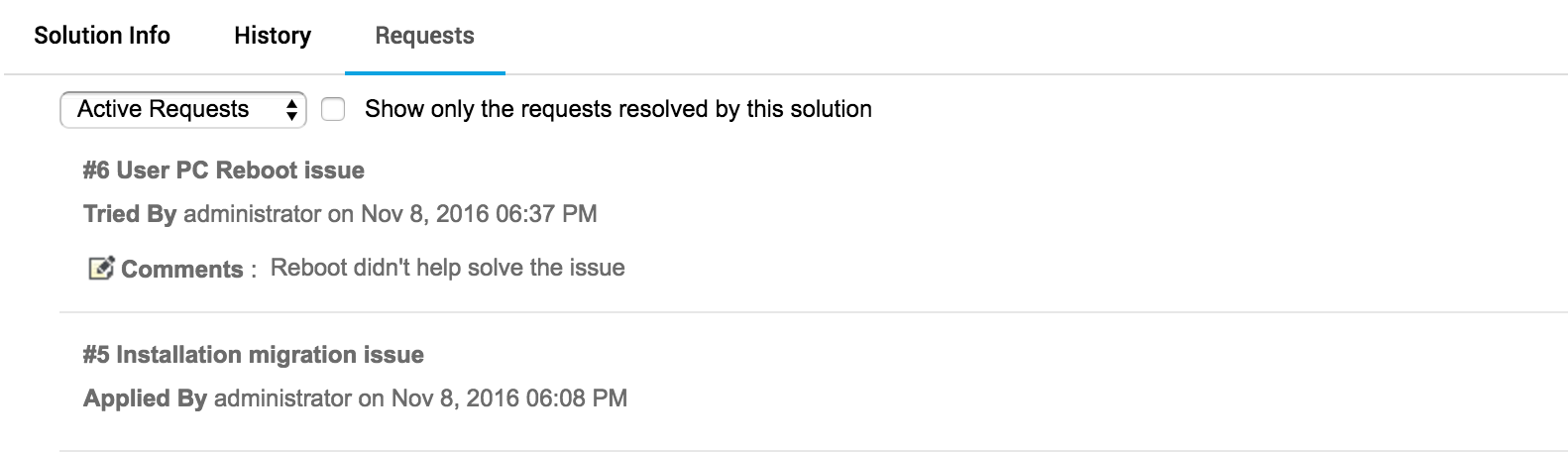
В модуле Solutions можно увидеть заявки, устранённые с помощью рекомендованных решений.
Для этого:
- Откройте модуль Solutions.
- Выберите решение и нажмите Requests.
- Появятся заявки, в которых решение было испробовано или применено.