Предоставление доступа к заявке
Share Request позволяет специалистам делиться заявками с:
- Специалистами и выбранными группами поддержки
- Заявителями определённых площадок и подразделений
Это даёт специалистам и заявителям доступ к заявке за пределами обычной области просмотра и изменения.
Шаги предоставления доступа:
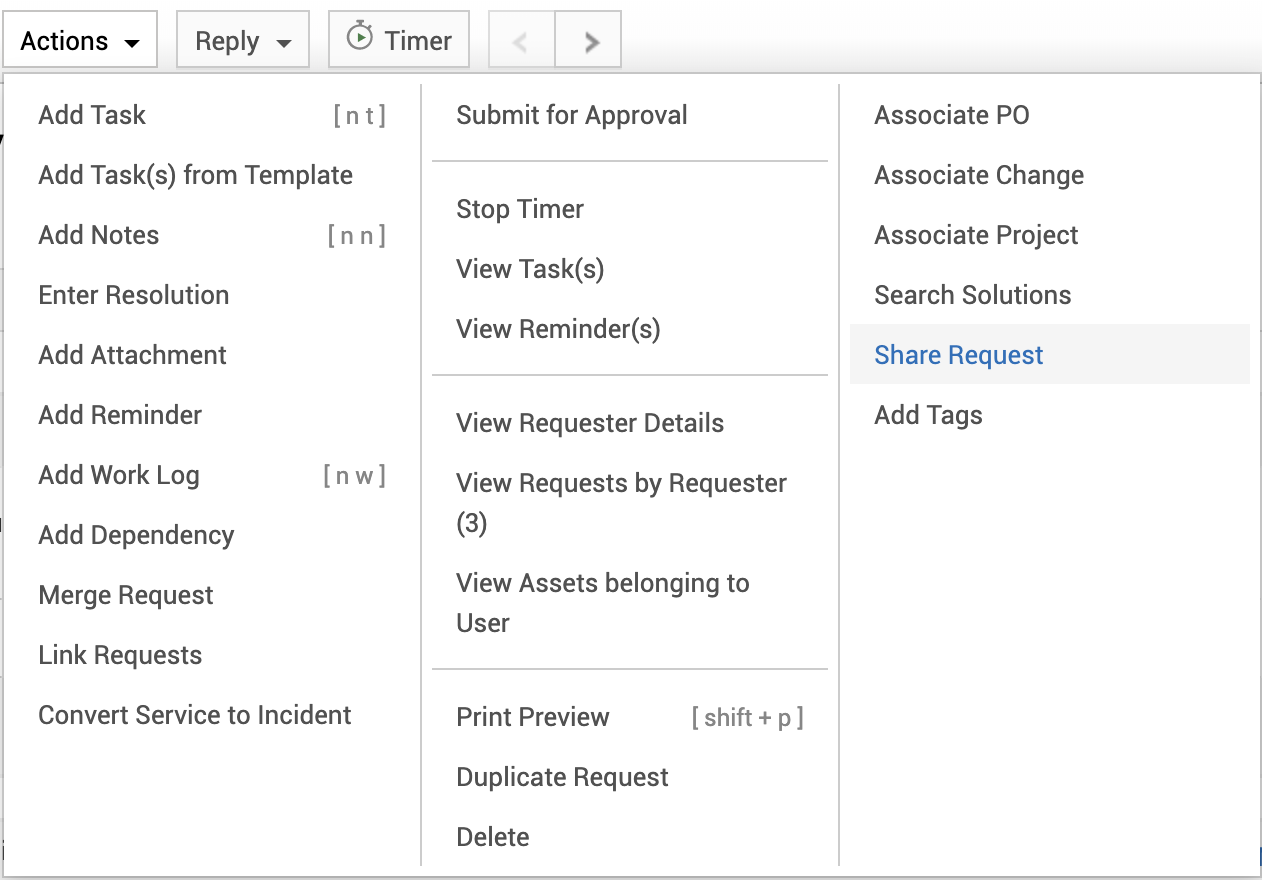
Шаг 1: Откройте Действия (Actions) и выберите Поделиться заявкой (Share Request).
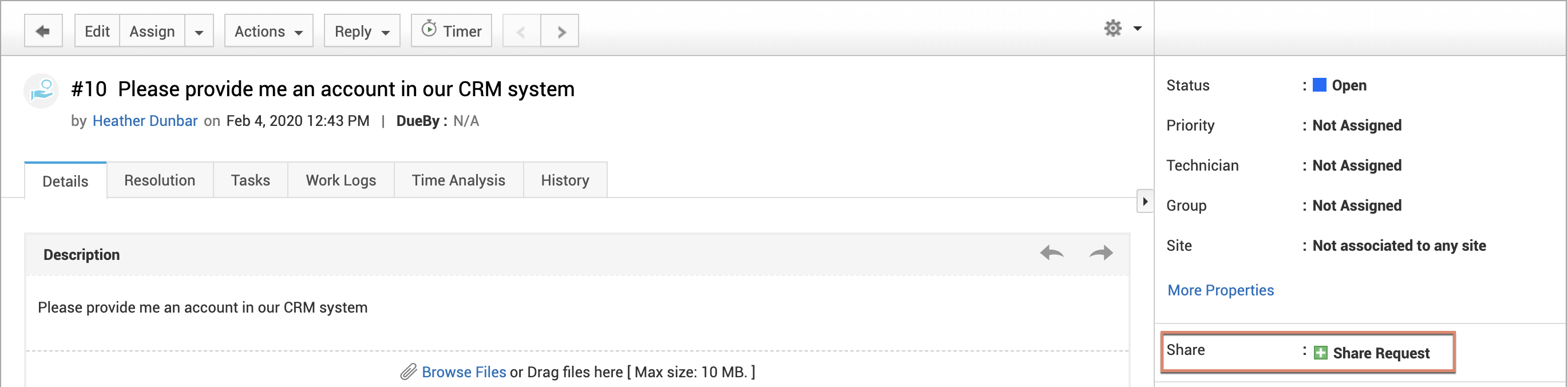
Также можно нажать Поделиться заявкой (Share Request) на правой панели страницы сведений. Откроется раздел общего доступа в конце страницы.
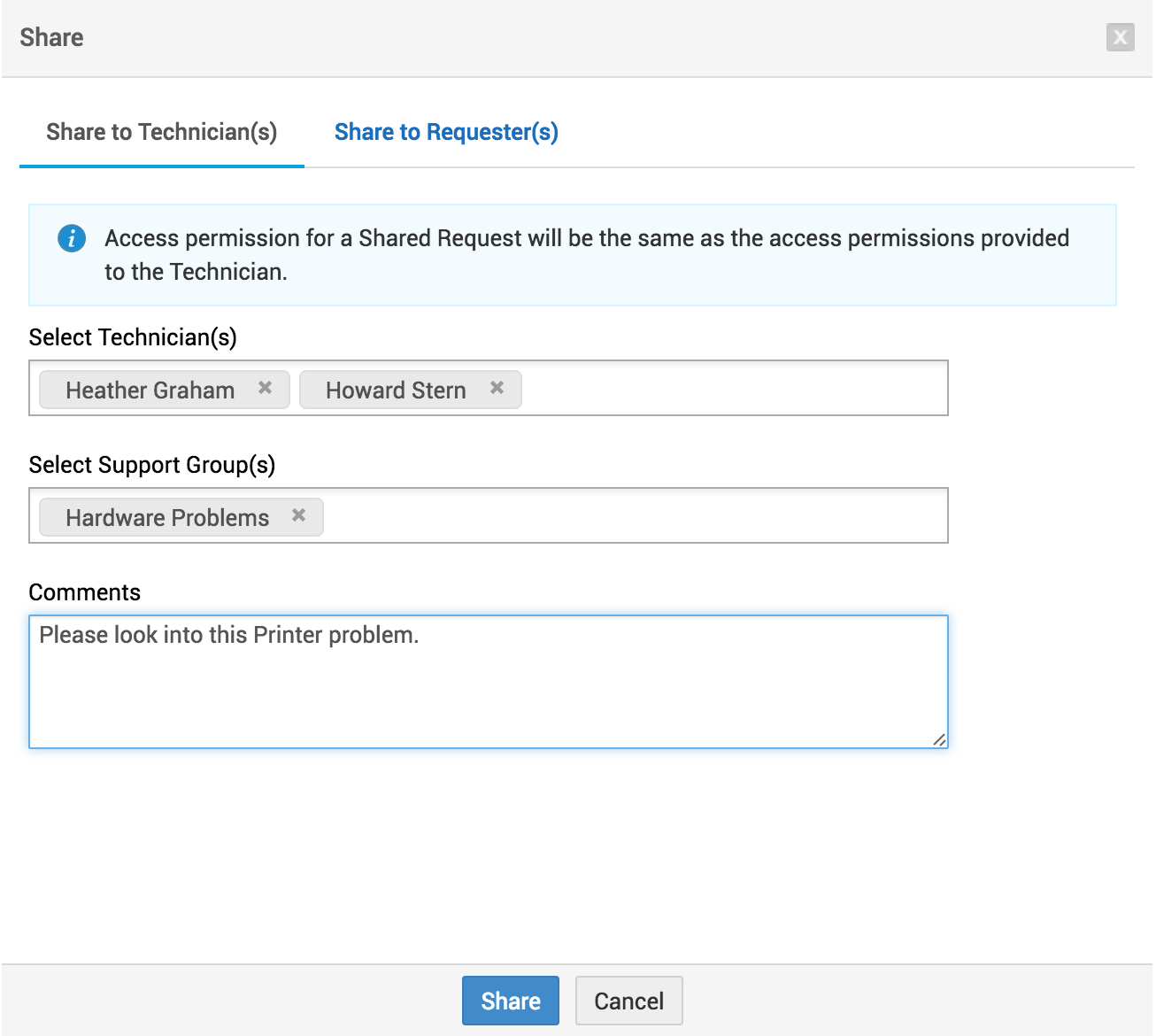
Шаг 3: В появившемся диалоге нажмите Поделиться со специалистами (Share to Technician(s)) , если требуется доступ специалистам, или Поделиться с заявителями (Share to Requester(s)), если доступ нужен заявителям.
Общий доступ для специалистов: Можно предоставить доступ всем специалистам, выбранным специалистам либо специалистам определённых групп поддержки. Например, при неисправности принтера выберите специалистов Heather Graham и Howard stern либо группу Hardware Problems, поскольку проблема относится к оборудованию. Введите комментарии, предложения или вопросы и нажмите Поделиться (Share) , чтобы предоставить доступ.
Примечание: Разрешения просмотра и изменения общей заявки совпадают с правами специалиста, которому предоставлен доступ.
Общий доступ для заявителей: Можно предоставить доступ всем заявителям, выбранным заявителям либо заявителям определённых площадок и подразделений. В примере с принтером выберите заявителя Shawn Adams либо площадку и подразделение Administration/IT Services, поскольку проблема относится к общему администрированию. Введите комментарии, предложения или вопросы и нажмите Поделиться (Share) , чтобы предоставить доступ.
Примечание: Заявители могут только просматривать общую заявку, но не изменять её.
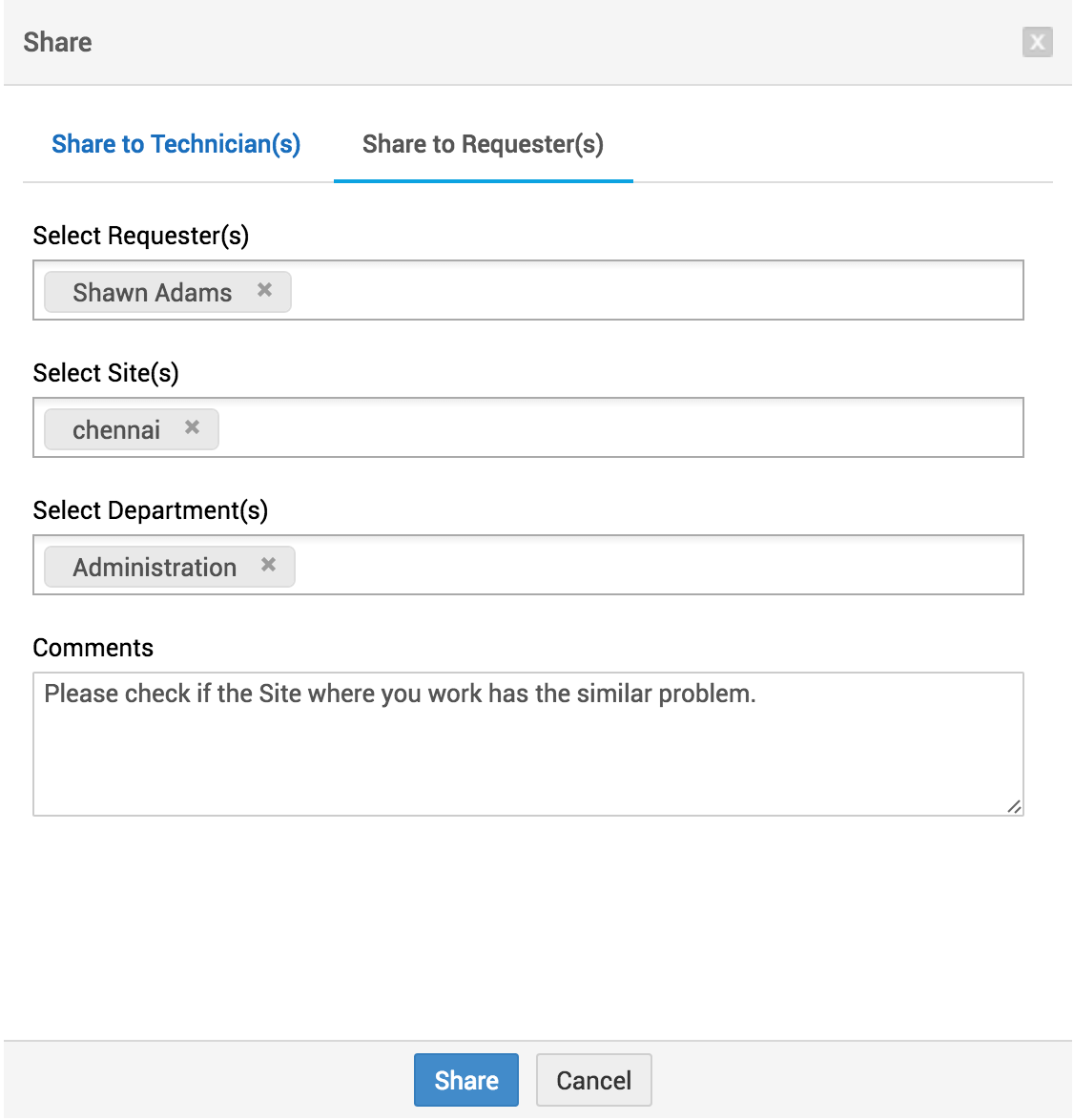
После успешного предоставления доступа его сведения видны в конце страницы заявки. Их можно изменить кнопкой Изменить (Edit).

Фильтры общего доступа в списке заявок: Общие заявки можно отдельно просматривать, выбрав соответствующий фильтр.
Ожидающие заявки, которыми поделились со мной (Pending Request shared with me): При выборе этого фильтра отображаются все заявки в статусе ожидания (pending) , к которым вам предоставлен доступ.
Заявки, которыми поделились со мной (Requests shared with me): Этот фильтр показывает все заявки, к которым вам предоставлен доступ.
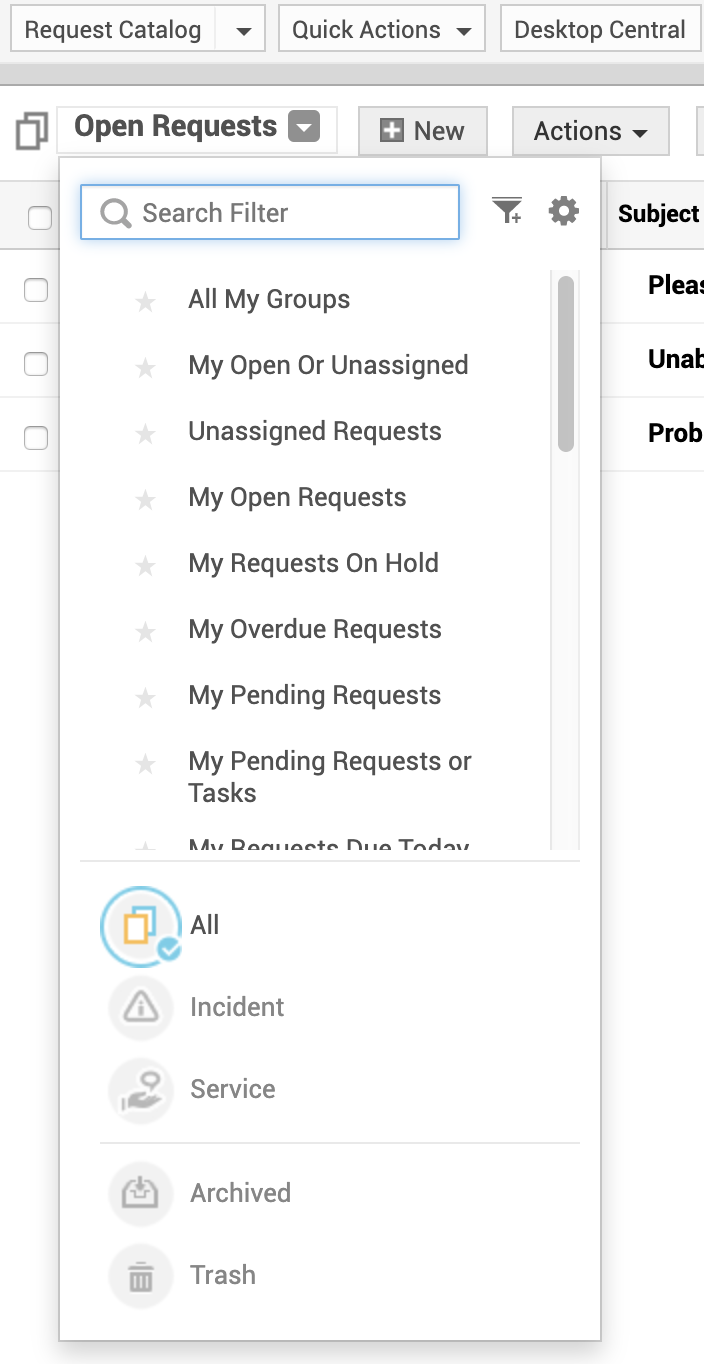
Включение общих заявок в отчёты:
Общие заявки можно включать в формируемые отчёты.
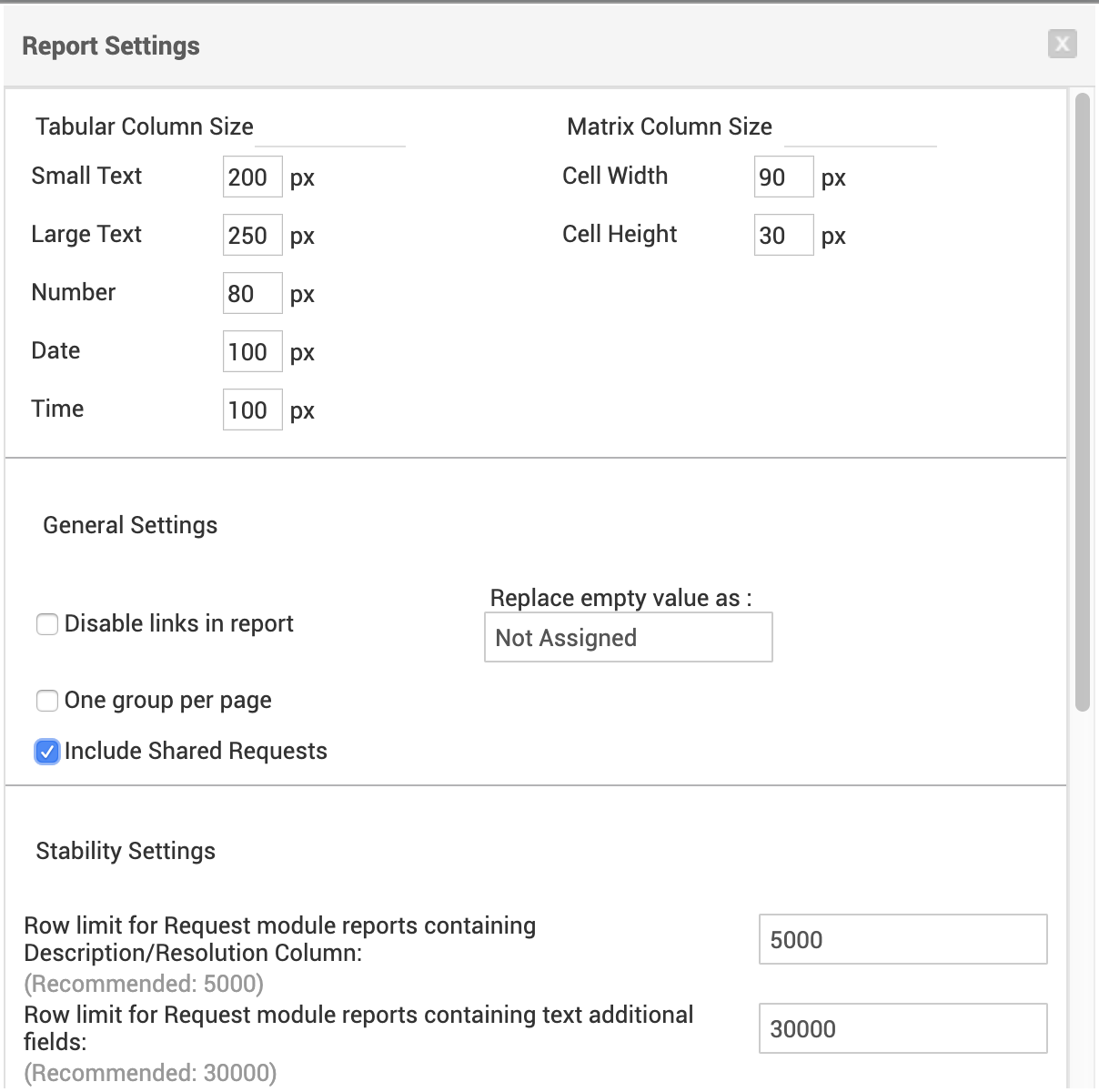
Откройте Custom settings в Reports и включите Включить общие заявки (Include Shared Requests) в окне Report Settings.