
Шаблоны проектов
Шаблоны проектов экономят время и усилия, затрачиваемые на создание повторяющихся задач. Они также помогают обеспечить единообразие похожих проектов по последовательности и типам выполняемых задач. Функция шаблонов позволяет добавлять этапы, связывать задачи с каждым этапом и оценивать стоимость и время выполнения проекта. Благодаря этому проще работать с повторяющимися проектами, например создавать рабочие места для новых сотрудников, публиковать сайты или обновлять приложения.
Функция шаблонов проектов позволяет администратору SD:
- Создавать шаблоны проектов
- Добавлять этапы и задачи проекта
- Добавлять задачи этапов и определять их зависимости
Создание шаблонов проектов
Шаблоны проектов задают структуру, которую легко повторно использовать для проектов организации.
Примечание: только роль SDadmin имеет разрешение на создание новых шаблонов проектов.
- Перейдите в Admin > Project Templates
- На странице Project Templates создайте нужный шаблон.
- Заполните необходимые поля, как показано на скриншоте:
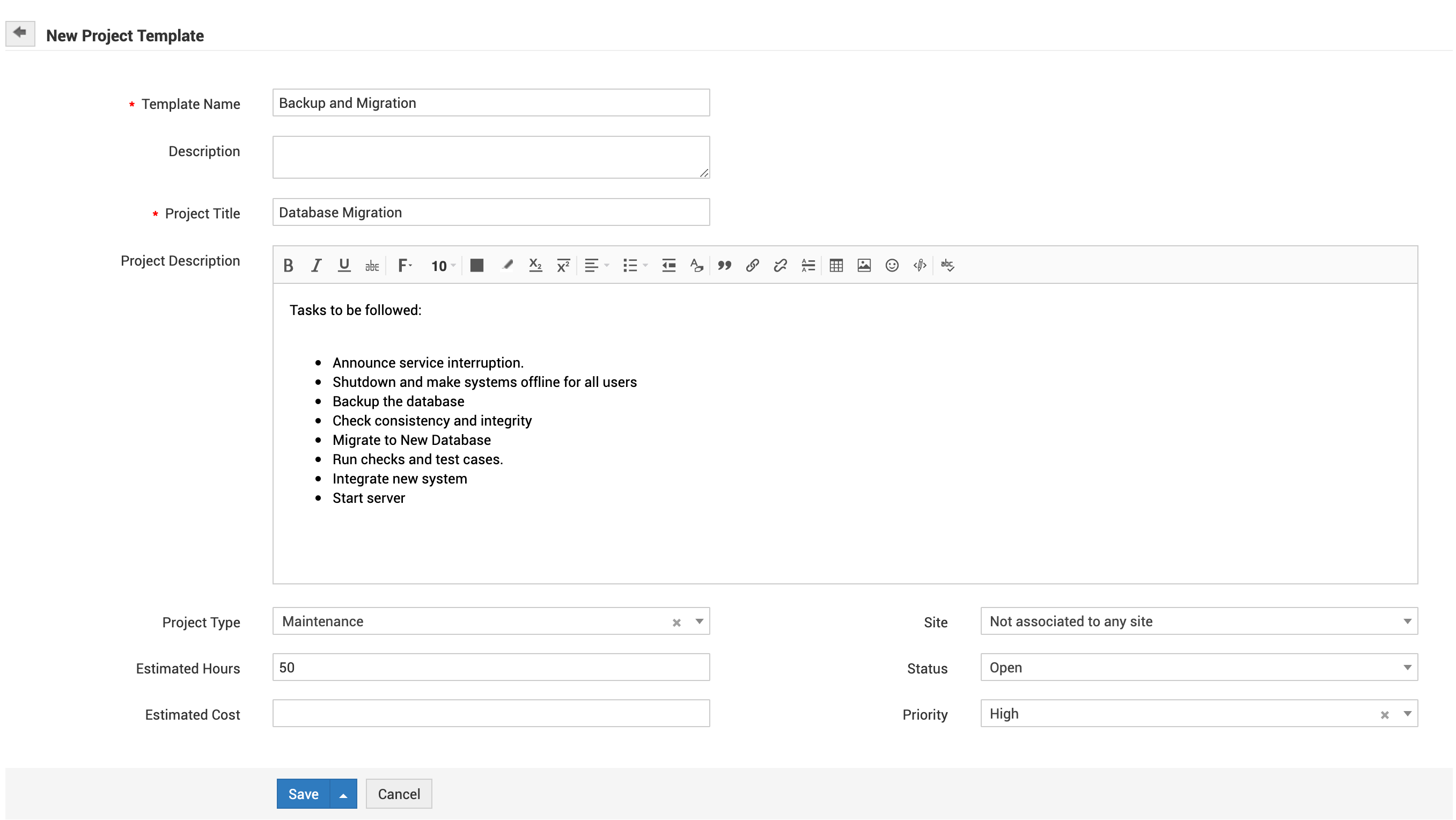
Добавление этапов, задач и участников проекта
Этапы и задачи упрощают контроль и управление проектами. Они позволяют разделить проект на управляемые части. Руководители проектов также могут видеть, насколько проект близок к завершению, и проверять соблюдение графика.
Чтобы создать этапы, откройте новый шаблон проекта и перейдите во вкладку Milestones .
Заполните необходимые поля, как показано на скриншоте:
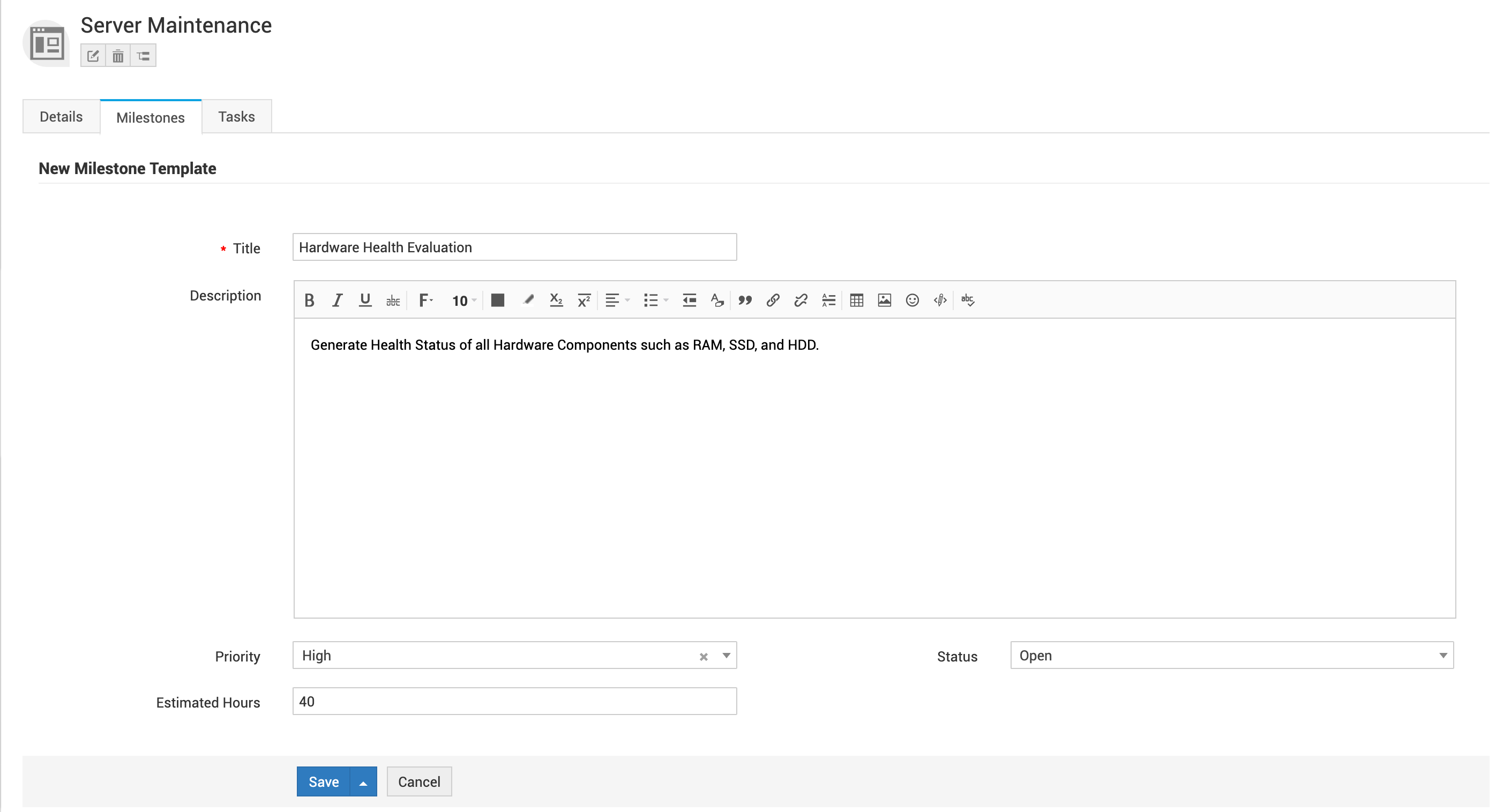
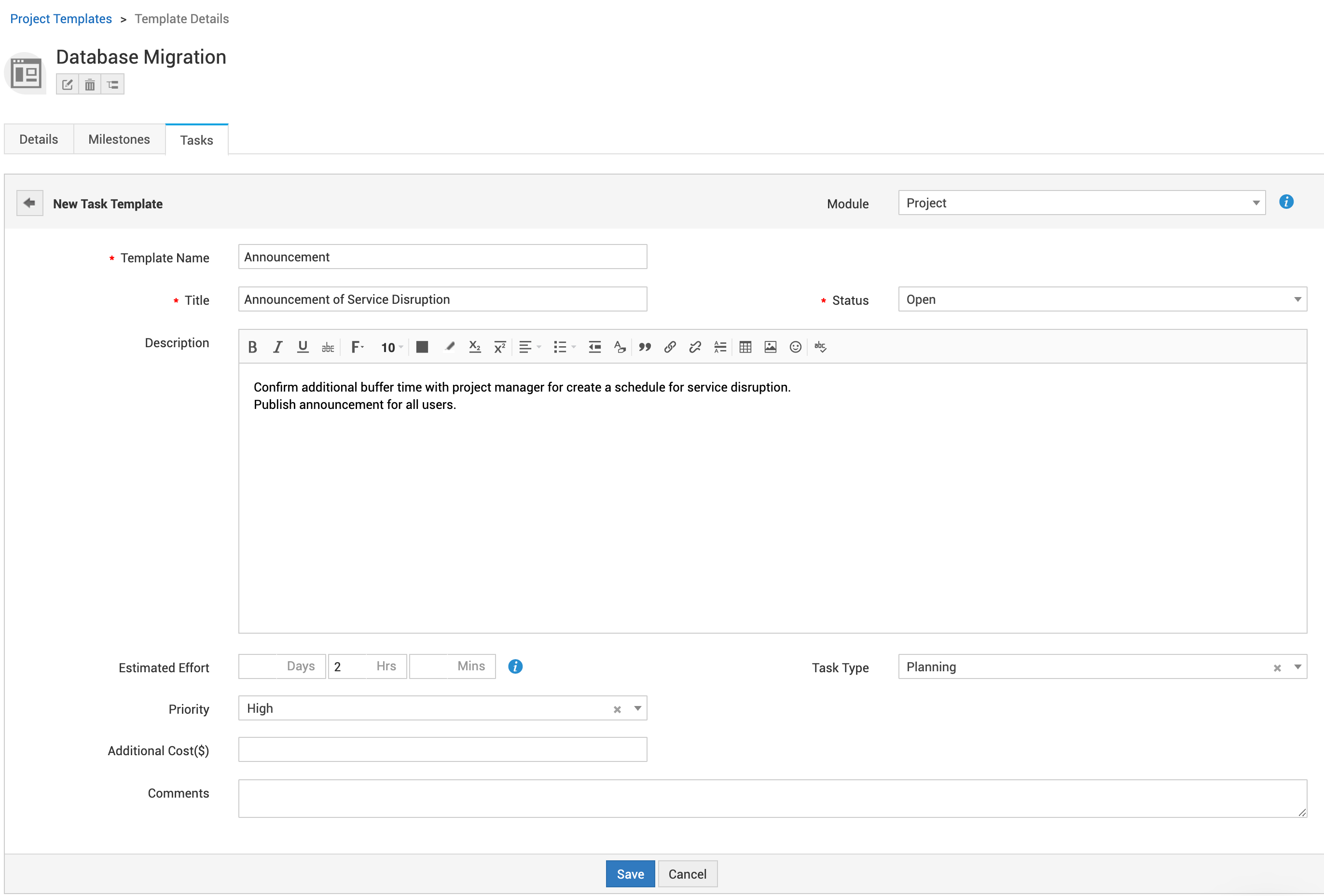
Чтобы создать задачи проекта, откройте новый шаблон и нажмите Tasks.
Для создания задач проекта заполните поля, как показано на следующем скриншоте.
Чтобы добавить участников проекта:
-
Откройте шаблон проекта.
-
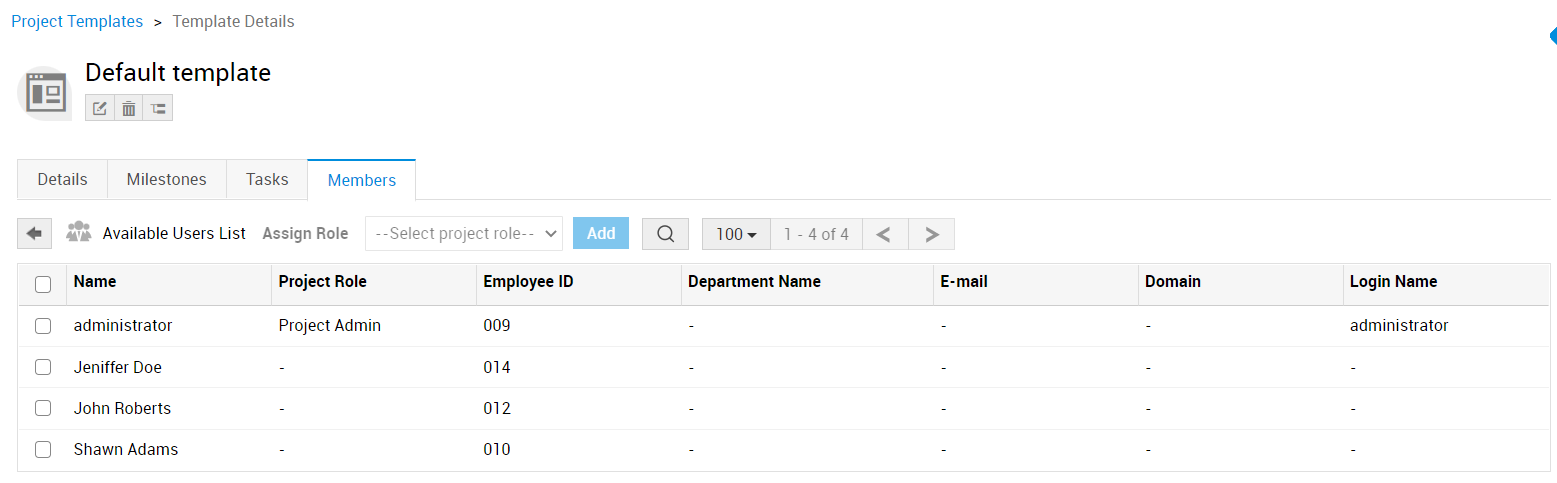
Перейдите во вкладку Members .
-
Нажмите Addи выберите пользователей из списка доступных.
-
Назначьте роли проекта в меню Assign Role .
-
Нажмите Add. Выбранный пользователь появится во вкладке Members .
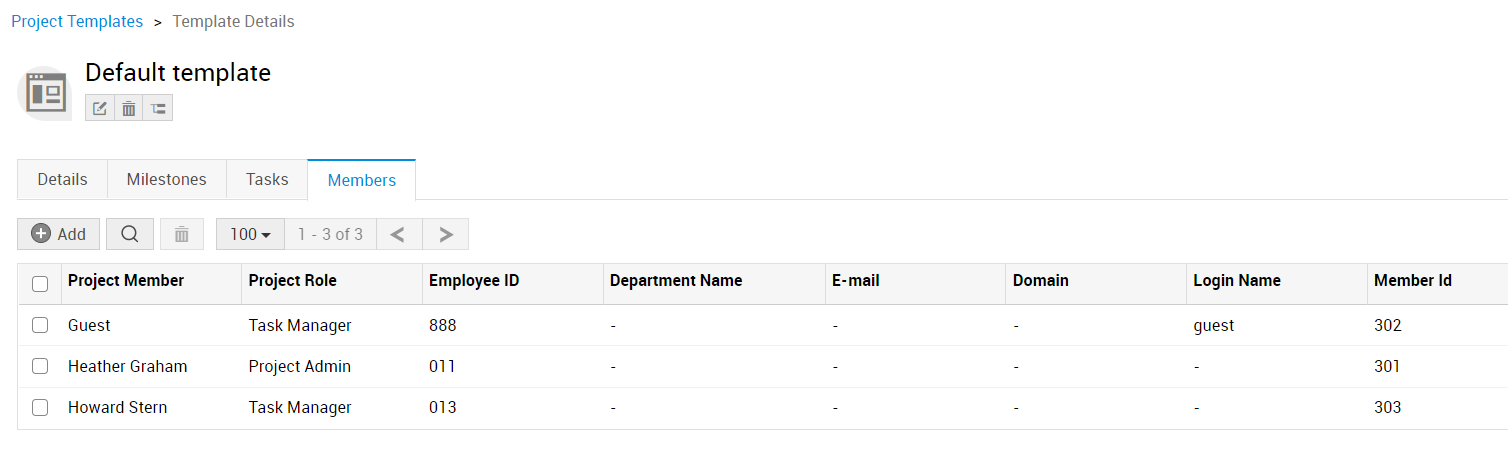
При создании проекта по этому шаблону участники вкладки Members шаблона автоматически назначаются в проект.
Чтобы удалить участников проекта, выберите одного или нескольких участников и нажмите  .
.
Добавление задач этапов и определение зависимостей
Для эффективной организации и контроля проекта можно добавлять задачи к этапам. Чтобы добавить такие задачи, откройте вкладку Tasks на странице Milestone Details и создайте новую задачу, заполнив необходимые поля.
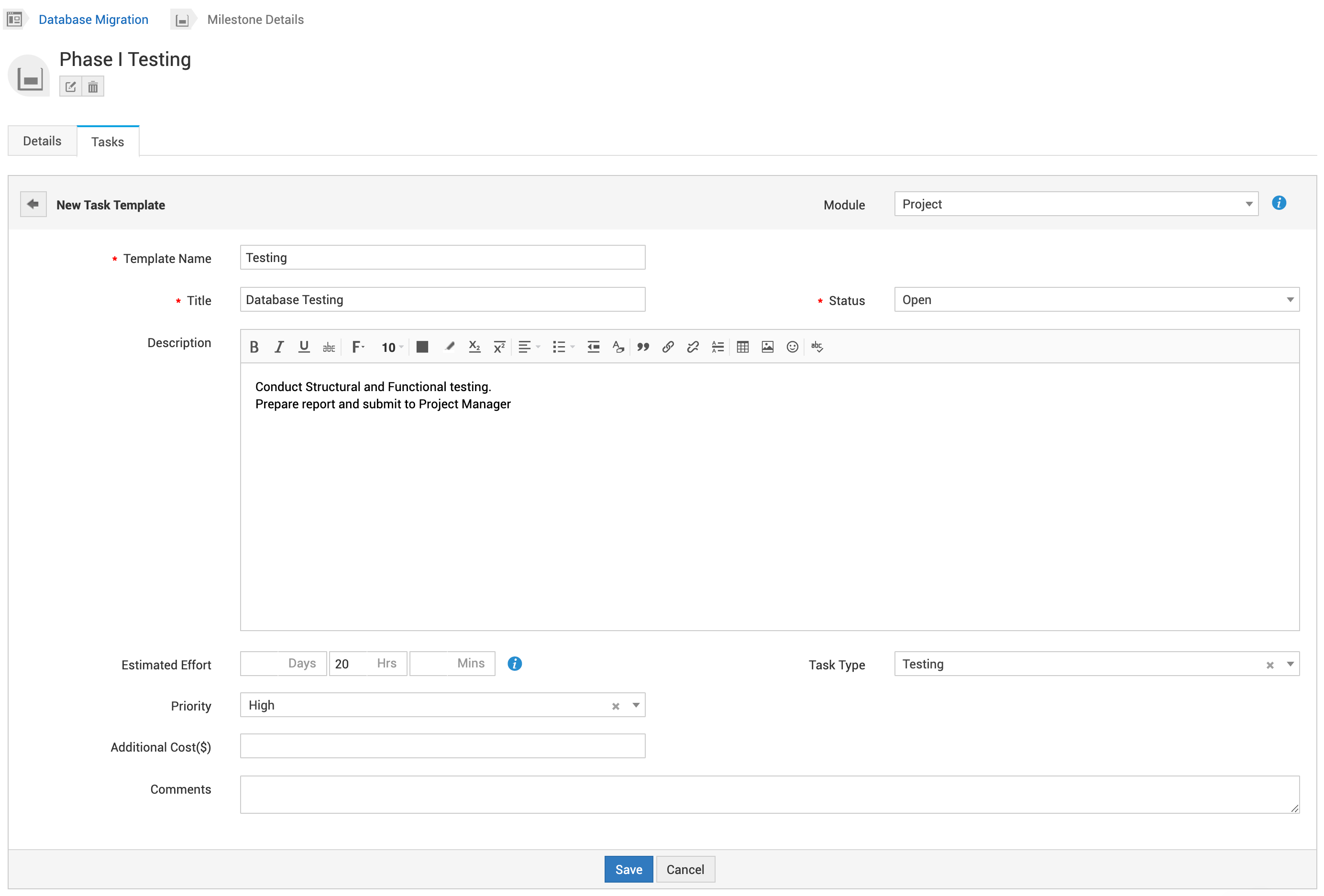
Зависимости задач позволяют определить чёткую последовательность задач, то есть рабочий процесс, для завершения этапа.
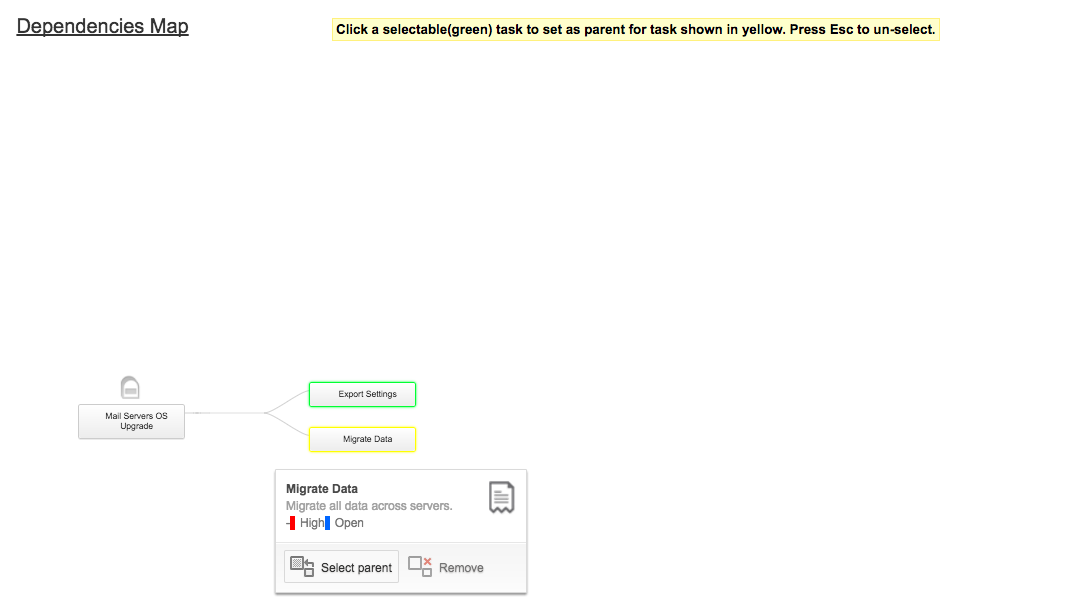
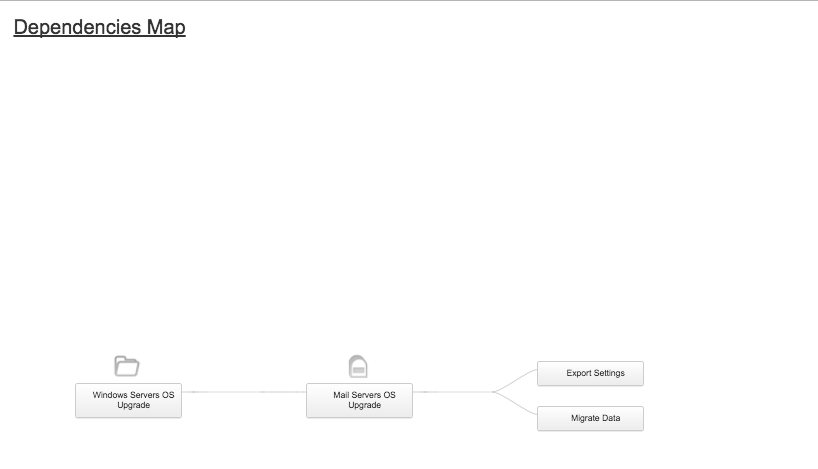
Чтобы определить зависимости, выберите этап, откройте вкладку Tasks и нажмите кнопку Dependencies . Откроется карта зависимостей, на которой можно задать родительские и дочерние связи задач этапа. Как показано на следующем скриншоте, наведите указатель на задачу — она выделится зелёным — и выберите её родительскую задачу, которая будет выделена жёлтым.
Обзор шаблона проекта
Чтобы получить общий обзор проекта, его этапов и задач, нажмите  под названием проекта на странице Template Details .
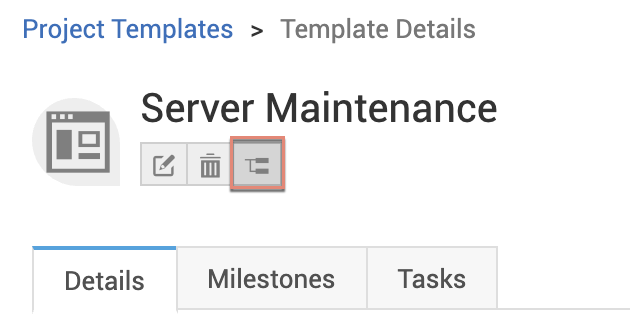
Карта обзора проекта показывает связанные с ним этапы и задачи каждого этапа, помогая лучше планировать зависимости задач и этапов.
Чтобы увидеть все созданные шаблоны, нажмите Project Templates в разделе Project Management вкладки Admin . В этом списке также можно удалить созданные шаблоны. При этом проекты, созданные на основе удалённого шаблона, не удаляются.
