
Скачайте соответствующий ZIP-архив виджета для своей сборки ServiceDesk Plus.
Для сборок до 15200 нажмите здесь.
Для сборок 15200 и выше нажмите здесь.
Виджет JIRA интегрирует управление задачами JIRA с управлением заявками ServiceDesk Plus. Пользователи могут создавать задачи JIRA и связывать их с соответствующими заявками ServiceDesk Plus.
После создания связи виджет при каждом открытии из заявки ServiceDesk Plus показывает актуальные сведения о связанной задаче JIRA.
Основные возможности
- Создание задач: Создание новой задачи JIRA из ServiceDesk Plus.
- Отслеживание задач: Просмотр и отслеживание задач JIRA, связанных с заявками ServiceDesk Plus.
- Двусторонняя синхронизация: Синхронизация сведений между JIRA и ServiceDesk Plus.
- Динамические поля: Автоматическая загрузка полей и типов задач выбранного проекта.
- Просмотр истории: Отслеживание изменений сведений о задачах JIRA и связанных заявках ServiceDesk Plus.
Установка виджета JIRA
Шаг 1. Создание токена API JIRA
- Откройте страницу токенов API JIRA , чтобы создать новый токен для виджета. При наличии можно использовать существующий токен.
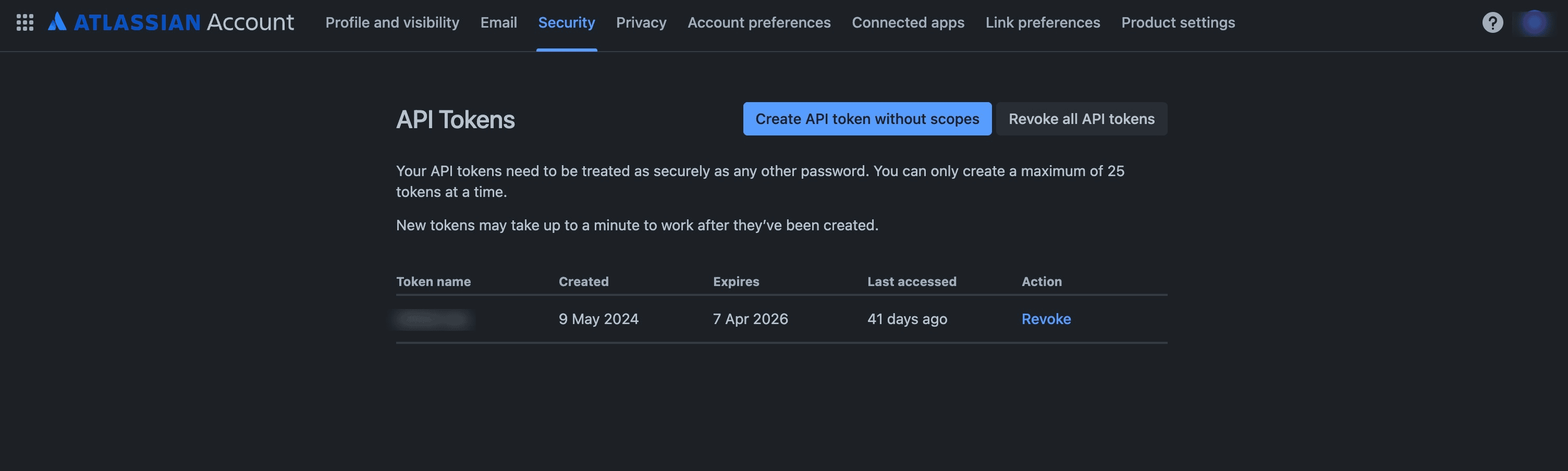
- Нажмите Create API token without scopes.
- Задайте дату истечения и создайте токен.
- Скопируйте созданный токен.
Шаг 2. Создание сервиса и соединения
- Войдите в ServiceDesk Plus.
- Перейдите в Admin > Developer Space > Connections > Custom Services.
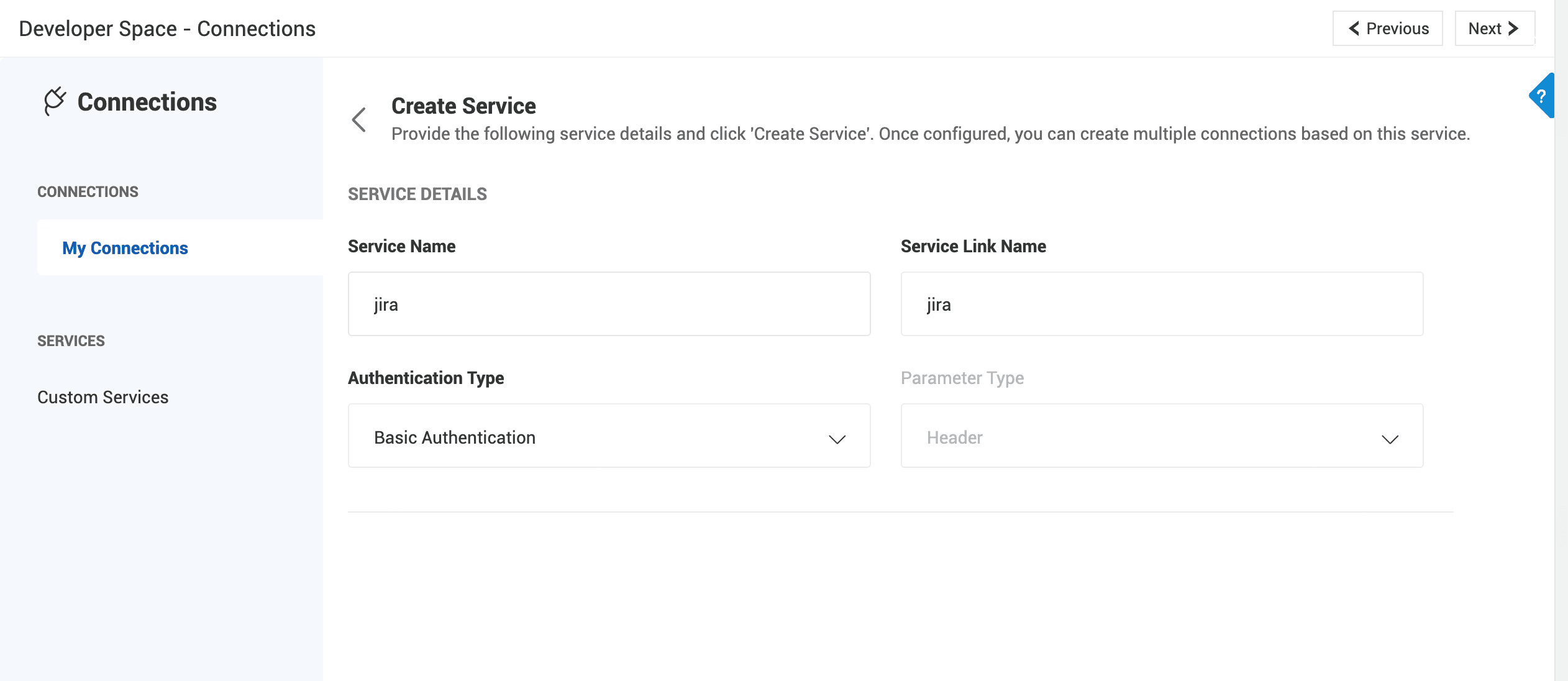
- Нажмите Create Service.
- Укажите имя сервиса jira. Ссылка сервиса заполняется автоматически и доступна для изменения.
- Установите Authentication Type в значение Basic Authentication.
- Нажмите Create Service.
- Нажмите Create Connection.
- Укажите имя соединения, аналогичное имени сервиса. Ссылка соединения заполняется автоматически и доступна для изменения.
- Нажмите Create And Connect. Появится запрос учётных данных JIRA.
- Нажмите Connect , чтобы авторизовать соединение.
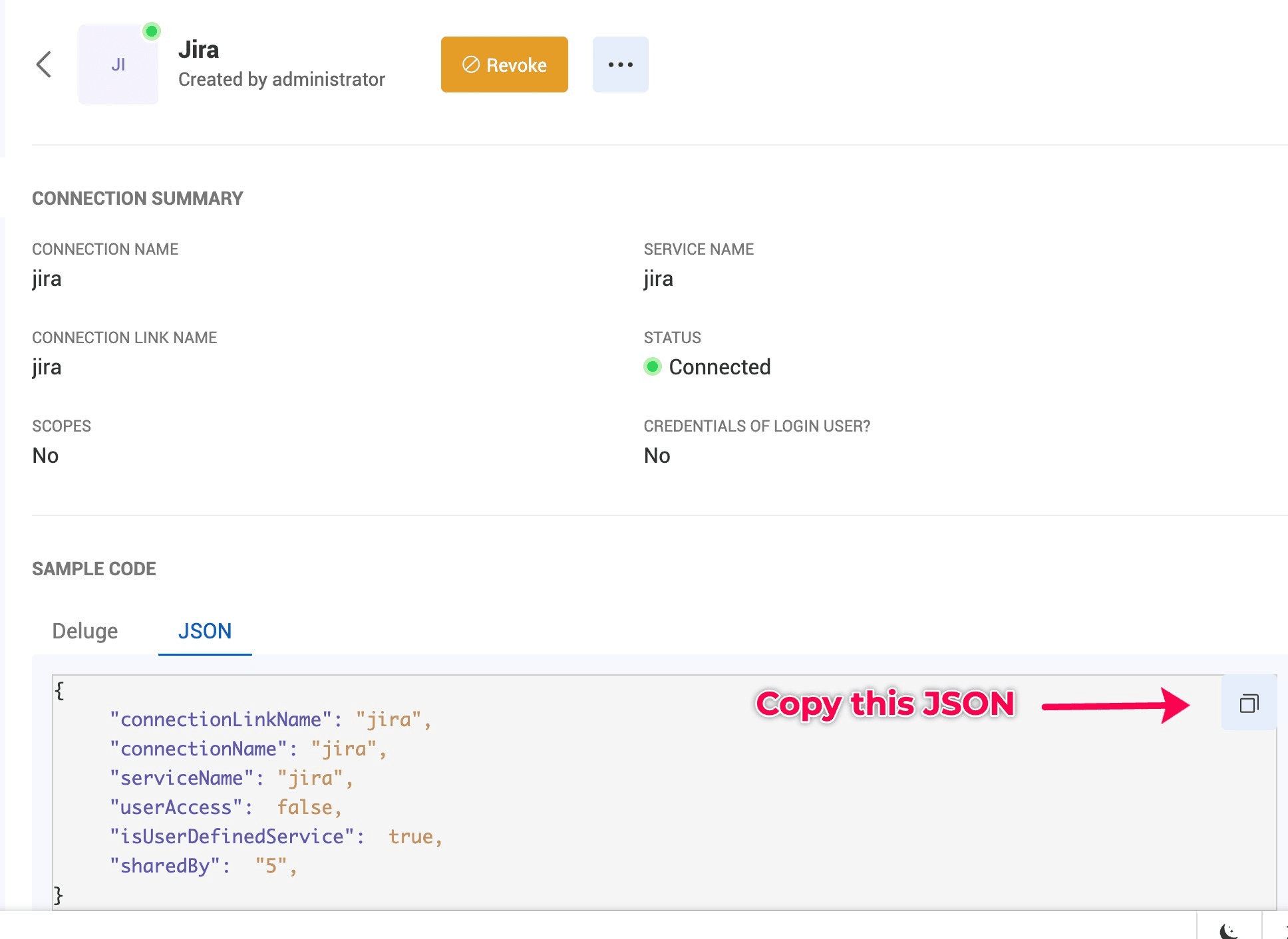
- Скопируйте метаданные JSON на странице сведений о соединении.
Шаг 3. Скачивание и настройка ZIP-архива виджета
- Нажмите здесь , чтобы скачать ZIP-архив виджета JIRA.
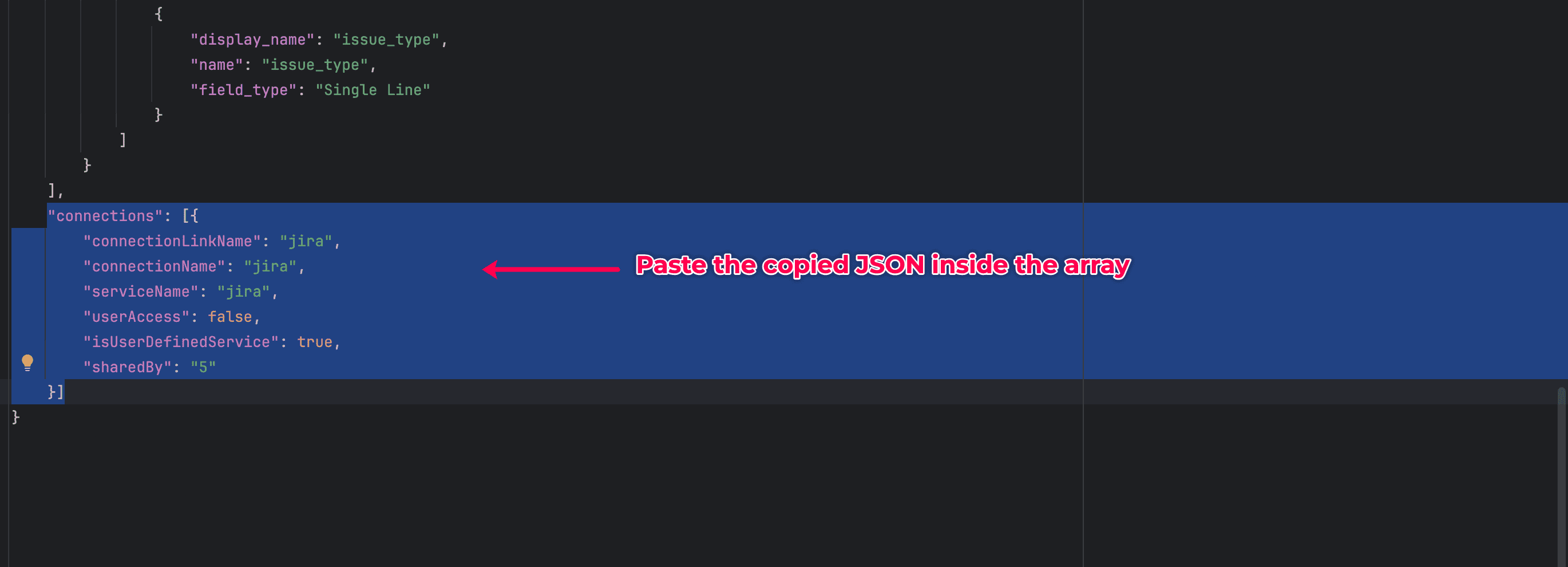
- Распакуйте архив и откройте plugin-manifest.json.
- Вставьте скопированные метаданные JSON в массив connections, как показано ниже:
- Добавьте домен экземпляра JIRA в массив white_list.
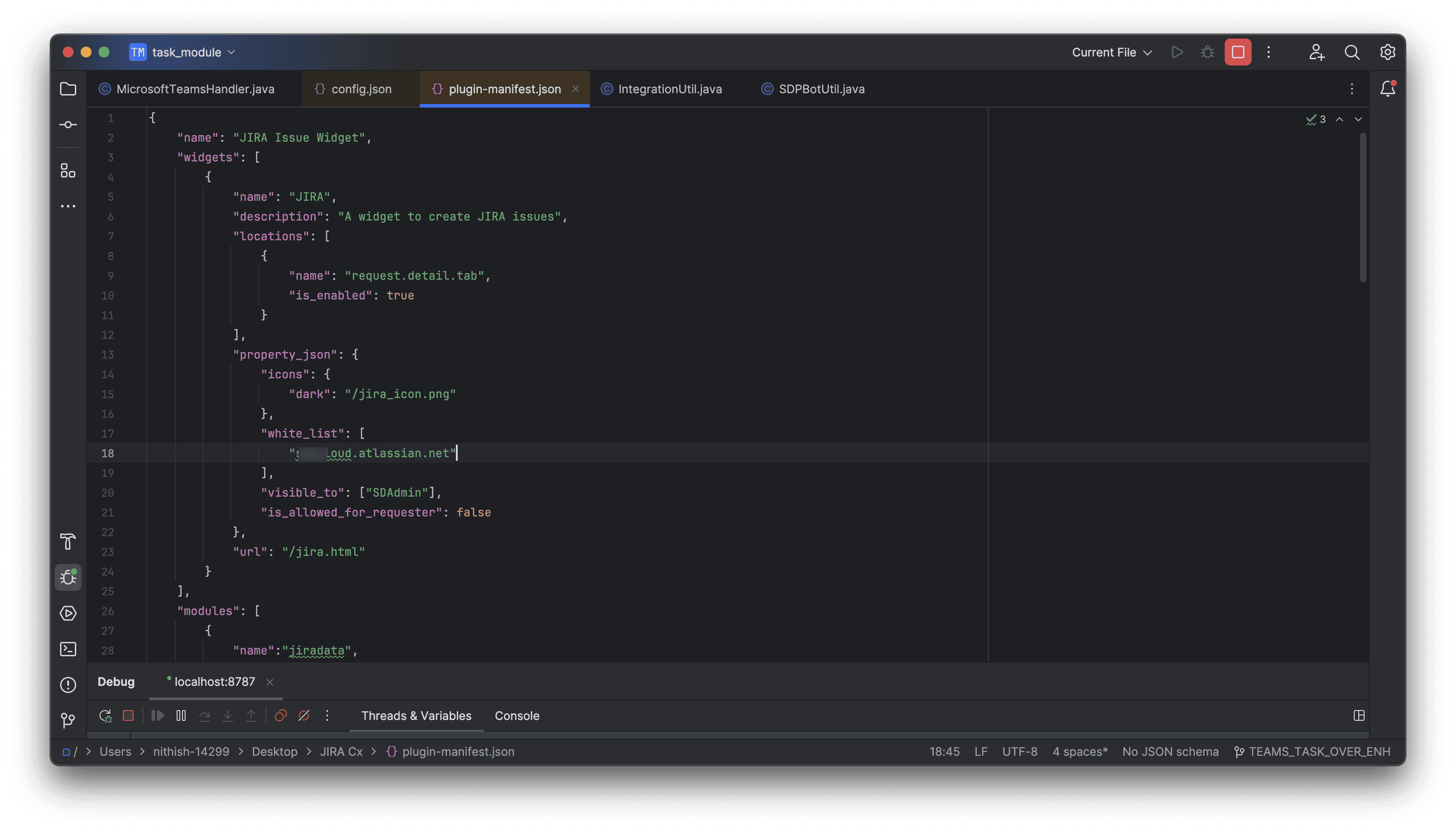
- Откройте config.json , чтобы настроить поведение и возможности виджета. В файле доступны следующие атрибуты:
- jiraType: укажите, является ли экземпляр JIRA облачным или локальным. Допустимые значения: cloud и jiraop.
- domain: укажите домен экземпляра JIRA. Например, если он размещён на https://sdptest.atlassian.com, задайте значение домена sdptest.atlassian.com.
- protocol: Укажите протокол домена: http или https.
- apiVersion: укажите используемую версию API JIRA. Это важно, поскольку у разных версий могут отличаться конечные точки или возможности. По умолчанию apiVersion установлен в 3.
- apiBasePath: Укажите путь запросов API. Для облачных экземпляров JIRA используется /rest/api, а для локальных обычно /jira/rest/api.
- fieldMapping: укажите поля для синхронизации JIRA и ServiceDesk Plus.
Описание кода
|
Ключ |
Значение |
|
"field": "summary" |
Целевой атрибут поля JIRA, с которым сопоставляются данные; в данном случае поле summary. |
|
"displayName": "Summary" |
Понятное пользователю имя поля для отображения в виджете. |
|
"defaultValue": "${{request.subject}}" |
Задаёт значение поля по умолчанию из request.subject в ServiceDesk Plus. При синхронизации этот шаблон динамически заменяется значением. |
|
"view": true |
Указывает, что поле должно быть видно в виджете. |
|
"sync": true |
Указывает двустороннюю синхронизацию между JIRA и ServiceDesk Plus. Если sync установлен в true, последнее значение поля summary синхронизируется в обоих приложениях. |
|
"values": { "sourceValue": "jiraValue" } |
Сопоставляет значения полей приложений. В этом примере sourceValue в ServiceDesk Plus сопоставляется с jiraValue в JIRA. |
- После настройки необходимых параметров снова упакуйте все файлы виджета в ZIP-архив.
Шаг 4. Загрузка пользовательского виджета JIRA
В ServiceDesk Plus:
- Перейдите в Admin > Developer Space > Custom Widgets.
- Добавьте новый виджет и загрузите ZIP-архив.
- Нажмите Save.
Теперь полностью работающий виджет JIRA должен быть доступен.
Открытие виджета JIRA
- Откройте страницу сведений существующей заявки.
- Перейдите во вкладку JIRA на странице сведений, чтобы открыть виджет.
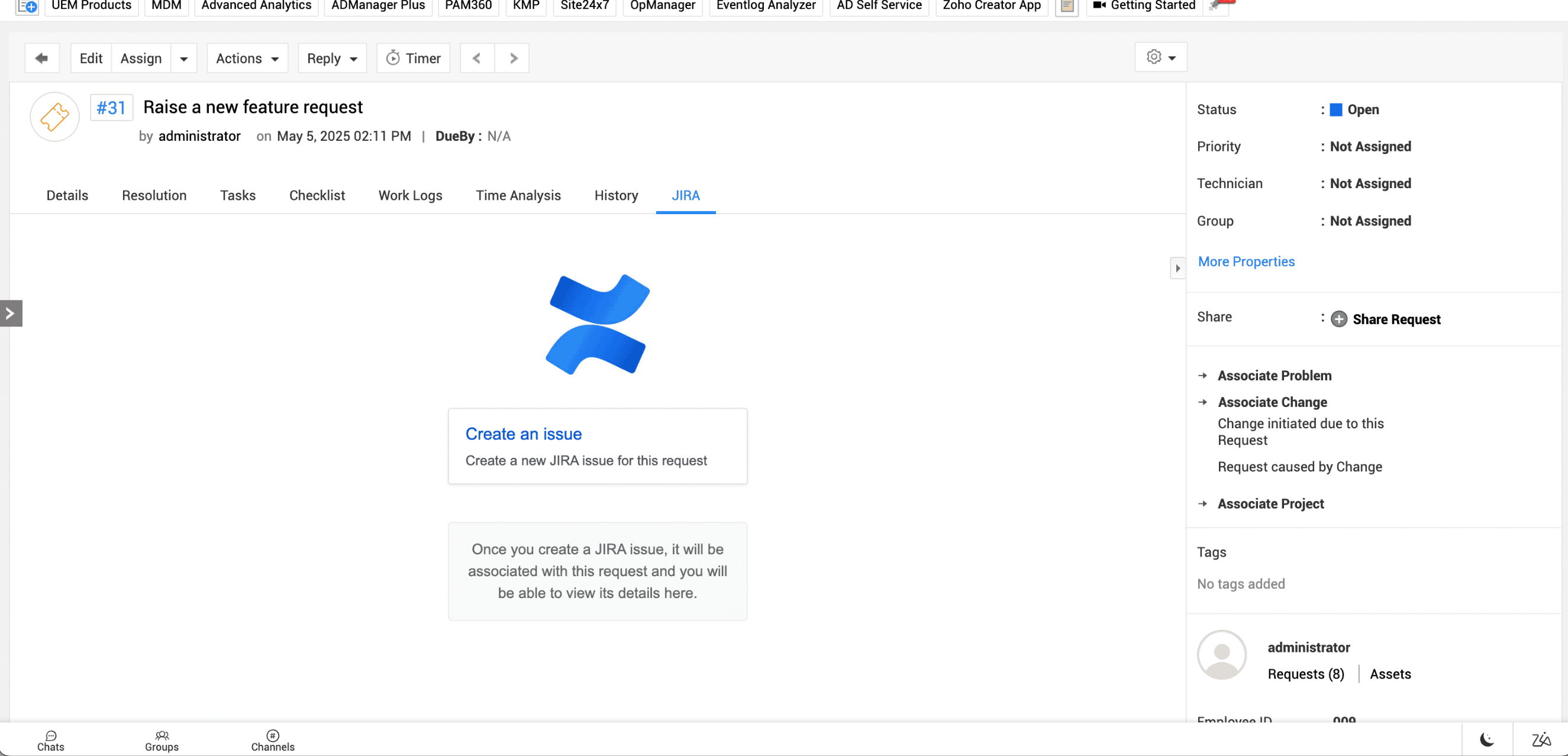
Создание задачи JIRA в виджете
- В виджете нажмите Create an issue , чтобы создать задачу JIRA и связать её с заявкой ServiceDesk Plus.
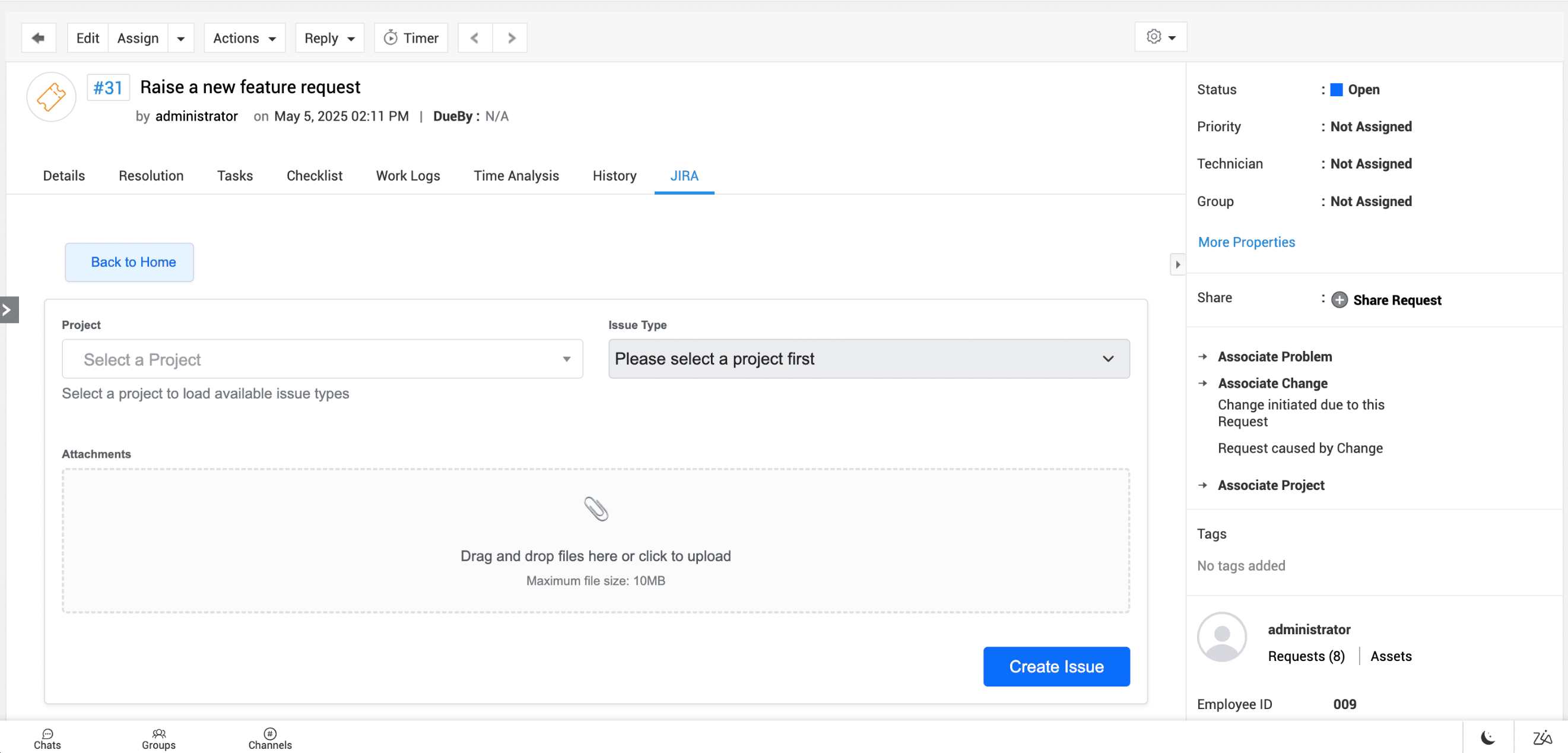
- Выберите проект и тип задачи. Виджет автоматически заполнит поля, относящиеся к выбранным проекту и типу.
- После заполнения сведений нажмите Create Issue.
- Созданная задача JIRA автоматически связывается с заявкой ServiceDesk Plus. При открытии виджета из заявки отображаются сведения о связанной задаче, как показано ниже:
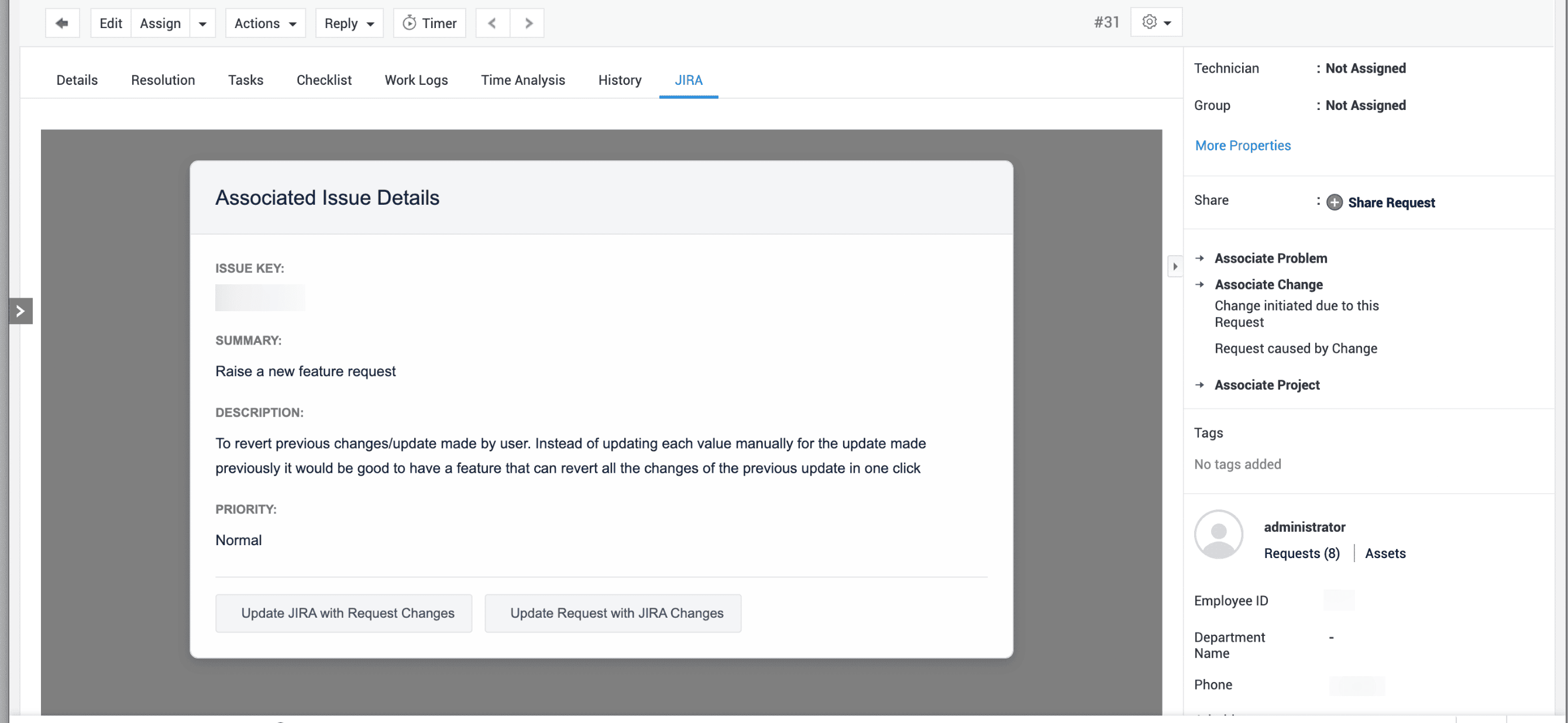
Примечание:
На странице связанной задачи используйте следующие действия синхронизации; автоматическая синхронизация в виджете пока не поддерживается:
- Нажмите Update JIRA with Request Change , чтобы обновить соответствующую задачу JIRA актуальными сведениями заявки ServiceDesk Plus.
- Нажмите Update Request with JIRA Changes , чтобы обновить соответствующую заявку ServiceDesk Plus актуальными сведениями задачи JIRA.