Настройте портал ESM в соответствии со стилем и требованиями организации. Для настройки доступны HTML-редактор и визуальный инструмент без написания кода, позволяющие техническим и нетехническим пользователям менять макет и содержимое.
В портал также можно добавить внешние ссылки на ресурсы организации и страницы интранета.
Настройка портала ESM
Для настройки перейдите в ESM Directory > Настройка портала ESM.
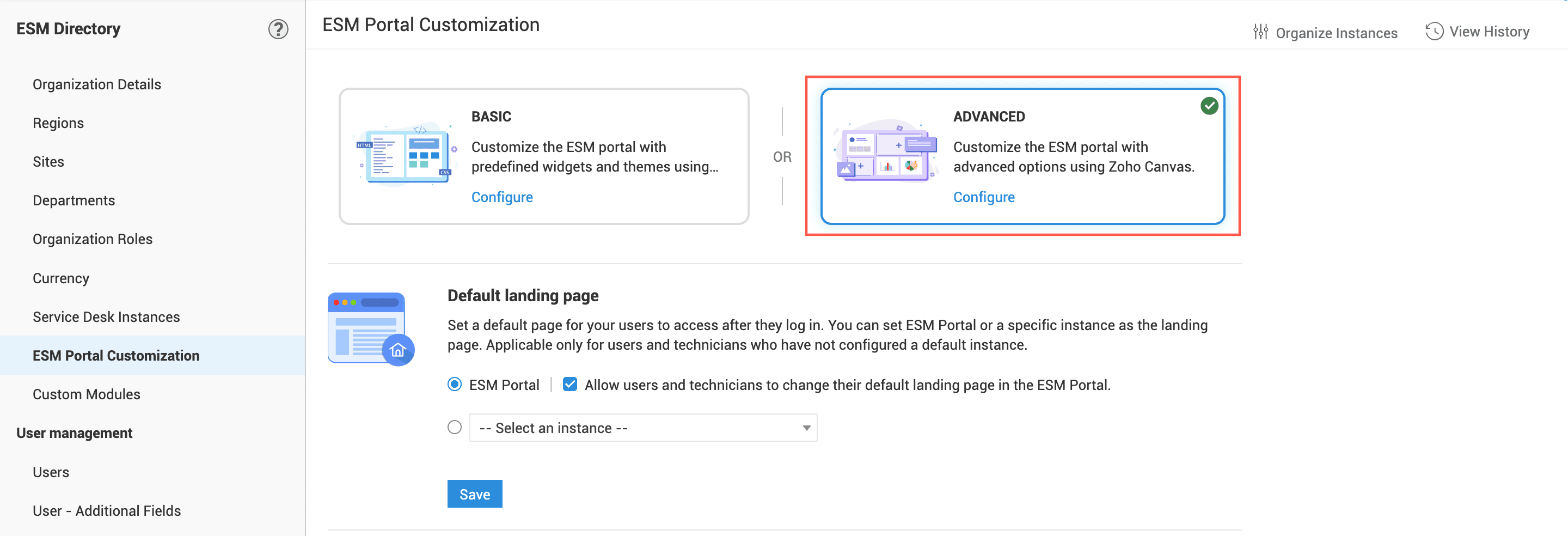
ServiceDesk Plus предоставляет два варианта настройки макета портала ESM:
- Базовая (Basic): настройка макета стандартными виджетами и темами через HTML-редактор.
- Расширенная (Advanced): создание и настройка макета перетаскиванием в визуальном инструменте Zoho Canvas.
Базовая настройка
Базовая настройка позволяет создать макет в HTML-редакторе.
Чтобы настроить макет в HTML-редакторе:
- Перейдите в ESM Directory > Настройка портала ESM.
- Нажмите Configure в разделе Basic.
- На странице Customization доступны переменные шаблона для добавления элементов в макет.
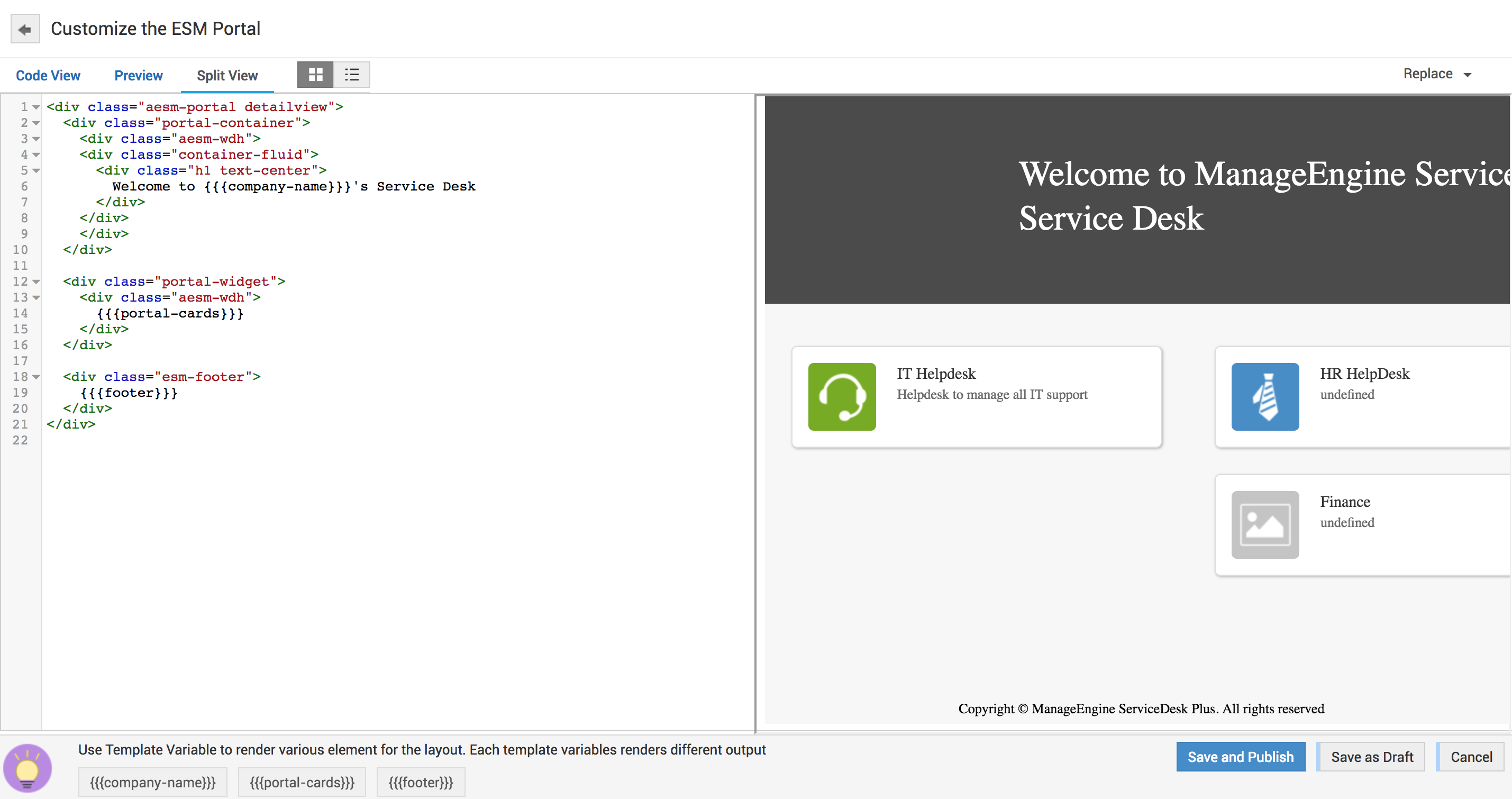
- Нажмите переменную для добавления в код. Можно ввести свой код внешних ссылок на интранет или страницы ресурсов.
- Для предварительного просмотра переключитесь в Preview над кодом.
- Для отмены изменений редактора и возврата стандартного макета нажмите Replace в правом верхнем углу.
- Replace with default Version возвращает стандартный макет. Replace with Published Version восстанавливает опубликованную версию кода.
- После изменений нажмите Save as Draft, чтобы сохранить черновик локально без публикации пользователям.
- Save and Publish сохраняет и публикует обновлённое содержимое портала для всех пользователей.
Расширенная настройка
Расширенная настройка предоставляет простой визуальный инструмент без кода. Создавайте собственные макеты перетаскиванием и располагайте элементы по своему выбору.
Для расширенной настройки:
- Перейдите в ESM Directory > Настройка портала ESM.
- Нажмите Configure в разделе Advanced.
- В редакторе макета нажмите
 , чтобы выбрать готовые шаблоны.
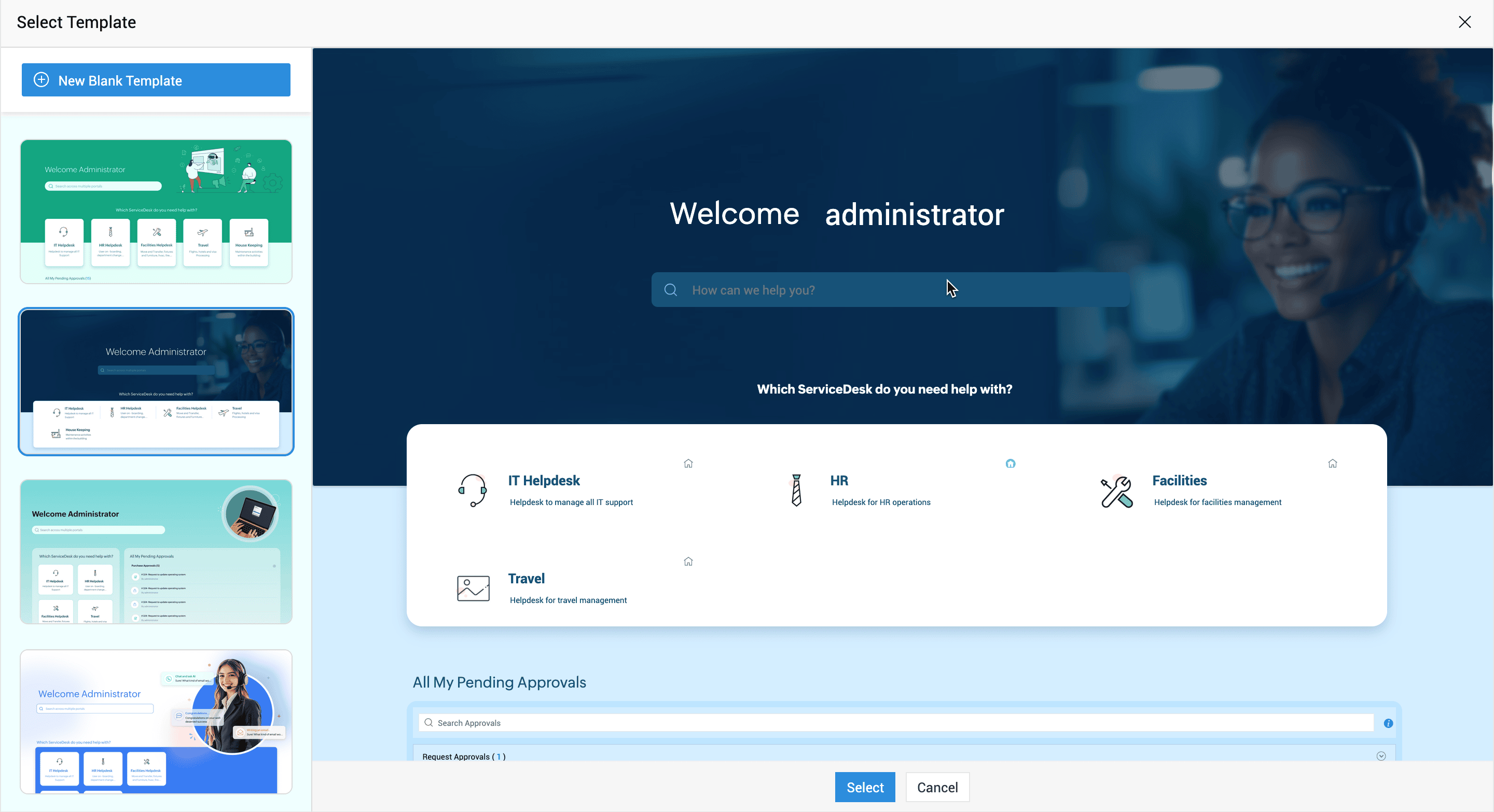
 - В окне Select Template выберите шаблон слева либо New Blank Template для создания с нуля. При нажатии готового шаблона справа появляется предварительный просмотр с примерными данными.
- Нажмите Select , чтобы открыть редактор макета.
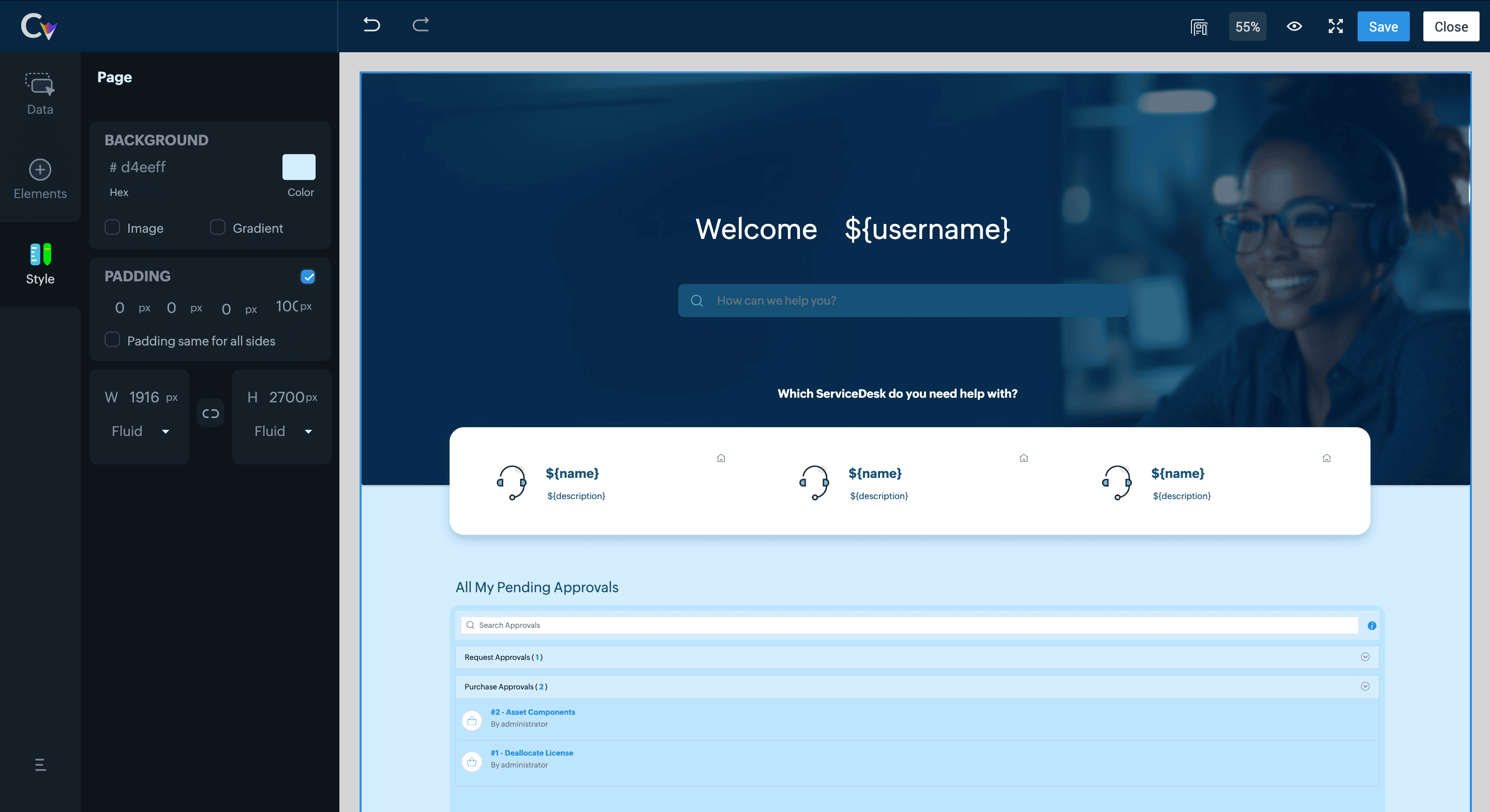
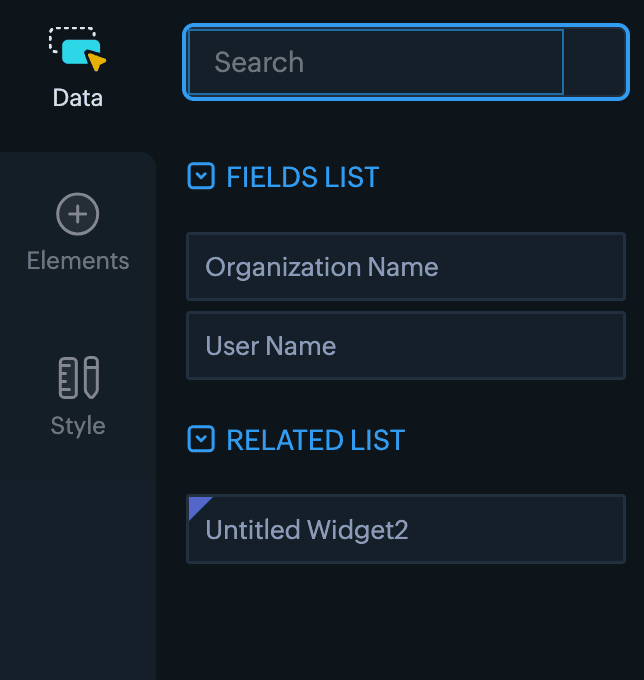
- Боковая панель содержит три вкладки:
- Данные (Data): все поля и связанные списки страницы портала.
- Поля (Fields): каждое поле можно добавить в макет до пяти раз.
- Связанный список (Related List): виджеты и карточки портала можно добавить по одному разу.
- Данные (Data): все поля и связанные списки страницы портала.
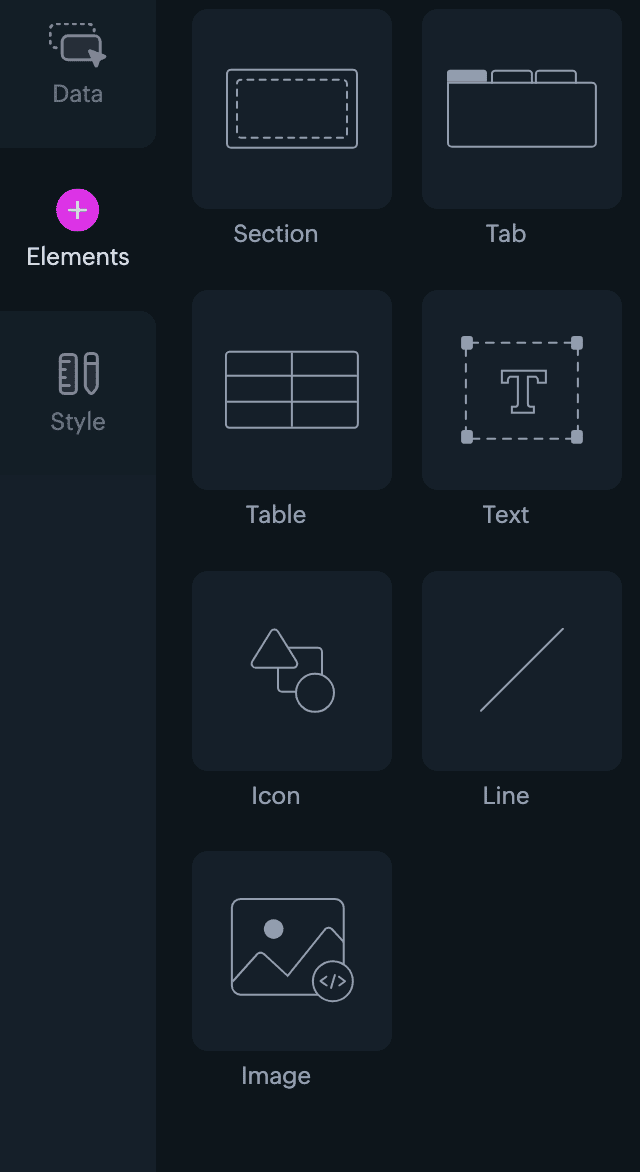
- Элементы (Elements): разделы, вкладки, таблицы, текст, значки и линии. Каждый элемент можно перетащить в макет и настроить.
- Стиль (Style): настройка размера, цвета, ориентации и других свойств элементов и данных. Нажмите элемент, раздел или поле для изменения стиля.
В редакторе также доступны следующие действия:
- Нажмите
 рядом с вкладкой, чтобы создать новую вкладку или подвкладку.
 - Для таблицы:
- Наведите указатель на таблицу и нажмите + справа, чтобы добавить столбец.
- Наведите указатель на таблицу и нажмите - у верхней границы столбца для его удаления.
- Наведите указатель на строку и нажмите + для добавления строки.
- Измените размер макета с помощью
 .
. - Нажмите
 , чтобы развернуть макет на весь экран.
 - Нажмите
 , чтобы изменить шаблон. Откроется Select template.
 - Нажмите
 , чтобы просмотреть макет.
 - Эти значки позволяют отменить или повторить изменения макета.
 .
. - Нажмите
 , чтобы развернуть или свернуть левую панель.
 - Контекстное меню полей, связанных списков и элементов предоставляет следующие действия:
- Нажмите поле, список или элемент правой кнопкой и выберите Lock для закрепления положения.
- Для удаления нажмите элемент правой кнопкой и выберите Delete либо нажмите Delete на клавиатуре.
- Нажмите Save , чтобы сохранить текущий результат.
- После настройки нажмите Save и Close. Для выхода без сохранения нажмите Close.
После сохранения дизайн используется как макет портала ESM.
Действия контекстного меню
|
Компонент |
Параметры |
|
Страница |
|
|
Элемент или имя вкладки |
|
|
Контейнер вкладки |
|
|
Поле |
|
|
Связанный список или подформы |
|
|
Раздел |
|
|
Таблица |
|
|
Текст |
|
|
Значок |
|
|
Линия |
|
|
Изображение |
|
Настройка начальной страницы
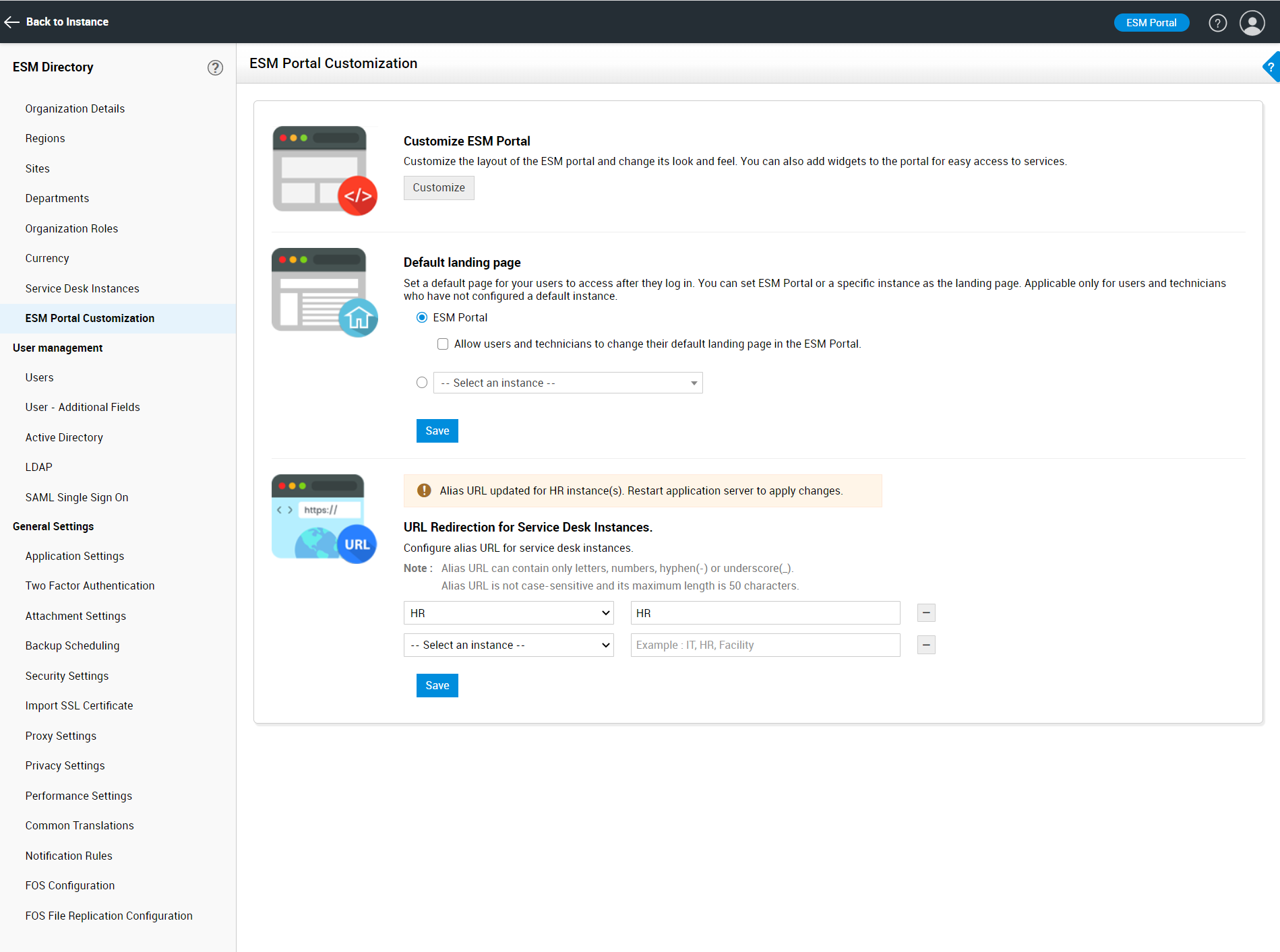
Можно задать страницу после входа пользователей: портал ESM или определённый экземпляр.
- Перейдите в ESM Directory > Настройка портала ESM.
- В разделе начальной страницы выберите портал ESM или экземпляр.
- При выборе портала ESM можно разрешить пользователям задавать собственную начальную страницу.
Настройка Alias URL экземпляров ESM
Alias URL позволяет напрямую открывать экземпляр службы поддержки. Администраторы могут настроить URL экземпляра и направлять пользователей на его вкладку Home.
Чтобы настроить Alias URL:
- Перейдите в ESM Directory > ESM Portal Customization.
- В разделе перенаправления URL экземпляров ESM выберите экземпляр из списка.
- Введите Alias URL в текстовое поле.
- Нажмите Save.
При открытии экземпляра через Alias URL добавьте 'portal/' перед ним.
Упорядочивание экземпляров
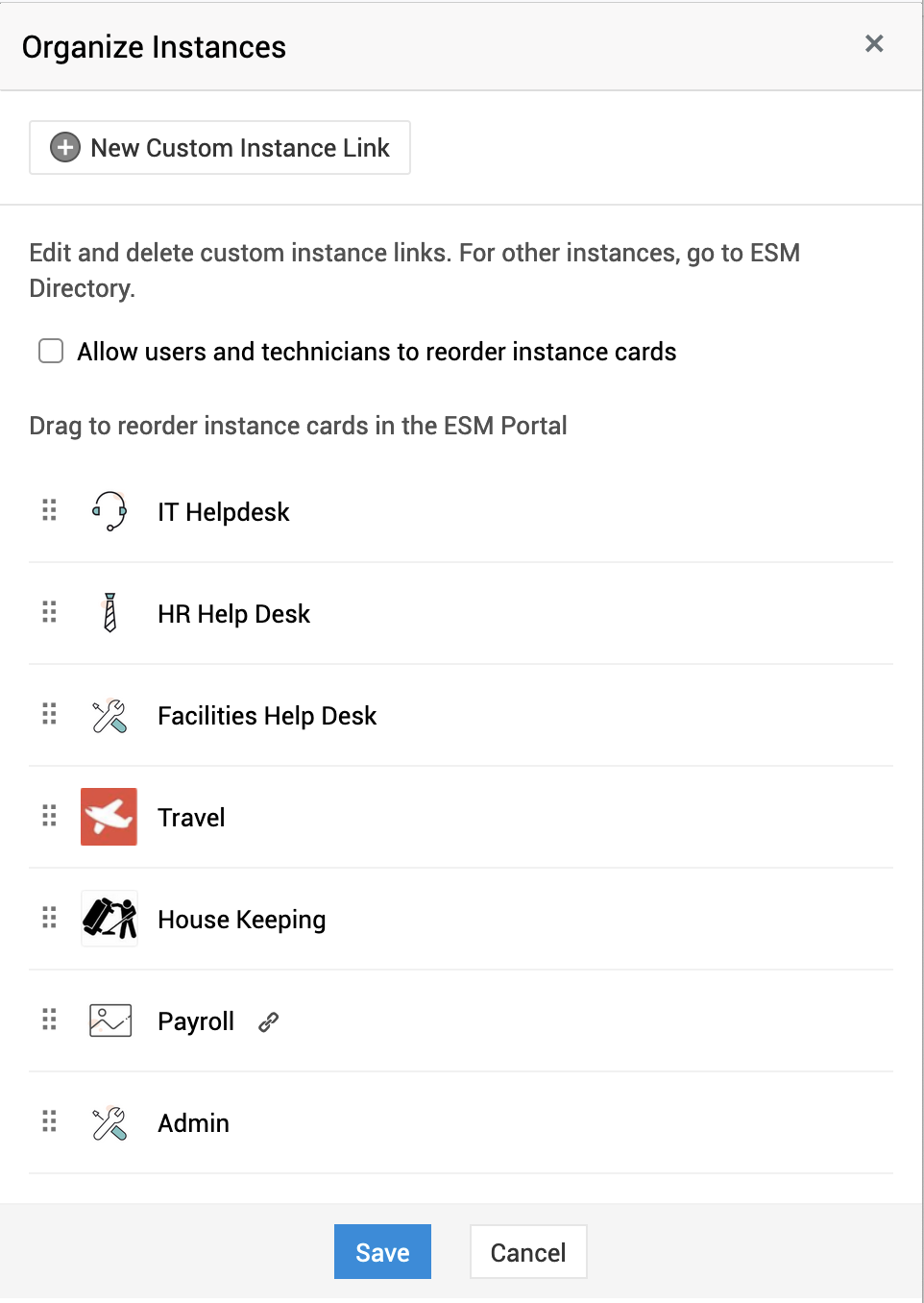
Используйте Упорядочивание экземпляров в ESM Portal Customization для изменения порядка экземпляров перетаскиванием. Дополнительно разрешите пользователям и специалистам задавать собственный порядок.
Перейдите в ESM Directory > Настройка портала ESM.
Select Упорядочивание экземпляров.

Выберите, разрешать ли пользователям упорядочивать экземпляры в своём портале. Перетащите экземпляры в нужном порядке и нажмите Save.