
Агентское сканирование для пользователей SDP без ранее установленного Endpoint Central
В ServiceDesk Plus 11300 появилось агентское сканирование Windows, Linux и Mac. Эту функцию предоставляет ManageEngine Endpoint Central (ранее DesktopCentral). Поэтому существующие пользователи, переходящие на сборки выше SDP 11900, должны развернуть ME Endpoint Central для сканирования компьютеров Windows, Linux и Mac и установить его агенты на удалённые компьютеры. В этом документе описано развёртывание Endpoint Central и его агентов в установках AE без ранее установленного Endpoint Central.
Примечание для пользователей других продуктов UEMS помимо ME Endpoint Central
Если в вашей среде установлены и используются перечисленные ниже продукты ME, рекомендуем обратиться в поддержку перед продолжением установки для согласования изменений инвентаризации активов.
-
Patch Manager Plus On-Premise/Cloud
-
Remote Access Plus On-Premise/Cloud
-
Device Control Plus
-
Vulnerability Manager Plus
-
Patch Manager Plus Cloud
-
Endpoint Central (ранее DesktopCentral) Cloud
Изменения сканирования начиная с SDP 11300
-
Поддержка сканирования компьютеров Windows через WMI удалена.
-
Поддержка сканирования компьютеров Linux и Mac через SSH/Telnet удалена.
-
Для сканирования компьютеров Windows, Linux и Mac необходимо установить на них агенты Endpoint Central (ранее DesktopCentral).
О программе Endpoint Central
Endpoint Central (ранее DesktopCentral) — мощная система унифицированного управления конечными устройствами. Она поддерживает управление исправлениями, развёртывание ПО, безопасность конечных устройств, создание и развёртывание образов ОС и другие функции. Агенты Endpoint Central расширяют сканирование AssetExplorer, получая полные сведения об оборудовании и обеспечивая единообразие данных Windows, Linux и Mac. Для пользователей с существующей интеграцией ServiceDesk Plus или AssetExplorer с Endpoint Central интеграция агентов также устраняет необходимость в двух агентах.
Возможности Endpoint Central для существующих пользователей SDP при переходе на версию 11300
i. Инвентаризация Windows, Mac и Linux через агент
ii. Сведения о гарантии устройств
iii. Удалённое управление компьютерами Windows, Mac и Linux
iv. Автоматическое обновление агентов до новых версий
Дополнительные возможности Endpoint Central для существующих пользователей SDP после перехода на версию 11300 и приобретения дополнения UEM Remote Access Plus
a). Чат *
b). Пробуждение по сети (Wake-on-LAN) *
c). Объявления (поддерживаются в ServiceDesk Plus, не поддерживаются в AssetExplorer) *
d). Диспетчер системы (System manager) *
Предоставляется ли DC бесплатно существующим пользователям SDP?
Нет. После развёртывания агентов DC пользователям SDP предоставляются только инвентаризация и удалённое управление Windows, Linux и Mac, а также сведения о гарантии устройств. Однако первые 30 дней DC работает в пробной редакции: из его консоли доступны все функции, включая управление исправлениями и развёртывание ОС. Через 30 дней DC переходит на бесплатную редакцию, в которой все функции доступны только для 25 активов и 1 специалиста. При выполнении операций из SDP инвентаризация, удалённое управление и другие функции SDP продолжают обслуживаться для числа узлов и специалистов, приобретённого в SDP.
Предварительные требования установки Endpoint Central (ранее Desktop Central)
Endpoint Central (ранее Desktop Central) устанавливается только на Windows. Если SDP установлен на Linux, вручную установите Endpoint Central на отдельный компьютер Windows и настройте интеграцию с SDP в разделе Администрирование (Admin) >> Интеграции (Integrations) >> Endpoint Central (ранее Desktop Central). Поскольку Endpoint Central устанавливается в каталог SDP, требуется минимум 1 ГБ свободного места.
Если Endpoint Central (ранее Desktop Central) приобретён отдельно, см. здесь для подробных требований к оборудованию в зависимости от приобретённого числа активов.
Порты Endpoint Central (ранее Desktop Central)
Сервер
|
Порт |
Назначение |
Тип |
Соединение |
|
8383 |
Связь агента с сервером Endpoint Central (ранее Desktop Central)
Источник: агент
Назначение: сервер Endpoint Central (ранее Desktop Central)
|
HTTPS |
Входящее на сервер |
|
8027 |
Порт сервера уведомлений передаёт агенту операции, запускаемые по требованию на сервере. |
TCP |
Входящее на сервер |
Инструменты и удалённое управление
|
Порт |
Назначение |
Тип |
Соединение |
|
8444 |
Общий доступ к удалённым рабочим столам, диспетчер системы, чат и передача файлов |
HTTP |
Входящее на сервер |
|
8443 |
Общий доступ к удалённым рабочим столам, диспетчер системы, чат и передача файлов |
HTTPS/UDP (для голосового и видеочата) |
Входящее на сервер |
ОС, поддерживаемые агентами Endpoint Central (ранее Desktop Central)
Агенты Endpoint Central (ранее Desktop Central) устанавливаются на компьютеры со следующими ОС:
- Windows 11
- Windows 10
- Windows 8.1
- Windows 8
- Windows 7
- Windows Vista
- Windows XP
- Windows server 2019
- Windows server 2016
- Windows server 2012 R2
- Windows server 2012
- Windows server 2008 R2
- Windows server 2008
- Windows server 2003 R2
- Windows server 2003
- 10.7 Lion
- 10.8 Mountain Lion
- 10.9 Mavericks
- 10.10 Yosemite
- 10.11 El Capitan
- 10.12 Sierra
- 10.13 High Sierra
- 10.14 Mojave
- 10.15 Catalina
- 11.0 Big Sur
- Ubuntu 10.04 и новее
- RedHat Enterprise Linux 6 и новее
- CentOS 6 и новее
- Fedora 19 и новее
- Mandriva 2010 и новее
- Debian 7 и новее
- Linux Mint 13 и новее
- Open SuSe 11 и новее
- Suse Enterprise Linux 11 и новее
- Pardus 17 и 19
- Oracle Linux Server 6, 7 и 8
Связь агента и сервера Endpoint Central (ранее Desktop Central)
Агент Endpoint Central (ранее Desktop Central) связывается с сервером сразу после установки на удалённом компьютере и отправляет данные инвентаризации. Затем агент подключается к серверу через HTTPS при запуске системы и каждые 90 минут до её выключения, получает действия для удалённого компьютера и выполняет их. Интервал 90 минут преимущественно используется для асинхронных операций, например сканирования по расписанию и изменения настроек агента.
Агенты Endpoint Central (ранее Desktop Central) также устанавливают TCP-сеанс с сервером для уведомлений об операциях по требованию, например Scan Now и удалённом управлении.
Безопасна ли связь агента с сервером?
По умолчанию связь агента с сервером осуществляется через зашифрованный HTTPS. Следующие настройки обеспечивают доверенное HTTPS-соединение; включите их в настройках безопасности агента.
Включить аутентификацию по сертификату для связи агента с сервером
Эта настройка включает аутентификацию по клиентскому сертификату при связи агента с сервером. Её включение в AE также включает соответствующую настройку Endpoint Central (ранее Desktop Central). Нажмите здесь для подробного описания процедуры.
Включить доверенную связь агента с сервером
Перед включением настройки необходимо установить действительный SSL-сертификат стороннего центра сертификации в Endpoint Central (ранее Desktop Central). Нажмите здесь для инструкции по настройке SSL-сертификата в Endpoint Central (ранее Desktop Central). Настройка выполняется только из консоли Endpoint Central.
Примечание: После включения настройки отключить её нельзя: агенты потеряют связь с сервером.
Включение этой настройки также включает её в Endpoint Central (ранее Desktop Central) и делает соединение агента с сервером доверенным. Нажмите здесь для подробного описания процедуры.
Использование ресурсов агентом
Ниже приведены оценочные данные для одного компьютера с агентом. На диске установки агента используется приблизительно до 1 ГБ.
|
Процесс агента |
Имя работающего приложения |
Потребление пропускной способности (приблизительно) |
Использование процессора (приблизительно) |
Использование ОЗУ (приблизительно) |
|
Агент в состоянии простоя |
dcagentservice.exe dcondemand.exe dcagenttrayicon.exe (отдельное приложение для каждого вошедшего пользователя; Windows и Mac). Эти три процесса работают постоянно. |
1 Кбит/с |
0-2% |
11 МБ |
|
Обновление политики (каждые 90 минут, без развёртывания) |
dcconfig.exe |
4 КБ |
0-2% |
6 МБ |
|
Сканирование инвентаризации (по расписанию сервера) |
dcinventory.exe |
2 МБ |
17-20% |
14 МБ |
|
Обновление агента (применение PPM при изменении версии агента) |
dcconfig.exe AgentUpgrader.exe |
20 МБ |
2-5% |
3 МБ |
Порядок перехода на агенты Endpoint Central
Ранее агенты AE поддерживали только Windows. Начиная с SDP 11.3 для агентского сканирования Windows, Linux и Mac используется Endpoint Central, поэтому пользователям необходимо перейти на его агенты. Порядок перехода описан ниже.
Шаг 1. Скачивание и установка Endpoint Central
По умолчанию Endpoint Central устанавливается с базой данных PGSQL. Нажмите здесь для подробной инструкции по переходу Endpoint Central (ранее Desktop Central) на MSSQL.
Установка без участия пользователя
Скачать и установить Endpoint Central без участия пользователя можно одним нажатием кнопки в разделе Администрирование (Admin) > Настройка агента (Agent Configuration). Для скачивания сервер должен иметь доступ в интернет. После успешной установки Endpoint Central сообщает об этом SDP, и агенты становятся доступны для скачивания из SDP.
Ручная установка
Если сервер не подключён к интернету или установка Endpoint Central занимает более 90 минут, процесс завершается по времени ожидания и предлагает ручную установку. Для неё скачайте продукт в формате EXE и установите его.
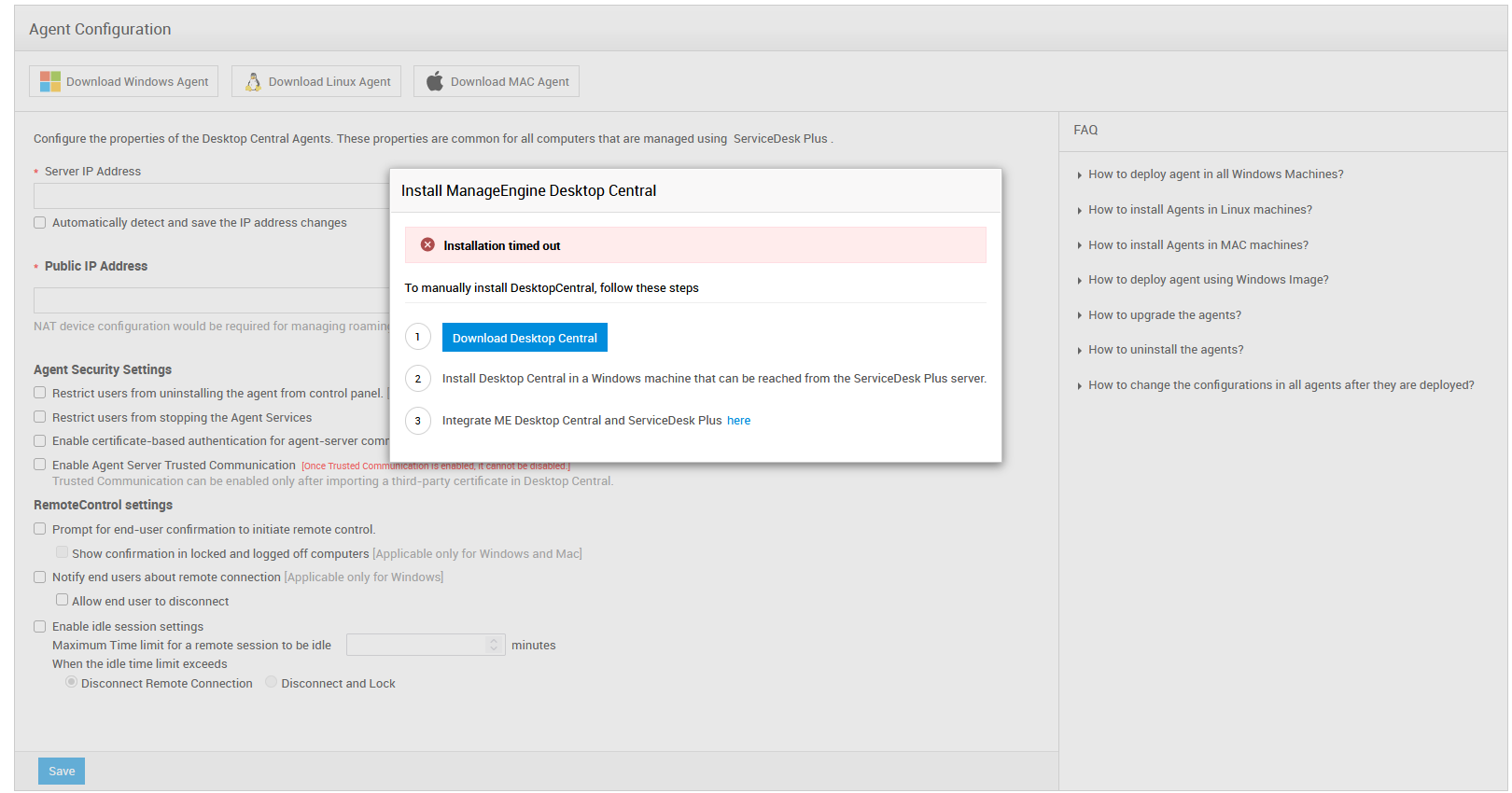
Установка Endpoint Central при сервере SDP на Linux
Endpoint Central устанавливается только на Windows. Если сервер SDP работает на Linux, кнопка Download and Install на странице Agent Configuration показывает ссылку скачивания. Скачайте EXE и установите Endpoint Central на отдельный компьютер Windows. Автоматическая интеграция SDP с Endpoint Central (ранее Desktop Central) не выполняется; настройте её в разделе Администрирование (Admin) > Endpoint Central (ранее Desktop Central) Настройки (Settings).
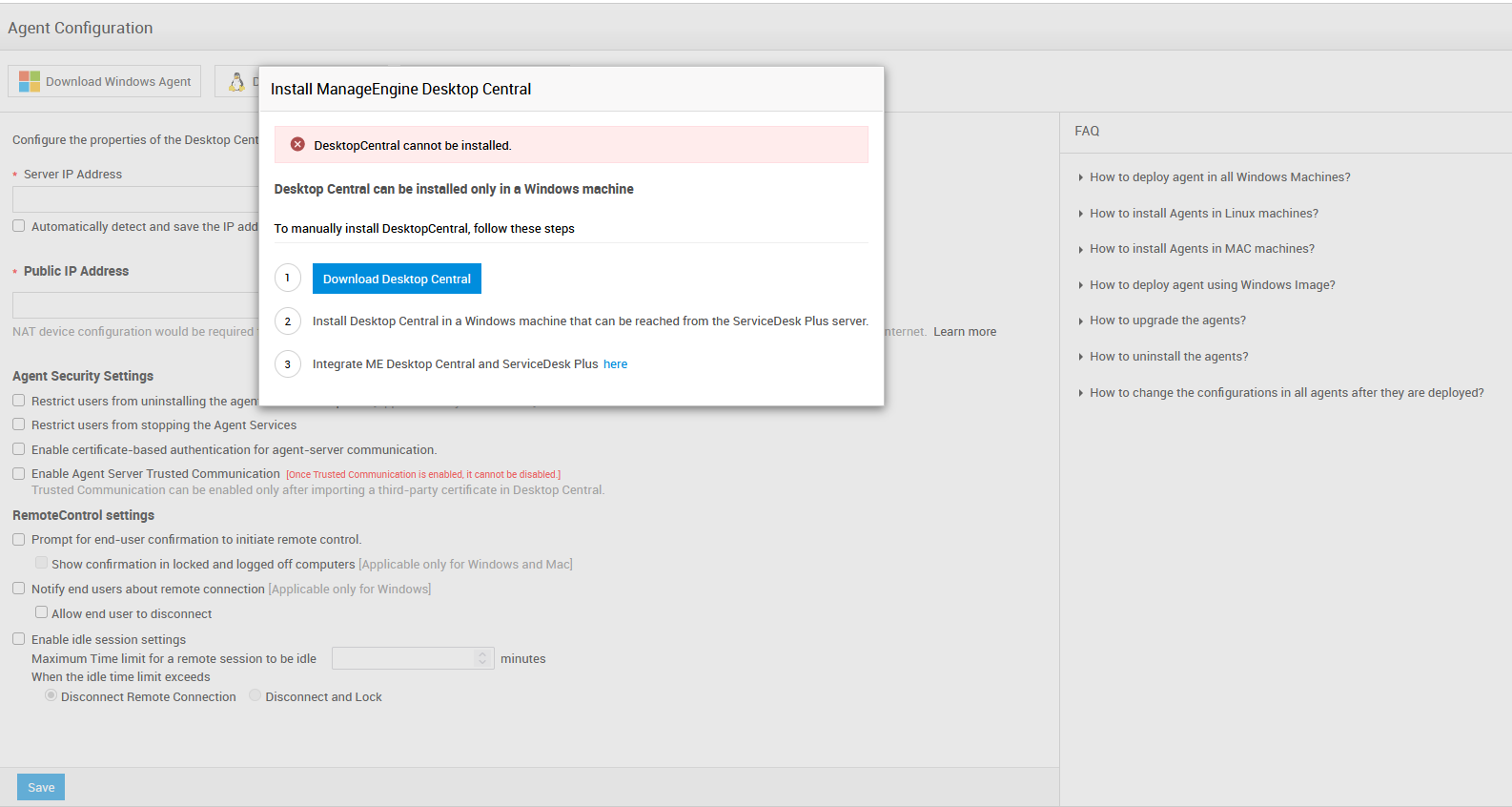
Перед скачиванием и развёртыванием агентов рекомендуется задать настройки, чтобы они вошли в пакеты установки. Настройки доступны в разделе Администрирование (Admin) > Настройки агентов (Agent configurations).
Настройка NAT для сканирования устройств мобильных сотрудников
Некоторые сотрудники периодически находятся в поездках, и их ноутбуки недоступны для сканирования в корпоративной сети. Чтобы сканировать такие ноутбуки с установленным агентом, необходимо настроить публичный IP-адрес для подключения агентов к серверу Endpoint Central. Нажмите здесь для инструкции по настройке публичного IP-адреса для сканирования.
Нажмите здесь для инструкции по настройке публичного IP-адреса для сканирования.
Безопасная связь агента и сервера Endpoint Central
По умолчанию связь агента с сервером осуществляется через зашифрованный HTTPS. Следующие настройки обеспечивают доверенное HTTPS-соединение; включите их в настройках безопасности агента.
Включить аутентификацию по сертификату для связи агента с сервером
Эта настройка включает аутентификацию по клиентскому сертификату при связи агента с сервером. Её включение в SDP также включает соответствующую настройку Endpoint Central. Нажмите здесь для подробного описания процедуры.
Включить доверенную связь агента с сервером
Перед включением настройки необходимо установить действительный SSL-сертификат стороннего центра сертификации в Endpoint Central (ранее Desktop Central). Нажмите здесь для инструкции по настройке SSL-сертификата Endpoint Central. Настройка выполняется только из консоли Endpoint Central.
Примечание: После включения настройки отключить её нельзя: агенты потеряют связь с сервером. Эта настройка также включается в Endpoint Central, обеспечивая доверенную связь агента с сервером. Нажмите здесь для подробного описания процедуры.
Шаг 3. Открытие портов Endpoint Central (ранее Desktop Central)
Порты Endpoint Central (ранее Desktop Central) перечислены выше. Все они принимают входящие подключения агентов удалённых клиентских компьютеров к серверу. При необходимости откройте их в межсетевых экранах.
Шаг 4. Скачивание агентов Endpoint Central для Windows, Linux и Mac
После успешной установки Endpoint Central и интеграции с SDP агенты Windows, Linux и Mac доступны для скачивания на странице Администрирование (Admin) > Настройка агента (Agent configuration) .
Шаг 5. Замена агентов AE агентами Endpoint Central на Windows
Удаление агентов AE и установку агентов Endpoint Central на Windows можно выполнить одним действием через GPO Active Directory. Агент Endpoint Central для Windows доступен в разделе Администрирование (Admin) > Настройка агента (Agent Configuration). ZIP-архив содержит файлы DesktopCentralAgent.msi и DesktopCentralAgent.mst.
Для замены агентов ServiceDesk Plus Windows агентами Endpoint Central выполните ReplaceAgents.vbs через GPO Active Directory. Агенты будут заменены при запуске компьютеров.
Для настройки GPO в Active Directory выполните следующие действия.
i.Создайте общий сетевой ресурс, например \\MyServer\MyShare.
ii. Скачайте и распакуйте ZIP-архив агента Windows.
iii. Сохраните файлы DesktopCentralAgent.msi и DesktopCentralAgent.mst на общем сетевом ресурсе.
iv. На контроллере домена выберите «Пуск» > «Выполнить», введите gpmc.msc и нажмите OK. Если gpmc отсутствует в Active Directory, установите его и продолжите.
v. Щёлкните домен правой кнопкой мыши, выберите Create and Link a GPO и задайте имя GPO.
vi. Для установки агентов только на выбранные клиентские компьютеры:
-
Выберите GPO и откройте вкладку Scope.
-
Нажмите Add в разделе Security Filtering.
-
В окне Select User, Computer, or Group нажмите Object Types.
-
Выберите тип объектов компьютеров и нажмите OK.
-
Введите имена компьютеров, нажмите Check Names, затем OK.
vii. Щёлкните GPO правой кнопкой мыши и выберите Edit.
viii. Откройте Computer Configuration > Windows Settings > Scripts, щёлкните Startup правой кнопкой мыши и выберите Properties.
ix. Нажмите Show Files, перетащите ранее скачанный ReplaceAgent.vbs в этот каталог и закройте окно.
x. В окне Startup Properties нажмите Добавить (Add).
Найдите и выберите сценарий ReplaceAgent.vbs.
xi. Укажите параметры сценария, как показано ниже:
DesktopCentralAgent.msi DesktopCentralAgent.mst
Если на сервер загружен SSL-сертификат стороннего центра сертификации, откройте Admin -> Security Settings -> Import SSL Certificates и добавьте следующие файлы вместе с файлами установщика агента:
DMRootCA.crt
Укажите аргументы сценария: "DesktopCentralAgent.msi DesktopCentralAgent.mst DMRootCA.crt".
Если на сервер не загружен SSL-сертификат стороннего центра сертификации, откройте Admin -> Security Settings -> Import SSL Certificates и добавьте следующие файлы вместе с файлами установщика агента:
DMRootCA.crt DMRootCA-Server.crt
Укажите аргументы сценария: "DesktopCentralAgent.msi DesktopCentralAgent.mst DMRootCA.crt DMRootCA-Server.crt".
xii. Нажмите OK, чтобы закрыть окна Add a Script и Startup Properties.
xiii. Закройте редактор Group Policy Object Editor и окно Group Policy Management.
Агент автоматически установится при запуске клиентских компьютеров.
Шаг 6. Удаление агентов AE для Windows
Шаг 6. Удаление агентов AE для Windows
Если при установке агентов Windows шаг 4 не выполнен, а выполнен шаг 6, старые агенты AE останутся на удалённых клиентских компьютерах. Удалите их следующим способом.
Для удаления агентов ServiceDesk Plus Windows выполните UnInstallAgent.vbs через GPO Active Directory. Агенты удалятся при запуске компьютеров.
Для настройки GPO в Active Directory выполните следующие действия.
-
Создайте общий сетевой ресурс, например \\MyServer\MyShare.
-
Скачайте и разместите UninstallAgent.vbs.
-
На контроллере домена выберите «Пуск» > «Выполнить», введите gpmc.msc и нажмите OK. Если gpmc отсутствует в Active Directory, установите его и продолжите.
-
Щёлкните домен правой кнопкой мыши, выберите Create and Link a GPO и задайте имя GPO.
-
Щёлкните GPO правой кнопкой мыши и выберите Edit.
-
Откройте Computer Configuration > Windows Settings > Scripts, щёлкните Startup правой кнопкой мыши и выберите Properties.
-
Нажмите Show Files, перетащите ранее скачанный UninstallAgent.vbs в этот каталог и закройте окно.
-
В окне Startup Properties нажмите Добавить (Add).
-
Найдите и выберите сценарий UninstallAgent.vbs.
-
Нажмите OK, чтобы закрыть окна Add a Script и Startup Properties.
-
Закройте редактор Group Policy Object Editor и окно Group Policy Management.
Агент автоматически удалится при запуске клиентских компьютеров.
Шаг 7. Другие способы развёртывания агентов Endpoint Central для Windows
Ниже перечислены другие способы развёртывания агентов Windows через Active Directory и для компьютеров рабочей группы. Используйте их, если шаг 4 не выполнен.
Установка агентов Windows через планировщик GPO (Примечание: этот способ полезен при работе из дома — агенты развёртываются после подключения ноутбуков пользователей к корпоративной сети через VPN.
Установка агентов Windows через сценарий запуска Active Directory
Установка агентов Windows через облегчённый инструмент GPO
Шаг 8. Создание образа компьютера Windows с агентом Endpoint Central
Агент Endpoint Central имеет уникальный ID, представляющий компьютер, его имя и системные сведения. Если несколько агентов используют один ID, сведения ServiceDesk Plus перезаписываются: вместо нескольких компьютеров с одинаковым ID отображается один. Чтобы избежать этого при создании образа компьютера с агентом Endpoint Central, выполните следующие действия.
a). Установите агент Endpoint Central на компьютер, образ которого будет создан.
b). Скачайте агент через команду Download Windows Agent в модуле Assets или откройте Администрирование (Admin) > Настройка агента (Agent Configuration) > Скачать агент Windows (Download Windows Agent).
c). Сохраните и скачайте этот сценарий и сохраните на компьютере, образ которого создаётся.
(Запуск сценария блокирует связь агента Endpoint Central с сервером Endpoint Central.)
d). Измените расширение файла с .txt на .vbs.
i. Откройте командную строку от имени администратора и перейдите в каталог сценария.
ii. Выполните сценарий командой cscript.exe dcagentPreImage.vbs.
(Пример: E:\Downloads>cscript.exe dcagentPreImage.vbs.)
Теперь можно создать образ компьютера с агентом Endpoint Central для последующего развёртывания.
Агент Endpoint Central на компьютерах, развёрнутых из образа, подключится к серверу Endpoint Central только после переименования компьютеров.
Шаг 9. Развёртывание агентов Endpoint Central для Linux
Ниже перечислены способы развёртывания агентов Linux и создания образа компьютера Linux:
Шаг 10. Развёртывание агентов Endpoint Central для Mac
Ниже перечислены способы развёртывания агентов Mac и создания образа компьютера Mac:
Шаг 11. Использование удалённых серверов SDP
Удалённые серверы SDP используются в WAN, где центральный сервер SDP не имеет доступа ко всем удалённым компьютерам. Начиная с SDP 11.3 для сканирования Windows, Linux и Mac необходимо скачать и установить Endpoint Central и на удалённые серверы SDP. Отдельная установка не нужна, если агенты удалённых площадок доступны центральному серверу SDP. Настоятельно рекомендуется избегать установки Endpoint Central на удалённых серверах SDP: с центрального сервера удалённое управление и другие инструменты для обслуживаемых ими компьютеров работать не будут. На центральный сервер передаётся только инвентаризация. См. здесь порты межсетевого экрана для связи агента с сервером.
##toggle-Step12ProcedureforSDPrunningwithFailOverServiceFOSenabled##18##