
Сканирование с помощью агентов для новых установок SDP
В выпуске ServiceDesk Plus 11300 появилось сканирование компьютеров Windows, Linux и Mac с помощью агентов. Эту функцию предоставляет ManageEngine Endpoint Central (ранее Desktop Central). Поэтому всем пользователям сборок SDP выше 11300 для сканирования компьютеров Windows, Linux и Mac в своей среде необходимо развернуть ME Endpoint Central (ранее Desktop Central). На удалённых компьютерах также должны быть установлены агенты Endpoint Central.
Примечание для пользователей других продуктов UEMS, кроме ME Endpoint Central
Если в вашей среде установлены и используются какие-либо из перечисленных продуктов ME, перед установкой рекомендуем обратиться в нашу службу поддержки для настройки изменений в инвентаризации активов.
-
Patch Manager Plus On-Premise/Cloud
-
Remote Access Plus On-Premise/Cloud
-
Device Control Plus
-
Vulnerability Manager Plus
-
Patch Manager Plus Cloud
-
Endpoint Central (formerly Desktop Central) Cloud
Об Endpoint Central
Endpoint Central (ранее Desktop Central) — надёжная система унифицированного управления конечными устройствами. Она включает управление исправлениями, развёртывание ПО, защиту конечных устройств, создание и развёртывание образов ОС и другие функции. Агенты Endpoint Central расширяют возможности сканирования активов ServiceDesk Plus: получают полные сведения об оборудовании при сканировании и обеспечивают единообразие данных, собранных с компьютеров Windows, Linux и Mac. Интеграция агента Endpoint Central также позволяет обойтись без двух агентов, если ServiceDesk Plus уже интегрирован с Endpoint Central.
Функции Endpoint Central для новых пользователей SDP
i. Инвентаризация Windows, Mac и Linux через агент
ii. Сведения о гарантии на устройства
iii. Автоматическое обновление агентов до новых версий
Дополнительные функции Endpoint Central для новых пользователей SDP с дополнением UEM Remote Access Plus
i). Чат *
ii). Удалённое управление компьютерами Windows, Mac и Linix.
iii). Wake-on-LAN *
iv). Объявления (поддерживаются в ServiceDesk Plus и не поддерживаются в AssetExplorer) *
v). Системный менеджер (System manager) *
##toggle-DoesDCcomeforfreeforexistingSDPcustomers##1##
Предварительные требования для установки Endpoint Central (ранее Desktop Central)
Endpoint Central (ранее Desktop Central) можно установить только на компьютер Windows. Если SDP установлен на компьютере Linux, Endpoint Central (ранее Desktop Central) необходимо вручную установить на другой компьютер Windows и интегрировать с SDP в разделе Администрирование (Admin) >> Интеграции (Integrations) >> Endpoint Central (ранее Desktop Central). Поскольку Endpoint Central (ранее Desktop Central) устанавливается в папке SDP, требуется не менее 1 ГБ свободного места.
Если Endpoint Central (ранее Desktop Central) приобретён отдельно, см. здесь подробные требования к оборудованию в зависимости от приобретённого количества активов.
Порты, используемые в Endpoint Central (ранее Desktop Central)
Сервер
Порт
Назначение
Тип (Type)
Соединение (Connection)
8383
Для связи агента с сервером Endpoint Central (ранее Desktop Central)
Источник: агент
Назначение: сервер Endpoint Central (ранее Desktop Central)
HTTPS
Входящее на сервер
8027
Порт сервера уведомлений служит для передачи операций по запросу с сервера агенту.
Источник: агент
Назначение: сервер Endpoint Central (ранее Desktop Central)
TCP
Входящее на сервер
Инструменты и удалённое управление
Порт
Назначение
Тип (Type)
Соединение (Connection)
8444
Для совместного доступа к удалённым рабочим столам, системного менеджера, чата и передачи файлов
Источник (Source): агент
Назначение: сервер Endpoint Central (ранее Desktop Central)
HTTP
Входящее на сервер
8443
Для совместного доступа к удалённым рабочим столам, системного менеджера, чата и передачи файлов
Источник (Source): агент
Назначение: сервер Endpoint Central (ранее Desktop Central)
HTTPS/UDP (для голосового и видеочата)
Входящее на сервер
Базы данных, поддерживаемые Endpoint Central (ранее Desktop Central)
По умолчанию Endpoint Central (ранее Desktop Central) устанавливается со встроенной PGSQL. Endpoint Central (ранее Desktop Central) также поддерживает MSSQL. См. здесь поддерживаемые Endpoint Central (ранее Desktop Central) версии MSSQL.
Нажмите здесь , чтобы получить подробные инструкции по переводу Endpoint Central (ранее Desktop Central) на MSSQL.
ОС, поддерживаемые агентами Endpoint Central (ранее Desktop Central)
Агенты Endpoint Central (ранее Desktop Central) можно установить на компьютеры со следующими ОС:
ОС Windows
- Windows 11
- Windows 10
- Windows 8.1
- Windows 8
- Windows 7
- Windows Vista
- Windows XP
ОС Windows Server
- Windows server 2019
- Windows server 2016
- Windows server 2012 R2
- Windows server 2012
- Windows server 2008 R2
- Windows server 2008
- Windows server 2003 R2
- Windows server 2003
Mac
- 10.7 Lion
- 10.8 Mountain Lion
- 10.9 Mavericks
- 10.10 Yosemite
- 10.11 El Capitan
- 10.12 Sierra
- 10.13 High Sierra
- 10.14 Mojave
- 10.15 Catalina
- 11.0 Big Sur
Linux
- Ubuntu 10.04 и более поздние версии
- RedHat Enterprise Linux 6 и более поздние версии
- CentOS 6 и более поздние версии
- Fedora 19 и более поздние версии
- Mandriva 2010 и более поздние версии
- Debian 7 и более поздние версии
- Linux Mint 13 и более поздние версии
- Open SuSe 11 и более поздние версии
- Suse Enterprise Linux 11 и более поздние версии
- Pardus 17 и 19
- Oracle Linux Server 6, 7 и 8
Связь агента с сервером в Endpoint Central (ранее Desktop Central)
Операции AE, такие как сканирование устройства, удалённое управление устройством или действия инструментов, выполняются на удалённых компьютерах через сервер Endpoint Central (ранее Desktop Central) и агенты Desktop Central.
Агент Endpoint Central (ранее Desktop Central) связывается с сервером Endpoint Central (ранее Desktop Central) сразу после установки на удалённый компьютер и передаёт данные инвентаризации. Агент связывается с сервером по HTTPS при запуске системы и затем каждые 90 минут до её выключения, получает действия для выполнения на удалённом компьютере и выполняет их. Этот 90-минутный интервал преимущественно используется для асинхронных операций, например сканирования по расписанию, изменения настроек агента и т. д.
Агенты Endpoint Central (ранее Desktop Central) также устанавливают сеанс с сервером Endpoint Central (ранее Desktop Central) по TCP для получения уведомлений о действиях, выполняемых по запросу, например «Сканировать сейчас» (Scan Now) или удалённом управлении.
Защищена ли связь агента с сервером?
По умолчанию агент связывается с сервером по HTTPS с шифрованием. Приведённые ниже действия обеспечивают доверенную связь по HTTPS между агентом и сервером. Эти настройки можно включить в разделе безопасности агента (Agent security settings).
Включить аутентификацию на основе сертификатов для связи агента с сервером
При включении этого параметра для связи агента с сервером применяется аутентификация по клиентскому сертификату. Включение параметра в AE также включит его в Endpoint Central (ранее Desktop Central). Нажмите здесь , чтобы узнать подробнее о процедуре.
Включить доверенную связь агента с сервером
Перед включением этой настройки в Endpoint Central (ранее Desktop Central) необходимо применить действительный сертификат SSL стороннего поставщика. Нажмите здесь , чтобы узнать, как настроить сертификат SSL в Endpoint Central (ранее Desktop Central). Это необходимо выполнить только из консоли Endpoint Central (ранее Desktop Central).
Примечание: после включения эту настройку нельзя отключить, поскольку агенты перестанут связываться с сервером.
Включение этой настройки также включит её в Endpoint Central (ранее Desktop Central) и обеспечит доверенную связь агента с сервером. Нажмите здесь , чтобы получить подробные инструкции.
Использование ресурсов агентом
Все приведённые ниже данные рассчитаны для одного компьютера с агентом. На диске, где установлен агент, будет занято приблизительно до 1 ГБ места.
Процесс агента
Имя запущенного приложения
Использование полосы пропускания (приблизительно)
Использование ЦП (приблизительно)
Использование памяти (RAM) (приблизительно)
Агент в состоянии простоя
dcagentservice.exe dcondemand.exe dcagenttrayicon.exe (отдельное приложение для каждого вошедшего пользователя) (для Windows и Mac) [Три перечисленных процесса работают постоянно]
1 Кбит/с
0-2%
11 МБ
Обновление политики (раз в 90 минут, без развёртывания)
dcconfig.exe
4 КБ
0-2%
6 МБ
Сканирование инвентаризации (в запланированное на сервере время)
dcinventory.exe
2 МБ
17-20%
14 МБ
Обновление агента (при применении PPM и изменении версии агента)
dcconfig.exe
AgentUpgrader.exe
20 МБ
2-5%
3 МБ
Предварительные требования для установки Endpoint Central (ранее Desktop Central)
Endpoint Central (ранее Desktop Central) можно установить только на компьютер Windows. Если SDP установлен на компьютере Linux, Endpoint Central (ранее Desktop Central) необходимо вручную установить на другой компьютер Windows и интегрировать с SDP в разделе Администрирование (Admin) >> Интеграции (Integrations) >> Endpoint Central (ранее Desktop Central). Поскольку Endpoint Central (ранее Desktop Central) устанавливается в папке SDP, требуется не менее 1 ГБ свободного места.
Если Endpoint Central (ранее Desktop Central) приобретён отдельно, см. здесь подробные требования к оборудованию в зависимости от приобретённого количества активов.
Порты, используемые в Endpoint Central (ранее Desktop Central)
Сервер
|
Порт |
Назначение |
Тип (Type) |
Соединение (Connection) |
|
8383 |
Для связи агента с сервером Endpoint Central (ранее Desktop Central)
Источник: агент
Назначение: сервер Endpoint Central (ранее Desktop Central)
|
HTTPS |
Входящее на сервер |
|
8027 |
Порт сервера уведомлений служит для передачи операций по запросу с сервера агенту. |
TCP |
Входящее на сервер |
Инструменты и удалённое управление
|
Порт |
Назначение |
Тип (Type) |
Соединение (Connection) |
|
8444 |
Для совместного доступа к удалённым рабочим столам, системного менеджера, чата и передачи файлов |
HTTP |
Входящее на сервер |
|
8443 |
Для совместного доступа к удалённым рабочим столам, системного менеджера, чата и передачи файлов |
HTTPS/UDP (для голосового и видеочата) |
Входящее на сервер |
Базы данных, поддерживаемые Endpoint Central (ранее Desktop Central)
По умолчанию Endpoint Central (ранее Desktop Central) устанавливается со встроенной PGSQL. Endpoint Central (ранее Desktop Central) также поддерживает MSSQL. См. здесь поддерживаемые Endpoint Central (ранее Desktop Central) версии MSSQL.
Нажмите здесь , чтобы получить подробные инструкции по переводу Endpoint Central (ранее Desktop Central) на MSSQL.
ОС, поддерживаемые агентами Endpoint Central (ранее Desktop Central)
Агенты Endpoint Central (ранее Desktop Central) можно установить на компьютеры со следующими ОС:
- Windows 11
- Windows 10
- Windows 8.1
- Windows 8
- Windows 7
- Windows Vista
- Windows XP
- Windows server 2019
- Windows server 2016
- Windows server 2012 R2
- Windows server 2012
- Windows server 2008 R2
- Windows server 2008
- Windows server 2003 R2
- Windows server 2003
- 10.7 Lion
- 10.8 Mountain Lion
- 10.9 Mavericks
- 10.10 Yosemite
- 10.11 El Capitan
- 10.12 Sierra
- 10.13 High Sierra
- 10.14 Mojave
- 10.15 Catalina
- 11.0 Big Sur
- Ubuntu 10.04 и более поздние версии
- RedHat Enterprise Linux 6 и более поздние версии
- CentOS 6 и более поздние версии
- Fedora 19 и более поздние версии
- Mandriva 2010 и более поздние версии
- Debian 7 и более поздние версии
- Linux Mint 13 и более поздние версии
- Open SuSe 11 и более поздние версии
- Suse Enterprise Linux 11 и более поздние версии
- Pardus 17 и 19
- Oracle Linux Server 6, 7 и 8
Связь агента с сервером в Endpoint Central (ранее Desktop Central)
Агент Endpoint Central (ранее Desktop Central) связывается с сервером Endpoint Central (ранее Desktop Central) сразу после установки на удалённый компьютер и передаёт данные инвентаризации. Агент связывается с сервером по HTTPS при запуске системы и затем каждые 90 минут до её выключения, получает действия для выполнения на удалённом компьютере и выполняет их. Этот 90-минутный интервал преимущественно используется для асинхронных операций, например сканирования по расписанию, изменения настроек агента и т. д.
Агенты Endpoint Central (ранее Desktop Central) также устанавливают сеанс с сервером Endpoint Central (ранее Desktop Central) по TCP для получения уведомлений о действиях, выполняемых по запросу, например «Сканировать сейчас» (Scan Now) или удалённом управлении.
Защищена ли связь агента с сервером?
По умолчанию агент связывается с сервером по HTTPS с шифрованием. Приведённые ниже действия обеспечивают доверенную связь по HTTPS между агентом и сервером. Эти настройки можно включить в разделе безопасности агента (Agent security settings).
Включить аутентификацию на основе сертификатов для связи агента с сервером
При включении этого параметра для связи агента с сервером применяется аутентификация по клиентскому сертификату. Включение параметра в AE также включит его в Endpoint Central (ранее Desktop Central). Нажмите здесь , чтобы узнать подробнее о процедуре.
Включить доверенную связь агента с сервером
Перед включением этой настройки в Endpoint Central (ранее Desktop Central) необходимо применить действительный сертификат SSL стороннего поставщика. Нажмите здесь , чтобы узнать, как настроить сертификат SSL в Endpoint Central (ранее Desktop Central). Это необходимо выполнить только из консоли Endpoint Central (ранее Desktop Central).
Примечание: после включения эту настройку нельзя отключить, поскольку агенты перестанут связываться с сервером.
Включение этой настройки также включит её в Endpoint Central (ранее Desktop Central) и обеспечит доверенную связь агента с сервером. Нажмите здесь , чтобы получить подробные инструкции.
Использование ресурсов агентом
Все приведённые ниже данные рассчитаны для одного компьютера с агентом. На диске, где установлен агент, будет занято приблизительно до 1 ГБ места.
|
Процесс агента |
Имя запущенного приложения |
Использование полосы пропускания (приблизительно) |
Использование ЦП (приблизительно) |
Использование памяти (RAM) (приблизительно) |
|
Агент в состоянии простоя |
dcagentservice.exe dcondemand.exe dcagenttrayicon.exe (отдельное приложение для каждого вошедшего пользователя) (для Windows и Mac) [Три перечисленных процесса работают постоянно] |
1 Кбит/с |
0-2% |
11 МБ |
|
Обновление политики (раз в 90 минут, без развёртывания) |
dcconfig.exe |
4 КБ |
0-2% |
6 МБ |
|
Сканирование инвентаризации (в запланированное на сервере время) |
dcinventory.exe |
2 МБ |
17-20% |
14 МБ |
|
Обновление агента (при применении PPM и изменении версии агента) |
dcconfig.exe AgentUpgrader.exe |
20 МБ |
2-5% |
3 МБ |
Действия по развёртыванию агентов DC
Шаг 1: Загрузка и установка Endpoint Central (ранее Desktop Central) Как отмечалось выше, ManageEngine Endpoint Central (ранее Desktop Central) требует отдельной установки. Endpoint Central (ранее Desktop Central) устанавливается в ту же папку, что и SDP. Он запускается и останавливается вместе с SDP. Предварительные требования для установки и используемые Endpoint Central (ранее Desktop Central) порты указаны выше в этом документе. Перед загрузкой и развёртыванием агентов на компьютерах рекомендуется задать определённые настройки агента, чтобы они были включены в пакеты агентов. Эти настройки задаются в разделе Администрирование (Admin) > Настройки агента (Agent configurations). Некоторые пользователи организации периодически находятся в поездках, и их ноутбуки могут быть недоступны в корпоративной сети для сканирования. Для сканирования таких ноутбуков с установленным агентом необходимо настроить общедоступный IP-адрес, чтобы агенты могли связаться с сервером Desktop Central. Нажмите здесь , чтобы узнать подробнее о настройке общедоступного IP-адреса для сканирования. По умолчанию агент связывается с сервером по HTTPS с шифрованием. Приведённые ниже действия обеспечивают доверенную связь по HTTPS между агентом и сервером. Эти настройки можно включить в разделе безопасности агента (Agent security settings). Включить аутентификацию на основе сертификатов для связи агента с сервером При включении этого параметра для связи агента с сервером применяется аутентификация по клиентскому сертификату. Включение параметра в AE также включит его в Endpoint Central (ранее Desktop Central). Нажмите здесь , чтобы узнать подробнее о процедуре. Включить доверенную связь агента с сервером Перед включением этой настройки в Endpoint Central (ранее Desktop Central) необходимо применить действительный сертификат SSL стороннего поставщика. Нажмите здесь , чтобы узнать, как настроить сертификат SSL в Endpoint Central (ранее Desktop Central). Это необходимо выполнить только из консоли Endpoint Central (ранее Desktop Central). Примечание: после включения эту настройку нельзя отключить, поскольку агенты перестанут связываться с сервером. Включение этой настройки также включит её в Endpoint Central (ранее Desktop Central) и обеспечит доверенную связь агента с сервером. Нажмите здесь , чтобы получить подробные инструкции. Шаг 3: Убедитесь, что порты Endpoint Central (ранее Desktop Central) открыты Порты, используемые Endpoint Central (ранее Desktop Central), указаны выше в документе. Все они являются входящими для сервера и используются агентами на удалённых клиентских компьютерах для связи с ним. Эти порты необходимо открыть в межсетевом экране там, где требуется. После успешной установки Endpoint Central (ранее Desktop Central) и интеграции с SDP/AE агенты для Windows, Linux и Mac доступны для загрузки на странице Администрирование (Admin) > Настройка агента (Agent configuration) . Шаг 5: Способы развёртывания агентов Endpoint Central (ранее Desktop Central) в Windows Ниже приведены другие способы развёртывания агентов Windows через Active Directory и на компьютерах рабочей группы. Используйте их, если шаг 4 не выполнен. Установка агентов Windows с помощью планировщика GPO (Примечание: этот шаг полезен при работе из дома, когда агенты развёртываются после подключения ноутбуков пользователей к корпоративной сети через VPN. Установка агентов Windows с помощью сценария запуска в ActiveDirectory Установка агентов Windows с помощью облегчённого инструмента GPO Шаг 6: Создание образа компьютера Windows с агентом Endpoint Central (ранее Desktop Central) Агент Endpoint Central (ранее Desktop Central) имеет уникальный идентификатор, представляющий компьютер, его имя и системные сведения. Если несколько агентов имеют один и тот же идентификатор, сведения в ServiceDesk Plus будут перезаписаны. В результате будут отображаться сведения только об одном компьютере, хотя один идентификатор используется несколькими компьютерами. Чтобы избежать этой проблемы, выполните следующие действия при создании образа компьютера с установленным агентом Endpoint Central (ранее Desktop Central). a). Установите агент Endpoint Central (ранее Desktop Central) на компьютер, образ которого будет создан. b). Загрузите агент, открыв модуль «Активы» (Assets) и выбрав «Загрузить агент Windows» (Download Windows Agent), либо перейдите в Администрирование (Admin) > Настройка агента > Загрузить агент Windows (Download Windows Agent). c). Сохраните и загрузите этот сценарий и разместите его на компьютере, образ которого будет создан. d). Измените расширение файла с .txt на .vbs i. Откройте командную строку от имени администратора и перейдите в папку с этим сценарием. ii. Выполните сценарий: cscript.exe dcagentPreImage.vbs Теперь компьютер готов к созданию образа с агентом Endpoint Central (ранее Desktop Central) для последующего развёртывания. Шаг 7: Развёртывание агентов Endpoint Central (ранее Desktop Central) в Linux Ниже приведены способы развёртывания агентов на компьютерах Linux и создания образа компьютера Linux: Установка агента Linux с помощью инструмента установки агентов Linux Шаг 8: Развёртывание агентов Endpoint Central (ранее Desktop Central) в Mac Ниже приведены способы развёртывания агентов на компьютерах Mac и создания образа компьютера Mac: Установка агентов Mac с помощью сценария установки агентов Mac Шаг 9: Если используются удалённые серверы SDP Удалённые серверы SDP используются в средах WAN, где центральный сервер SDP не может связаться со всеми удалёнными компьютерами. Начиная с SDP 11.3 для сканирования компьютеров Windows, Linux и Mac необходимо загрузить и установить Endpoint Central (ранее Desktop Central) на удалённые серверы SDP. Отдельная установка Endpoint Central (ранее Desktop Central) не требуется, если агенты на удалённых площадках доступны центральному серверу SDP. Настоятельно рекомендуется не устанавливать Endpoint Central (ранее Desktop Central) на удалённые серверы SDP: удалённое управление и другие инструменты центрального сервера не будут работать с компьютерами, управляемыми удалёнными серверами; с удалённого сервера на центральные будут передаваться только данные инвентаризации этих компьютеров. См. здесь порты межсетевого экрана для связи агента с сервером. Шаг 10: Процедура для SDP с включённой службой отказоустойчивости (FOS) Если для SDP настроена FOS, она будет работать и для Endpoint Central (ранее Desktop Central), но только если он установлен в той же папке, что и SDP, а сам SDP установлен на компьютере Windows. Нажмите здесь , чтобы узнать подробнее об FOS при установке Endpoint Central (ранее Desktop Central).
Endpoint Central (ранее Desktop Central) устанавливается с PGSQL в качестве базы данных по умолчанию. Нажмите здесь, чтобы получить подробные инструкции по переводу Endpoint Central (ранее Desktop Central) на MSSQL.Установка без участия пользователя
Endpoint Central (ранее Desktop Central) можно загрузить и установить без участия пользователя нажатием кнопки в разделе Администрирование (Admin) > Настройка агента. Для загрузки DC серверу требуется доступ в интернет. После успешной установки Endpoint Central (ранее Desktop Central) SDP получает соответствующее уведомление, и агенты становятся доступны для загрузки в SDP.Установка вручную
Если сервер не имеет доступа в интернет или установка Endpoint Central (ранее Desktop Central) занимает более 90 минут, процесс завершится по тайм-ауту и появится предложение установить Endpoint Central (ранее Desktop Central) вручную. Для ручной установки продукт можно загрузить в формате EXE и установить.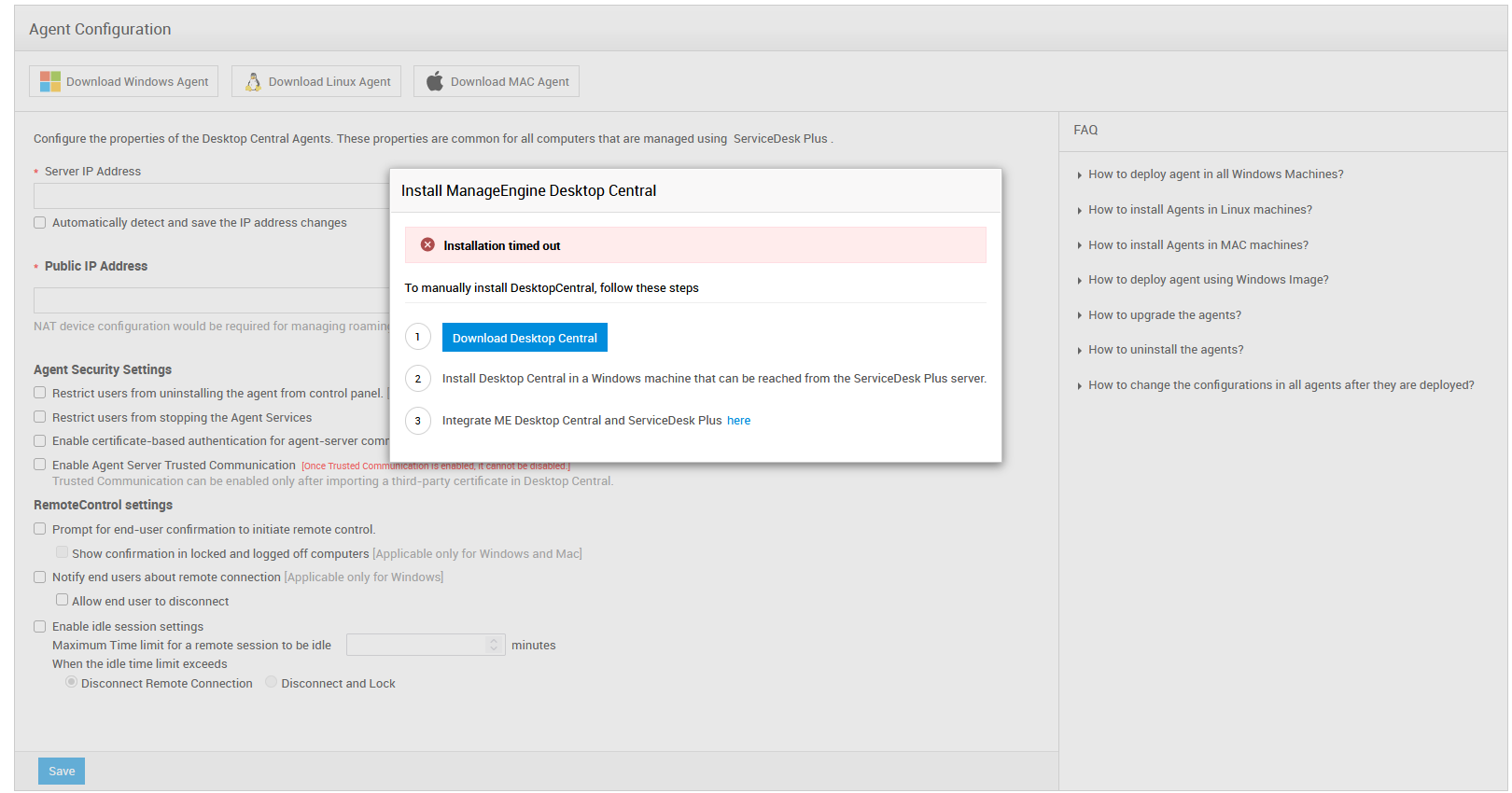
Установка Endpoint Central (ранее Desktop Central) при работе сервера SDP на Linux
Endpoint Central (ранее Desktop Central) можно установить только на компьютер Windows. Поэтому, если сервер AE работает на Linux, при нажатии «Загрузить и установить» (Download and Install) на странице настройки агента (Agent Configuration) появится ссылка для загрузки. Endpoint Central (ранее Desktop Central) можно загрузить в формате EXE и установить на отдельный компьютер Windows. В этом случае автоматическая интеграция SDP с Endpoint Central (ранее Desktop Central) не выполняется, поэтому интеграцию необходимо настроить в разделе Администрирование (Admin) > Endpoint Central (ранее Desktop Central) Настройки (Settings).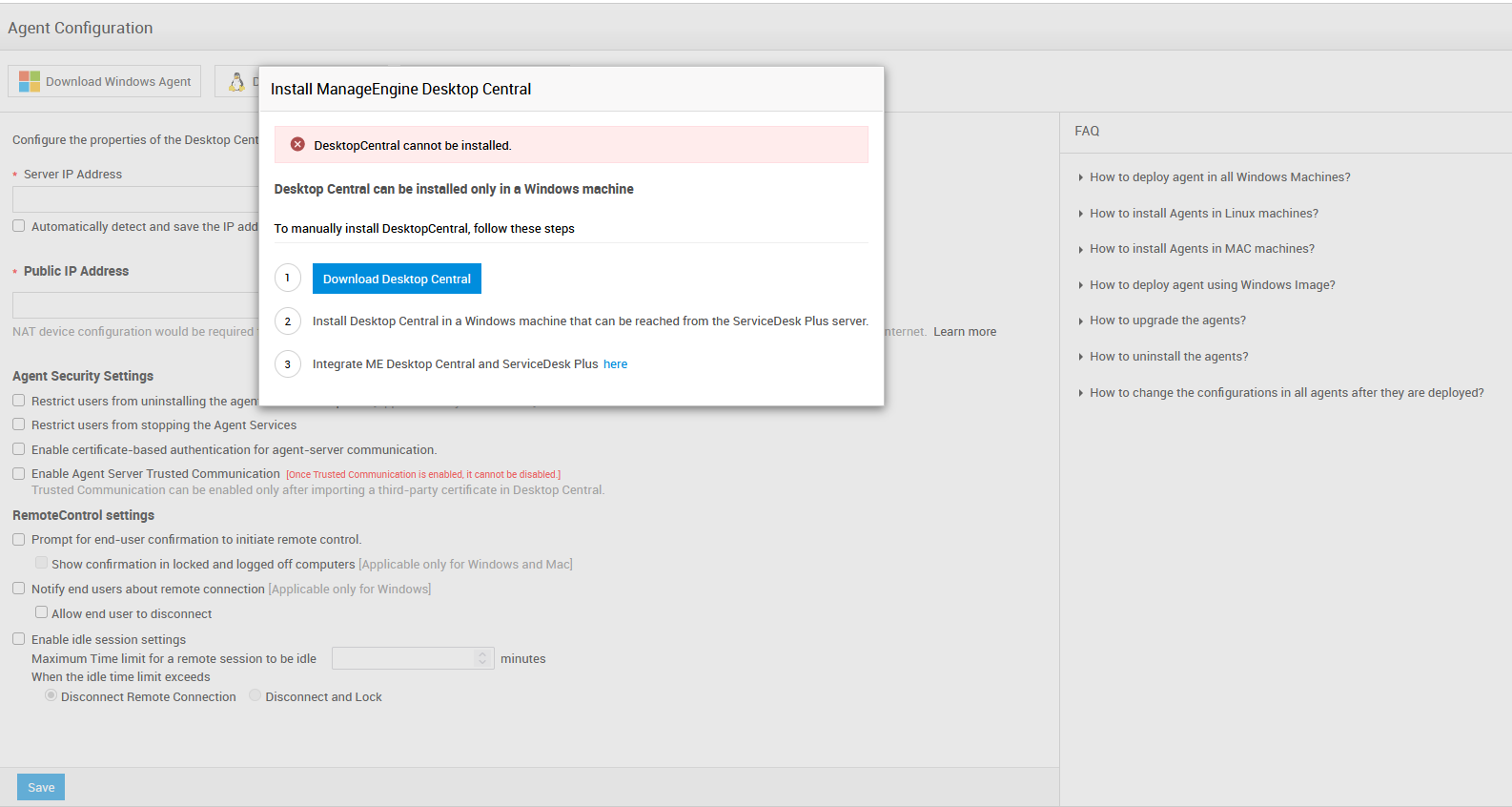
Настройка NAT для сканирования устройств выездных пользователей
Нажмите здесь , чтобы узнать подробнее о настройке общедоступного IP-адреса для сканирования.
Защищённая связь агента Endpoint Central (ранее Desktop Central) с сервером Endpoint Central (ранее Desktop Central)
(выполнение этого сценария блокирует связь агента Endpoint Central (ранее Desktop Central) с сервером Endpoint Central (ранее Desktop Central))
(пример: E:\Downloads>cscript.exe dcagentPreImage.vbs)
Агенты Endpoint Central (ранее Desktop Central) на компьютерах, развёрнутых из нового образа, будут связываться с сервером Endpoint Central (ранее Desktop Central) только после переименования этих компьютеров.