Настройка страницы сведений пользовательского модуля
ServiceDesk Plus позволяет настроить страницу сведений пользовательского модуля с помощью простого инструмента дизайна без программирования.
Можно создавать собственные макеты перетаскиванием элементов и организовывать данные модуля в нужном стиле.
Необходимая роль: SDAdmin
Чтобы создать макет:
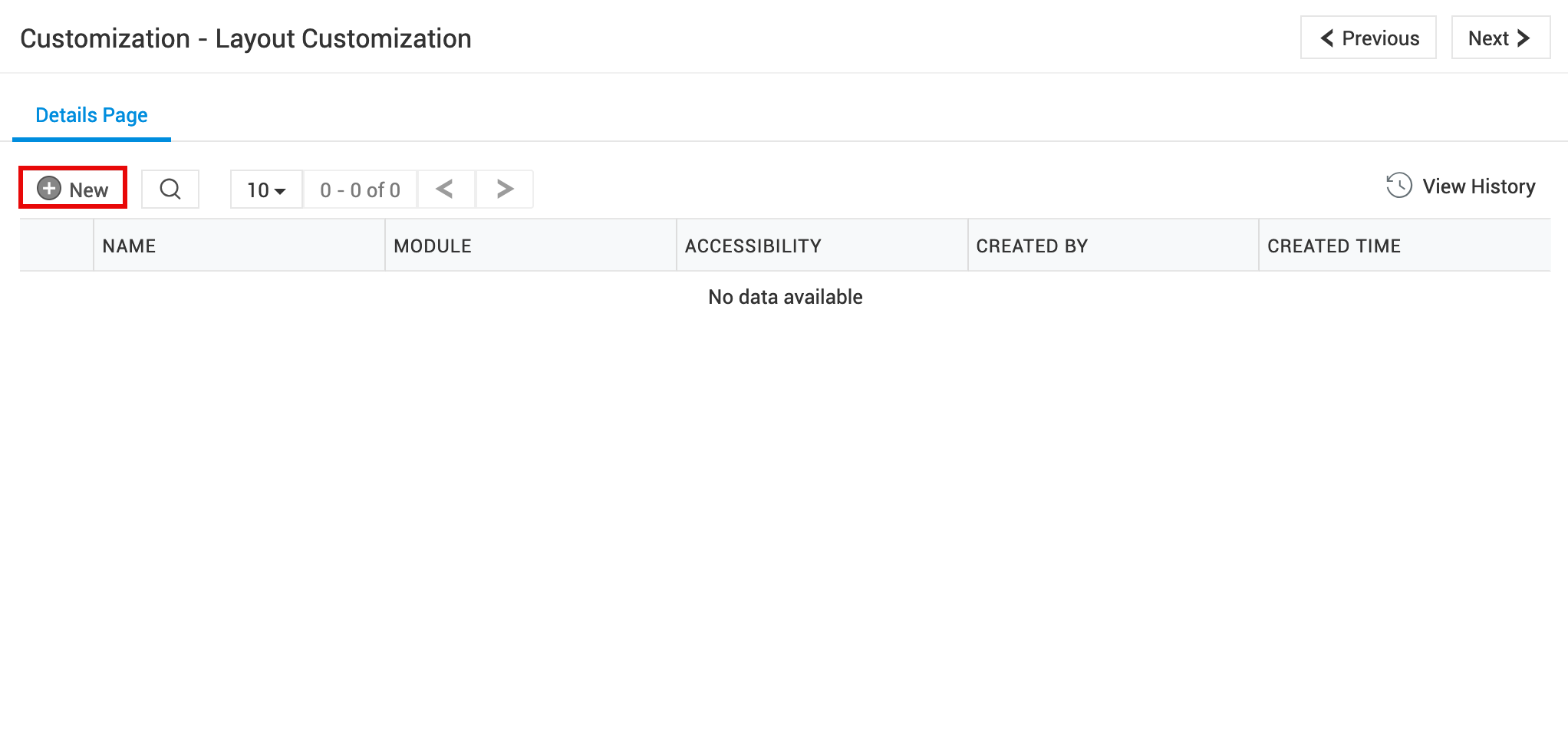
- Перейдите в Администрирование (Admin) > Настройка макета, затем нажмите Новый (New).
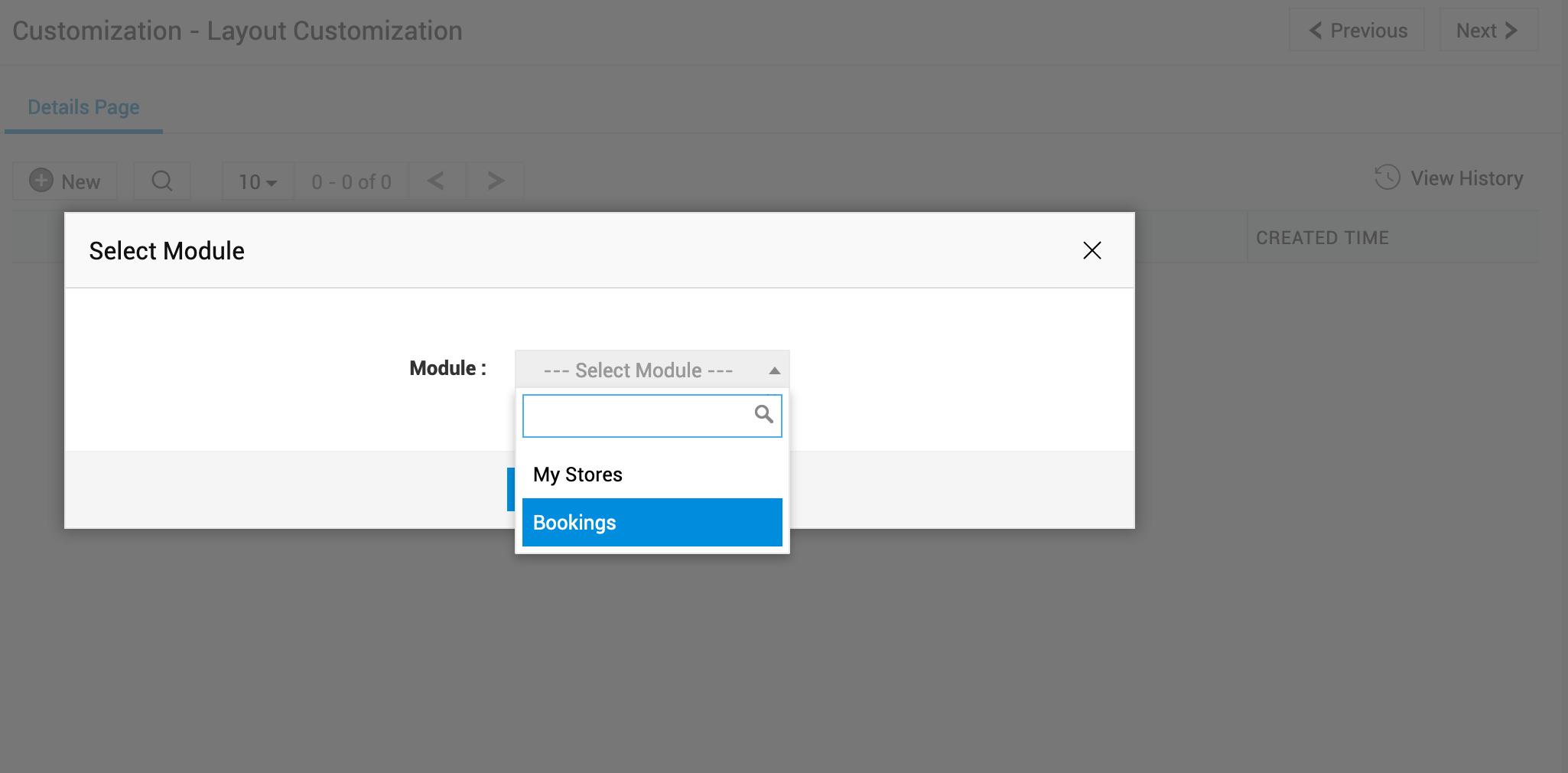
- Выберите пользовательский модуль из раскрывающегося списка. В нём отображаются только опубликованные пользовательские модули.
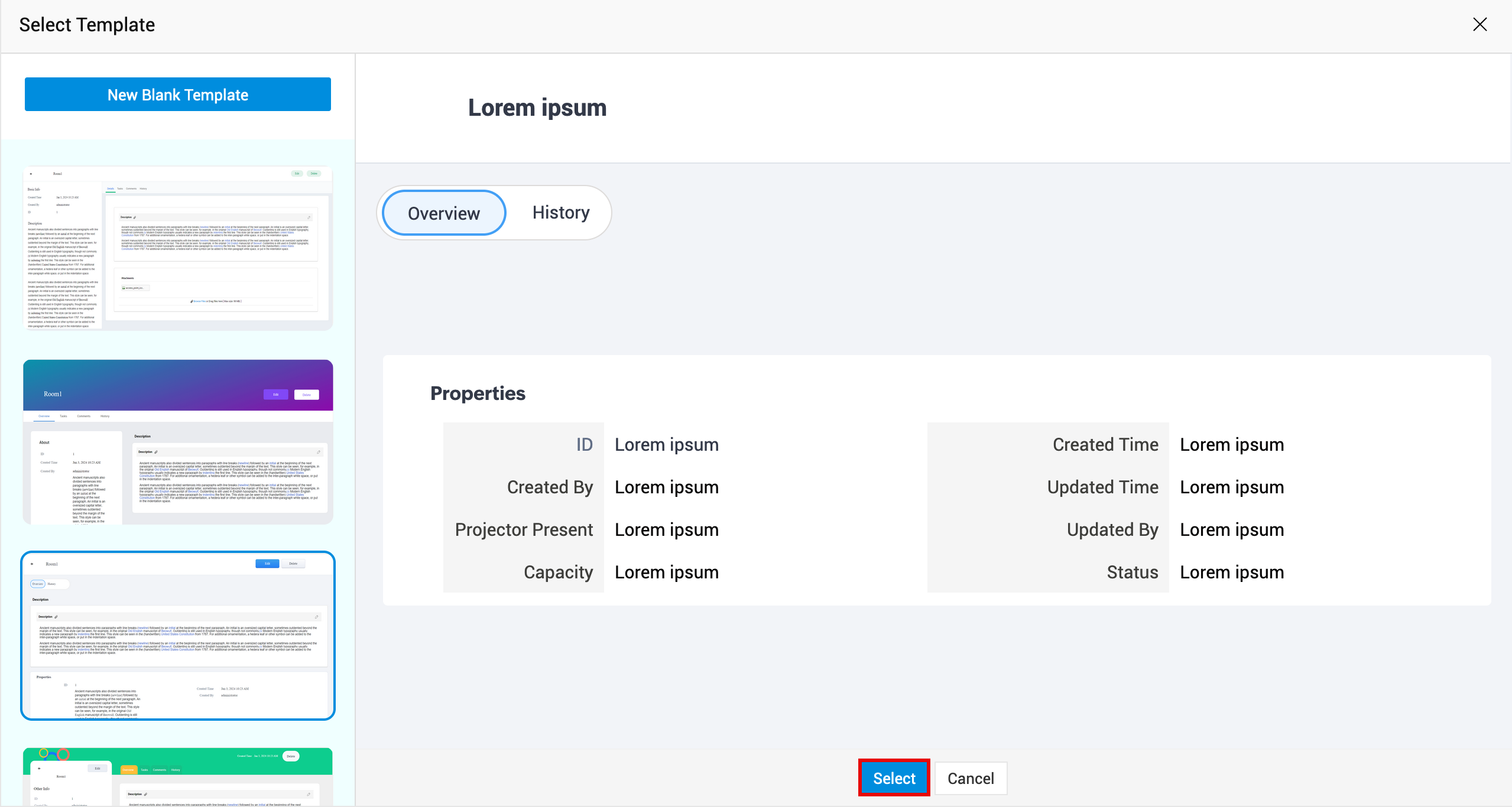
- В окне Select Template выберите шаблон слева либо Новый пустой шаблон (New Blank Template) для создания с нуля. При выборе готового шаблона справа отображается предварительный просмотр с примерами данных в полях и вкладках.
- Нажмите Выбрать (Select) , чтобы открыть редактор макета.
- На панели инструментов введите название макета.
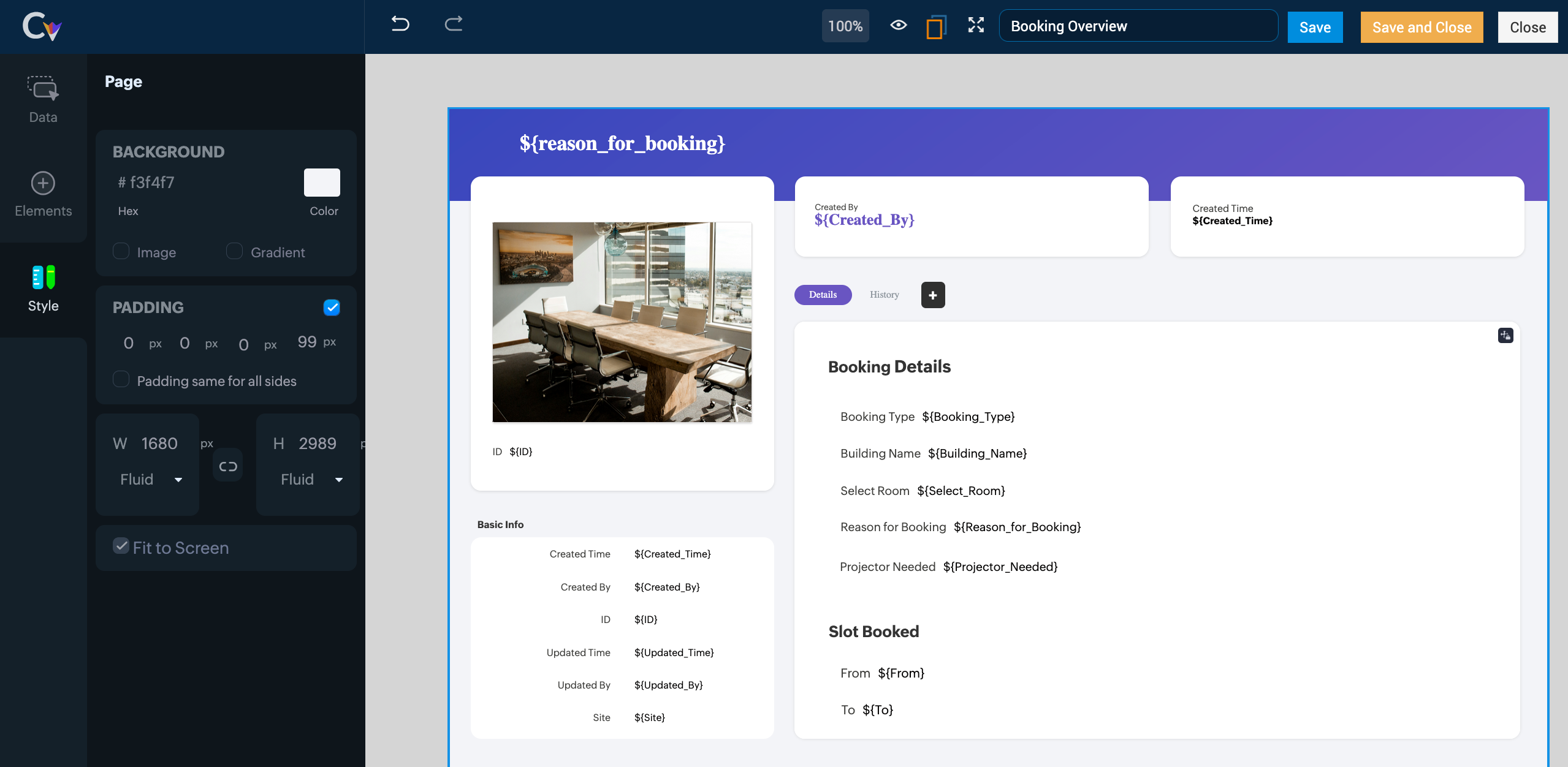
- Боковая панель содержит три вкладки:
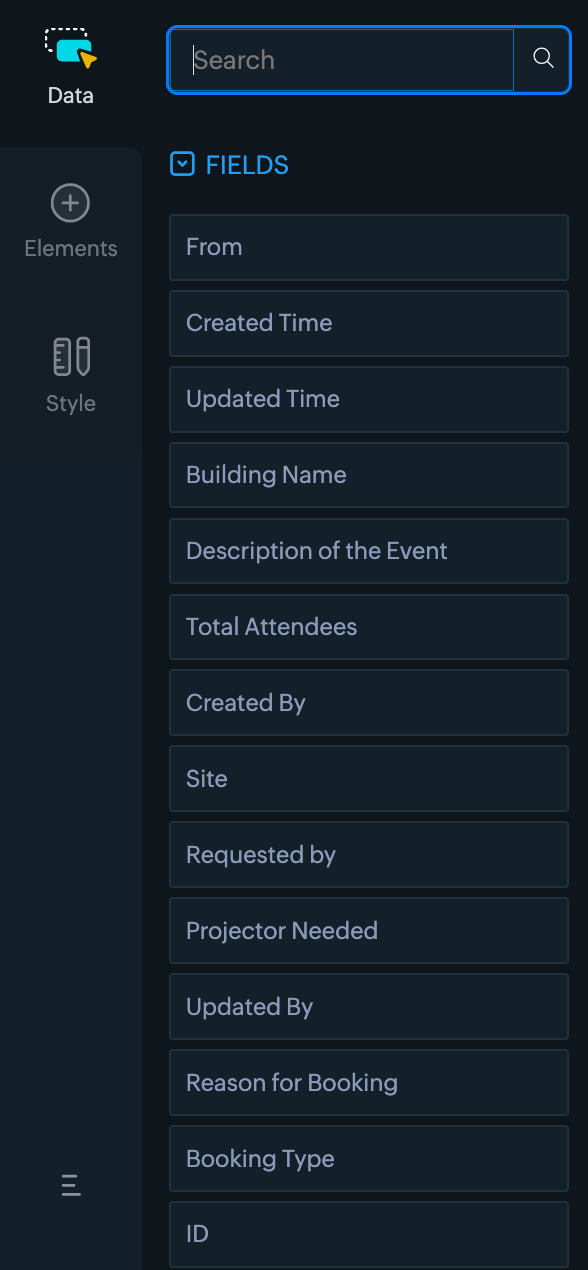
- Данные (Data): Содержит все поля, связанные списки и подформы пользовательского модуля.
- Поля: Поля пользовательского модуля. Каждое поле можно добавить в макет до пяти раз.
- Связанный список (Related List): Компоненты, такие как история, комментарии и задачи. Каждый можно добавить в макет один раз.
- Подформы (Sub Forms): Подформы конкретного модуля, например вложения (Attachments). Каждую можно добавить в макет один раз.
- Данные (Data): Содержит все поля, связанные списки и подформы пользовательского модуля.
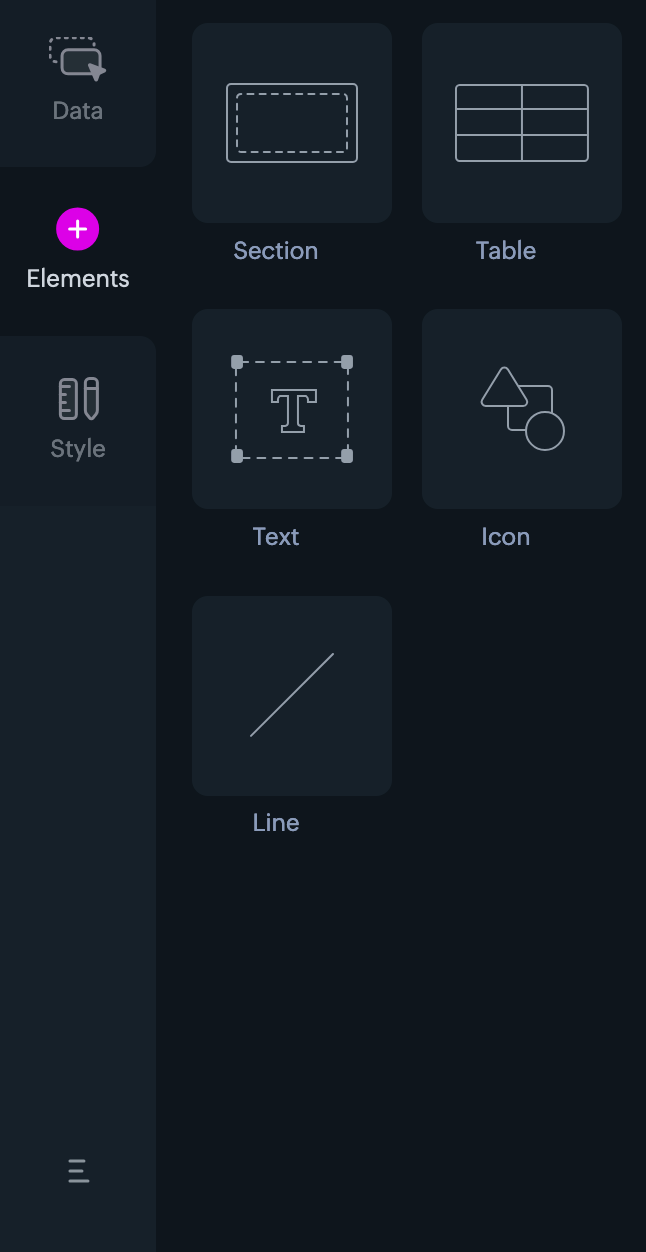
- Элементы (Elements): Содержит элементы дизайна: разделы, вкладки, таблицы, текст, значки, линии и изображения. Каждый элемент можно перетащить в макет и настроить по необходимости.
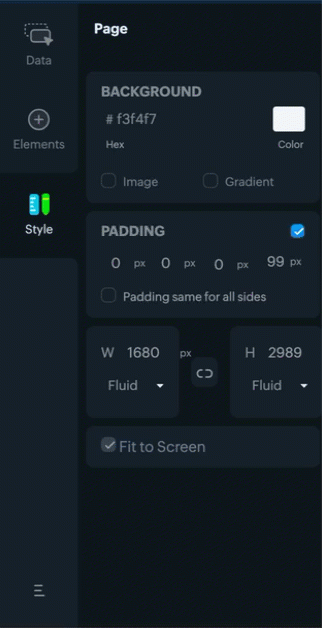
- Стиль (Style): настройка размера, цвета, ориентации и других свойств элементов и данных. Нажмите элемент, раздел или поле для изменения стиля.
- В редакторе также доступны следующие действия:
- Нажмите
 рядом с вкладкой в макете для создания новой вкладки или вложенной вкладки.
 - Для таблицы:
- Наведите указатель на таблицу и нажмите + справа, чтобы добавить столбец.
- Наведите указатель на таблицу и нажмите - у верхней границы столбца для его удаления.
- Наведите указатель на строку и нажмите + для добавления строки.
- Измените размер макета с помощью

- Нажмите
 , чтобы развернуть макет на весь экран.
 - Нажмите
 для смены шаблона. Откроется окно Select template. После первого сохранения макета этот параметр больше не отображается.
 - Нажмите
 , чтобы просмотреть макет.
 - Эти значки позволяют отменить или повторить изменения макета.

- Нажмите
 для разворачивания или сворачивания левой панели.
 - Также можно нажать правой кнопкой мыши поле, подформу, связанный список или элемент макета для выполнения следующих действий:
- Нажмите правой кнопкой мыши поле, подформу, связанный список или элемент и выберите «Закрепить» (Lock), чтобы закрепить положение данных или элемента в макете.
- Чтобы удалить поле, подформу, связанный список или элемент макета, нажмите его правой кнопкой мыши и выберите «Удалить» (Delete) либо нажмите клавишу Delete.
- Нажмите
- Нажмите Сохранить (Save) , чтобы сохранить текущий результат.
- После настройки нажмите Сохранить (Save) и Закрыть (Close). Для выхода без сохранения нажмите Закрыть (Close).
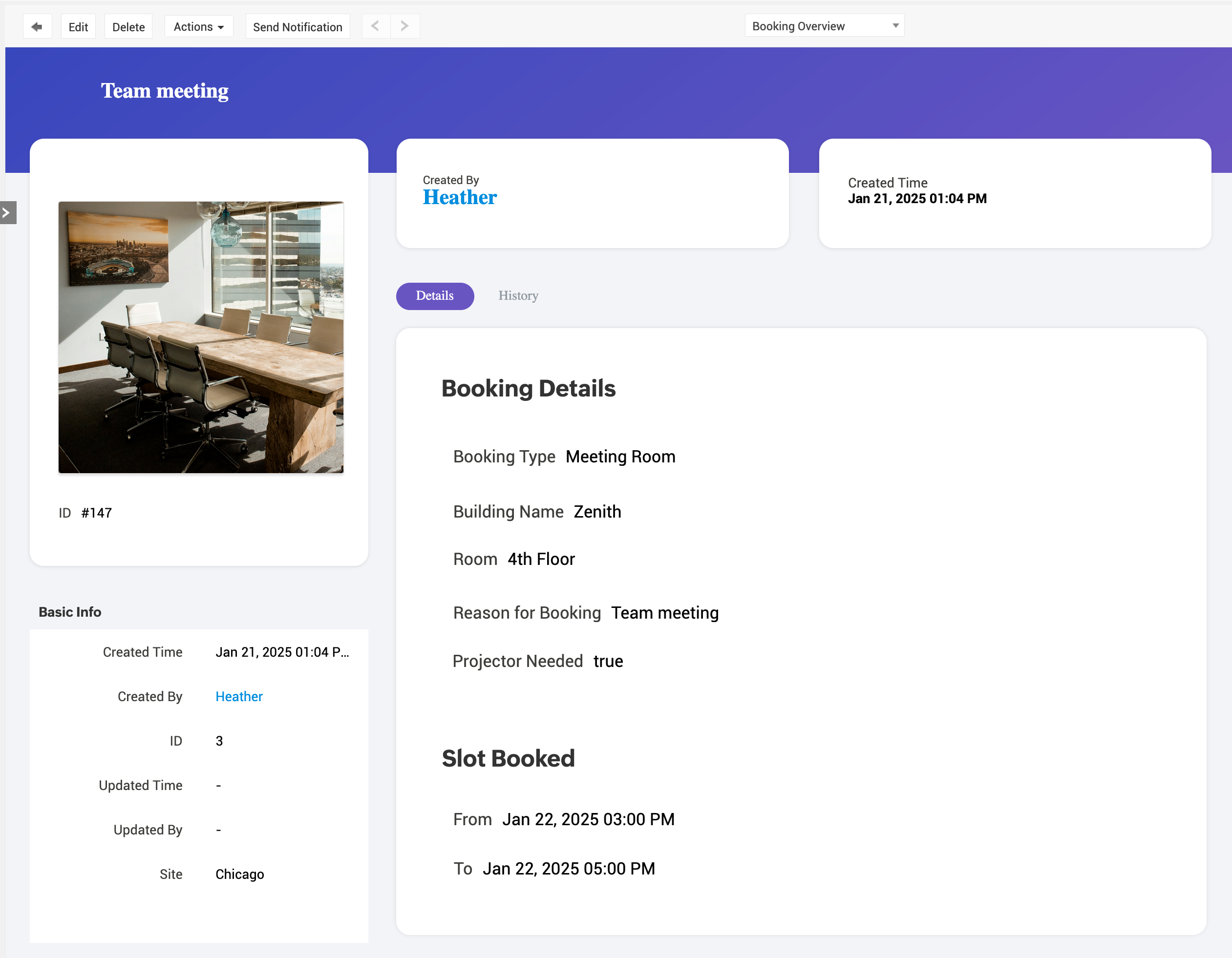
После сохранения дизайн появится как макет на странице сведений пользовательского модуля.
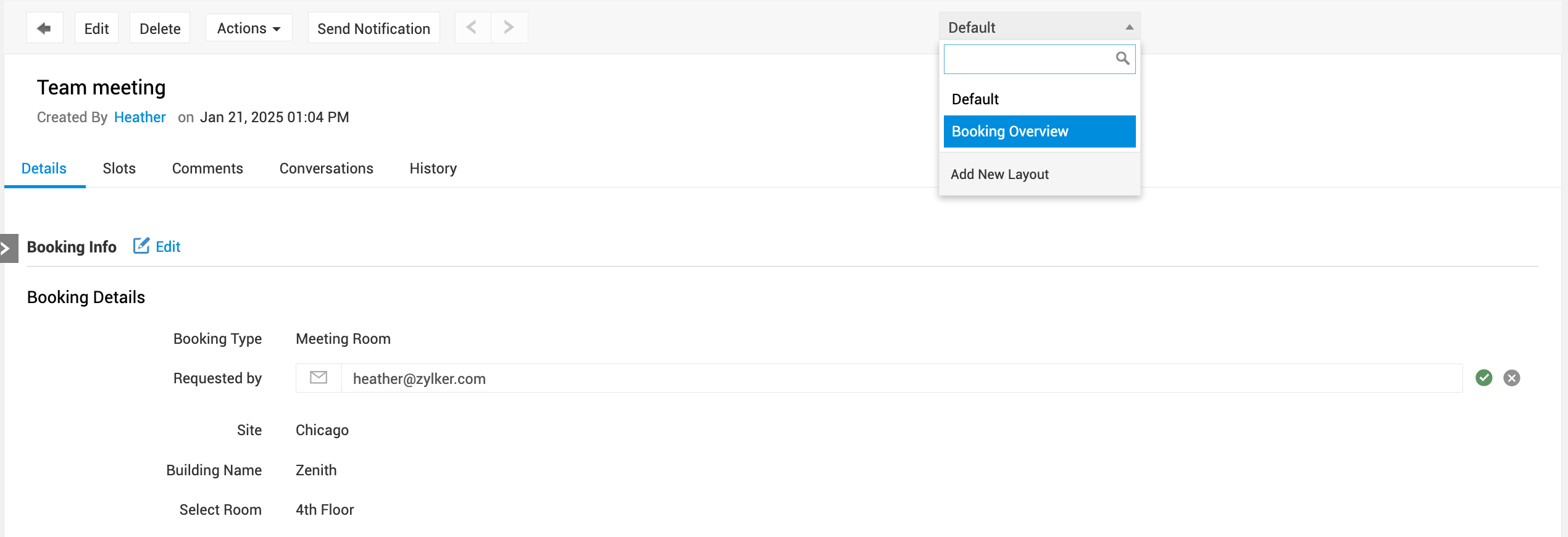
Выберите макет из раскрывающегося меню, чтобы просмотреть данные модуля с выбранным оформлением.
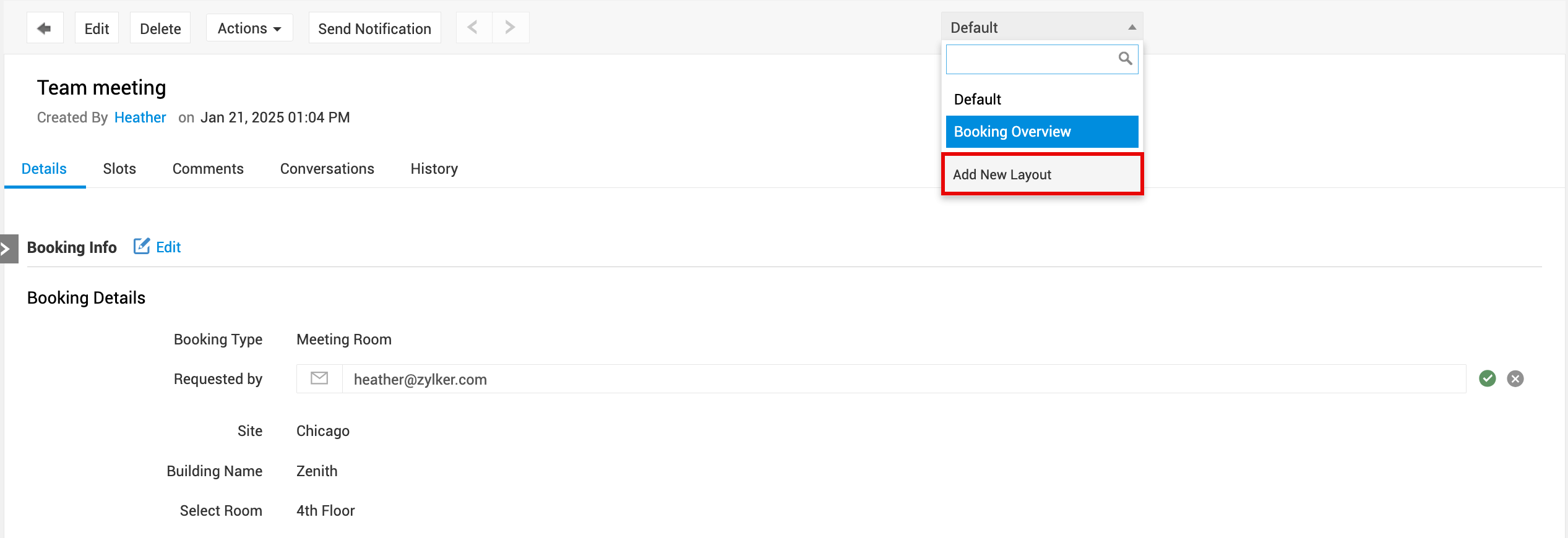
Также можно добавить макет непосредственно из раскрывающегося списка, нажав Добавить макет (Add New Layout). Откроется раздел Администрирование (Admin) > Настройка макета.
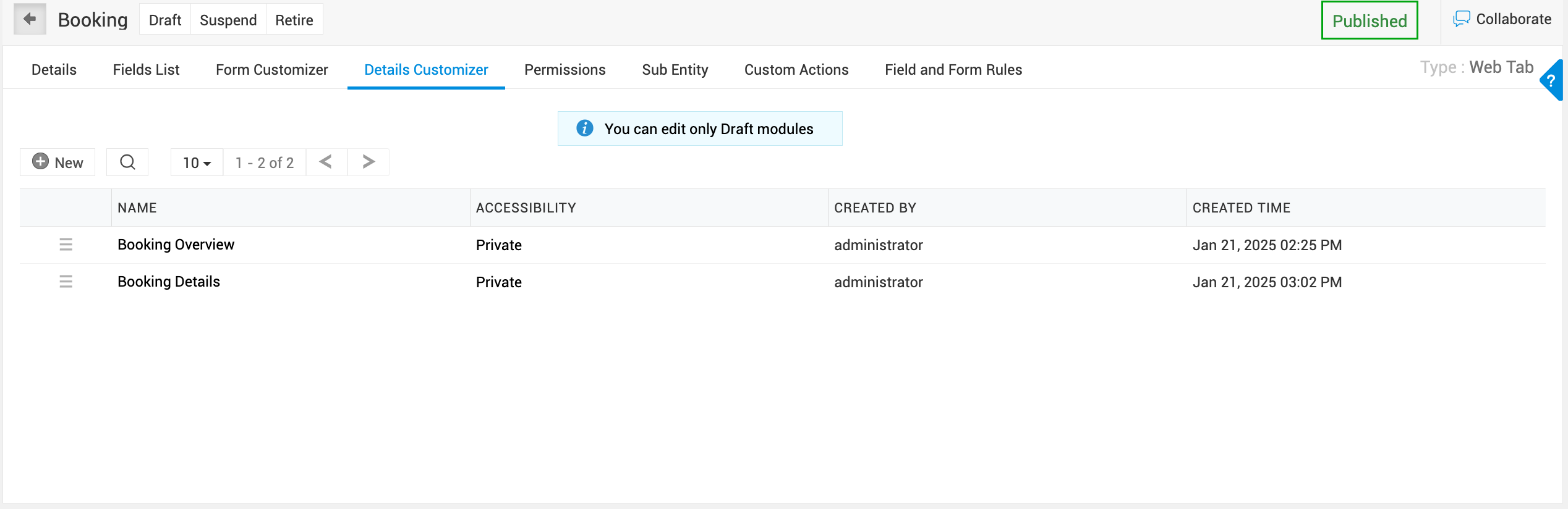
Все макеты пользовательского модуля можно просмотреть, а также создать новый макет на вкладке Настройка страницы сведений (Details Customizer) страницы настройки пользовательского модуля.
Действия контекстного меню
|
Компонент |
Варианты (Options) |
|
Страница |
|
|
Элемент или имя вкладки |
|
|
Контейнер вкладки |
|
|
Поле |
|
|
Связанный список или подформы |
|
|
Раздел |
|
|
Таблица |
|
|
Текст (Text) |
|
|
Значок |
|
|
Линия |
|
Действия в списке
В списке Layout Customization можно управлять макетами с помощью следующих действий:
Нажмите  рядом с макетом для его изменения, удаления или переименования.
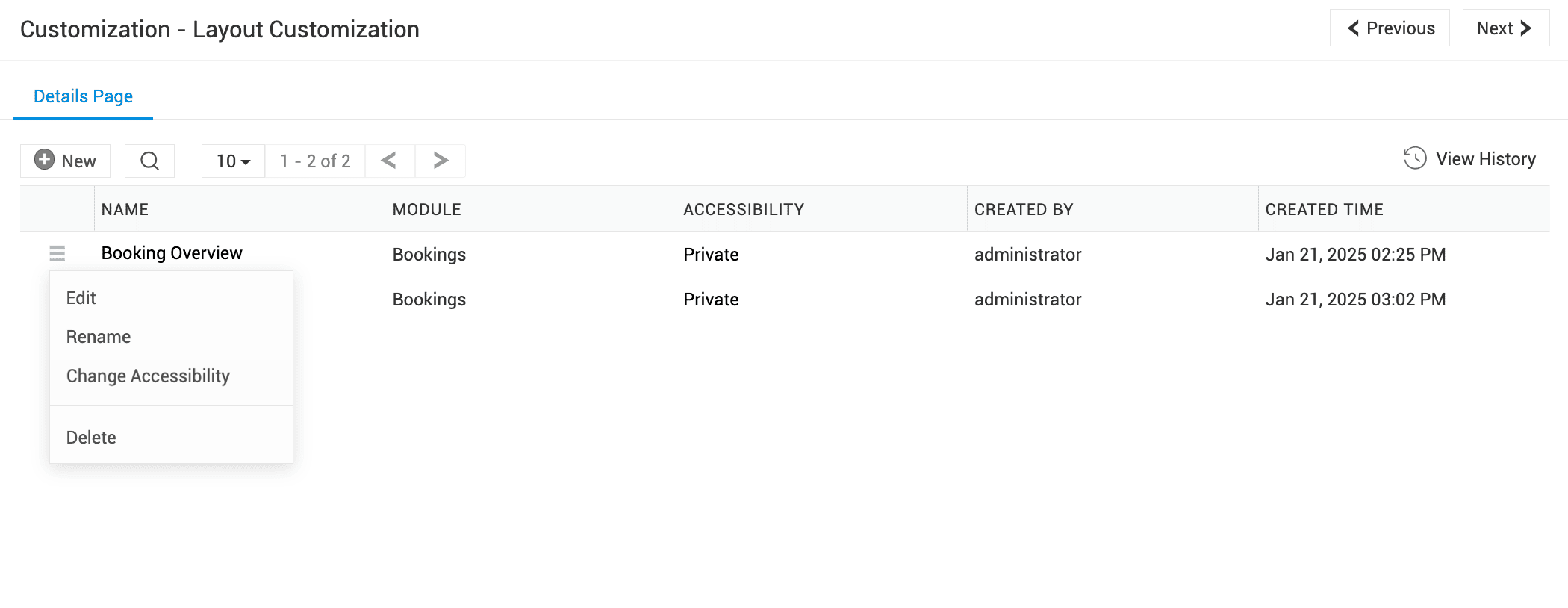
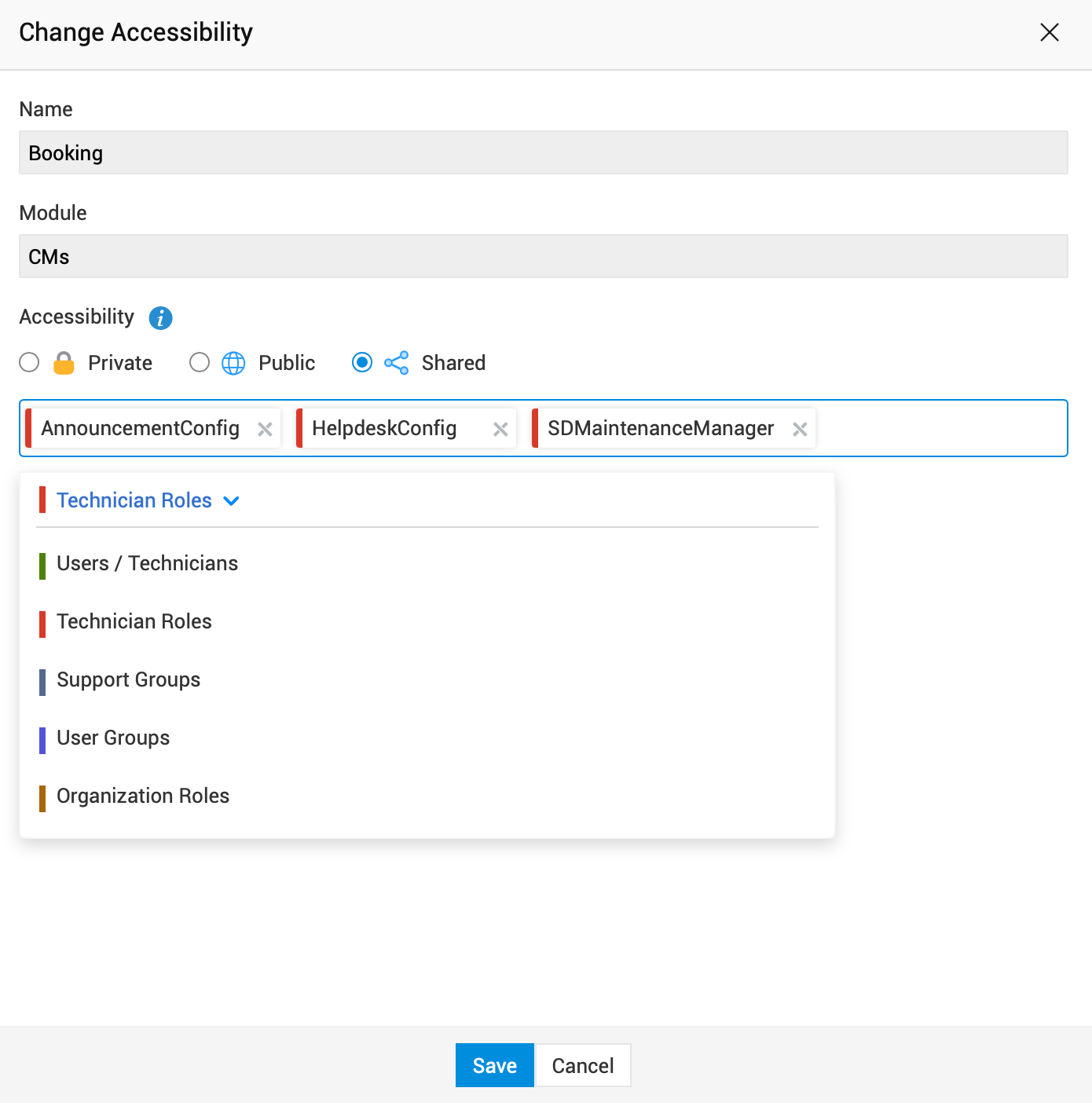
Также можно нажать  > Accessibility для изменения видимости макета следующим образом:
- Личный (Private): Только вы можете просматривать этот макет.
- Общедоступный (Public): Макет доступен пользователям с правом просмотра пользовательского модуля.
- Общий (Shared): Предоставьте доступ к макету определённым пользователям, группам или ролям. Нажмите поле Share to и выберите один из вариантов: Пользователи/специалисты (Users/Technicians), Роли специалистов (Technician Roles), Группы поддержки, Группы пользователей, а также Роли организации.
- Нажмите
 для поиска макетов по названию.
 - Нажмите
 для изменения количества макетов на странице.
 - Используйте значки навигации
 для перехода между страницами записей макетов.
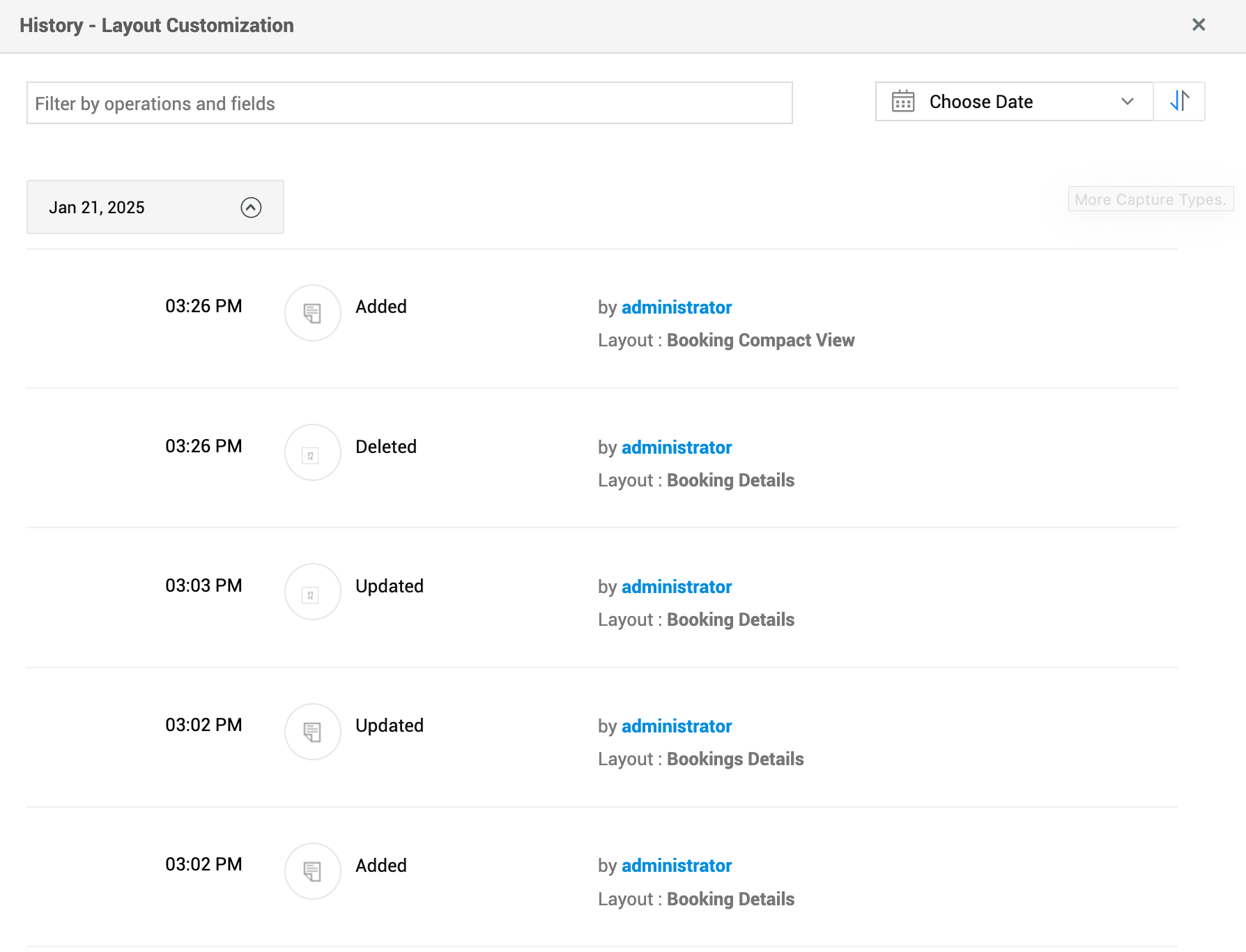
 - Нажмите Просмотр истории (View History) для отслеживания изменений макетов, в том числе их авторов.
- Историю можно отфильтровать по определённому времени или заданному диапазону.
- Используйте текстовое поле вверху для фильтрации истории по операции — добавление (Added), обновление (Updated), удаление (Deleted), — её исполнителю и макету, с которым она выполнена.
- Сортируйте историю по возрастанию или убыванию с помощью значка
 .
.