Необходимая роль: SDAdmin
Чтобы создать собственный виджет,
-
перейдите в Администрирование (Admin) > Раздел разработчика > Собственный виджет (Custom Widget).
-
Нажмите Новый (New).
-
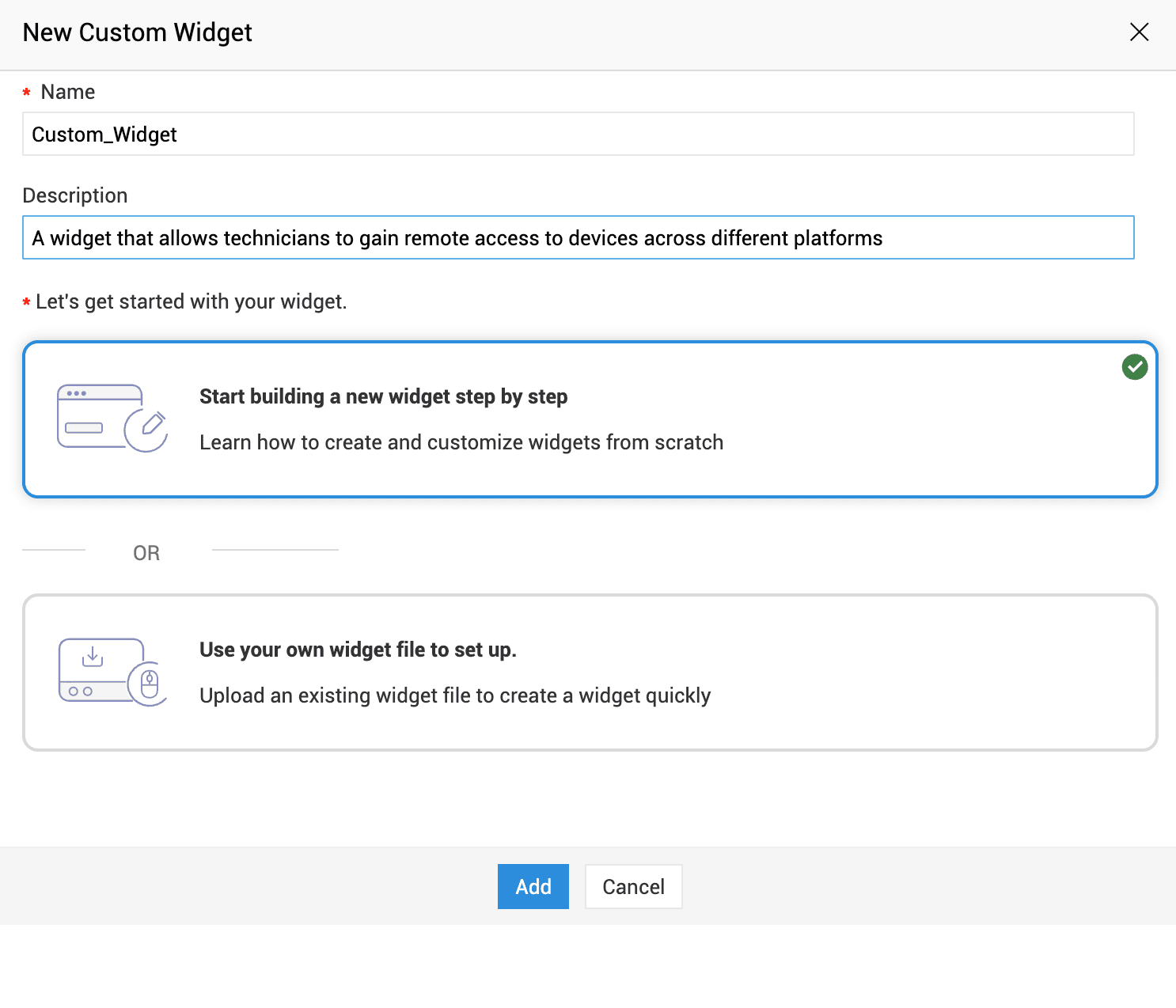
Заполните сведения с помощью следующих рекомендаций:
-
Название (Name): укажите название виджета.
-
Описание (Description): укажите краткое описание виджета.
-
Загрузить виджет/Создать виджет (Upload Widget/Create Widget): загрузите ZIP-файл, содержащий пакет собственного виджета. Размер файла не должен превышать 5 МБ.
-
-
Нажмите Сохранить (Save).
Операции в списке
Изменение собственных виджетов
-
Чтобы изменить собственный виджет, внесите нужные изменения в файл plugin-manifest.
-
Нажмите Действия (Actions)рядом с нужным виджетом и выберите «Изменить» (Edit).
-
Загрузите в приложение обновлённый ZIP-файл.
-
Нажмите Обновить (Update).
Удаление собственных виджетов
Нажмите Действия (Actions) рядом с нужным виджетом и выберите «Удалить» (Delete).
Просмотр и управление собственными виджетами
-
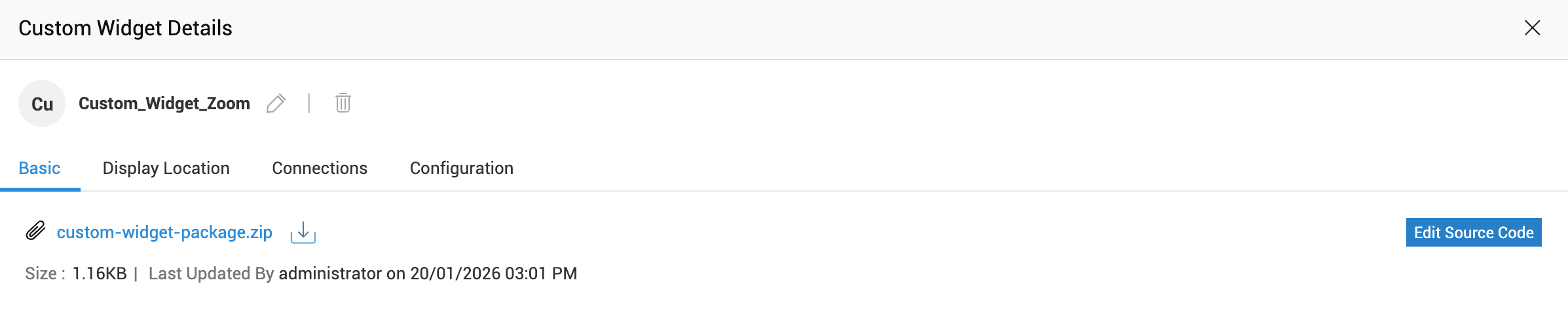
Нажмите виджет для просмотра сведений.
-
На вкладке Basic можно:
-
Скачать ZIP-файл с пакетом собственного виджета.
-
Изменить или удалить собственный виджет.
-
Используйте Изменить исходный код (Edit Source Code) для изменения виджета непосредственно во встроенном редакторе.
-
Настройка места отображения
-
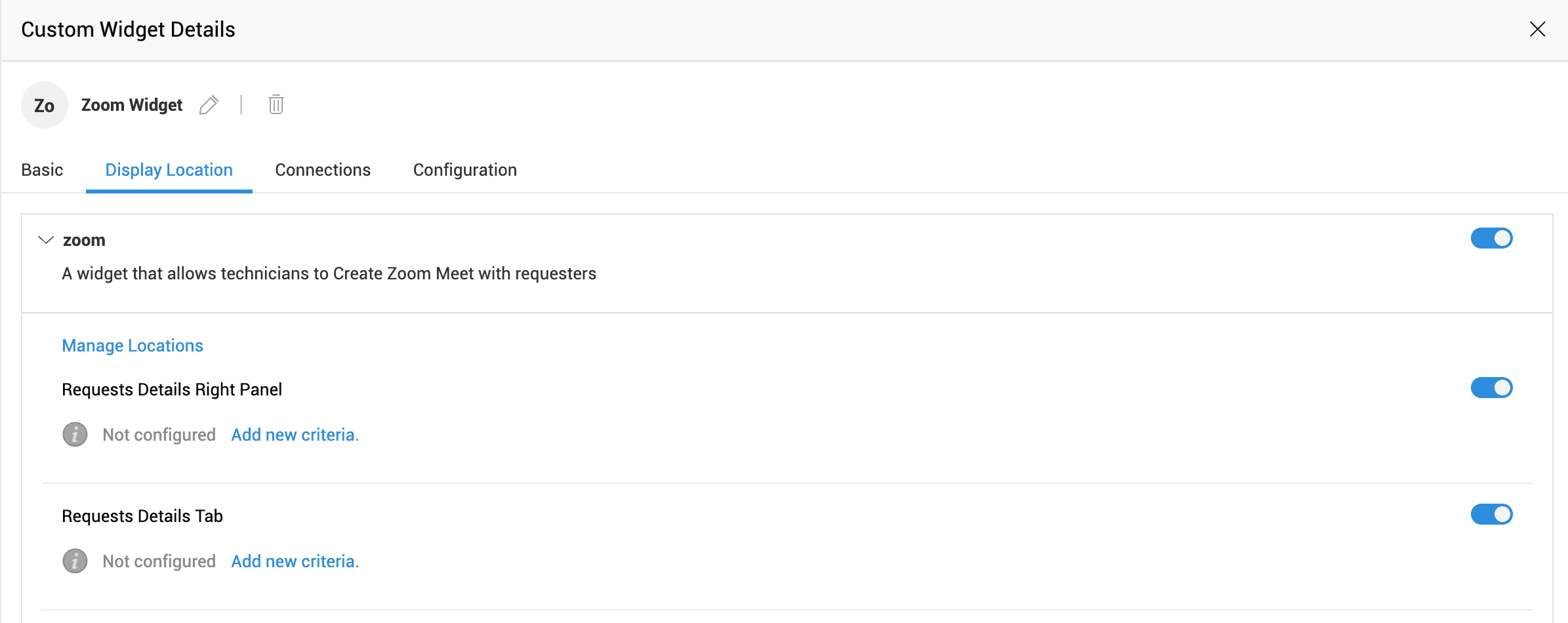
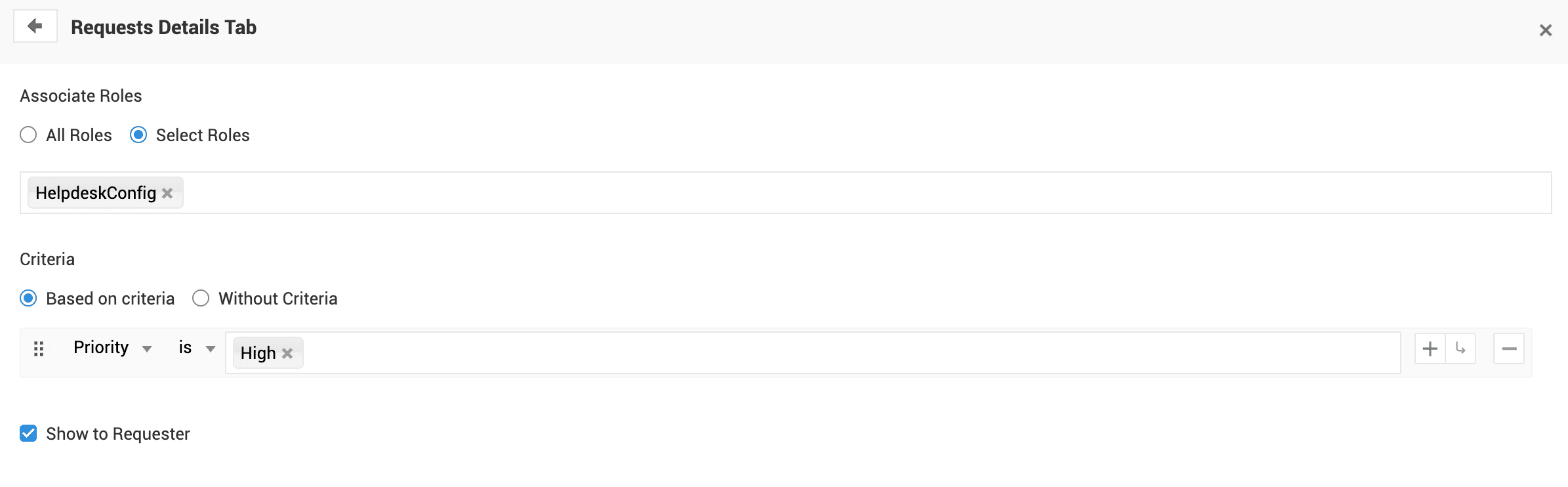
На вкладке Место отображения (Display Location) нажмите Управление местами отображения (Manage Locations) для добавления или удаления мест размещения виджета.
-
Для каждого добавленного места используйте Add new criteria, чтобы задать условия отображения. Виджет появится только при выполнении указанных критериев.
-
Связать роли (Associate Roles): выберите роли, которым должен быть виден виджет.
-
Критерии (Criteria): задайте условия.
-
Показать заявителю (Show to Requester): включите эту настройку, чтобы виджет был виден заявителю.
-
-
Включение/отключение элементов виджета: нажмите переключатель (Toggle) рядом с виджетом, чтобы включить или отключить его.
Управление соединениями
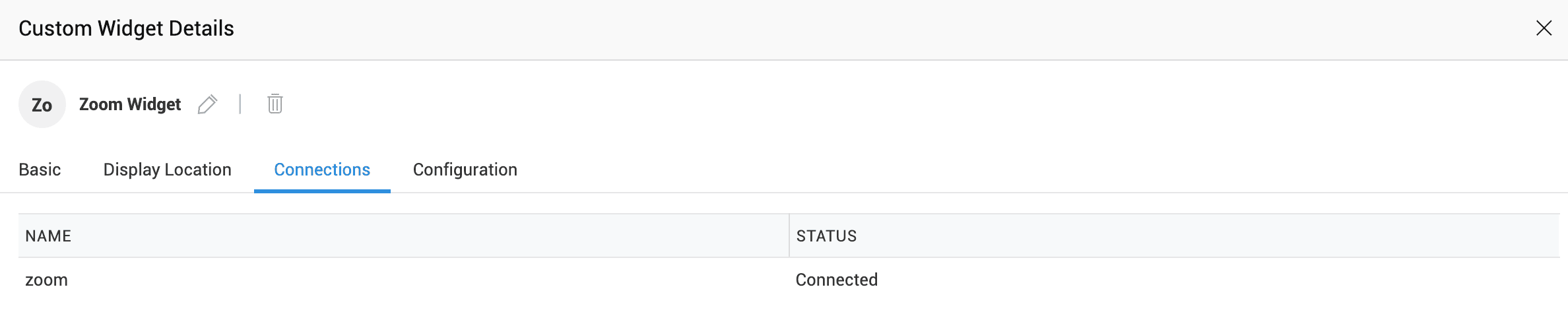
Просматривайте и авторизуйте соединения виджета на вкладке Соединения (Connections) .
Настройка переменных
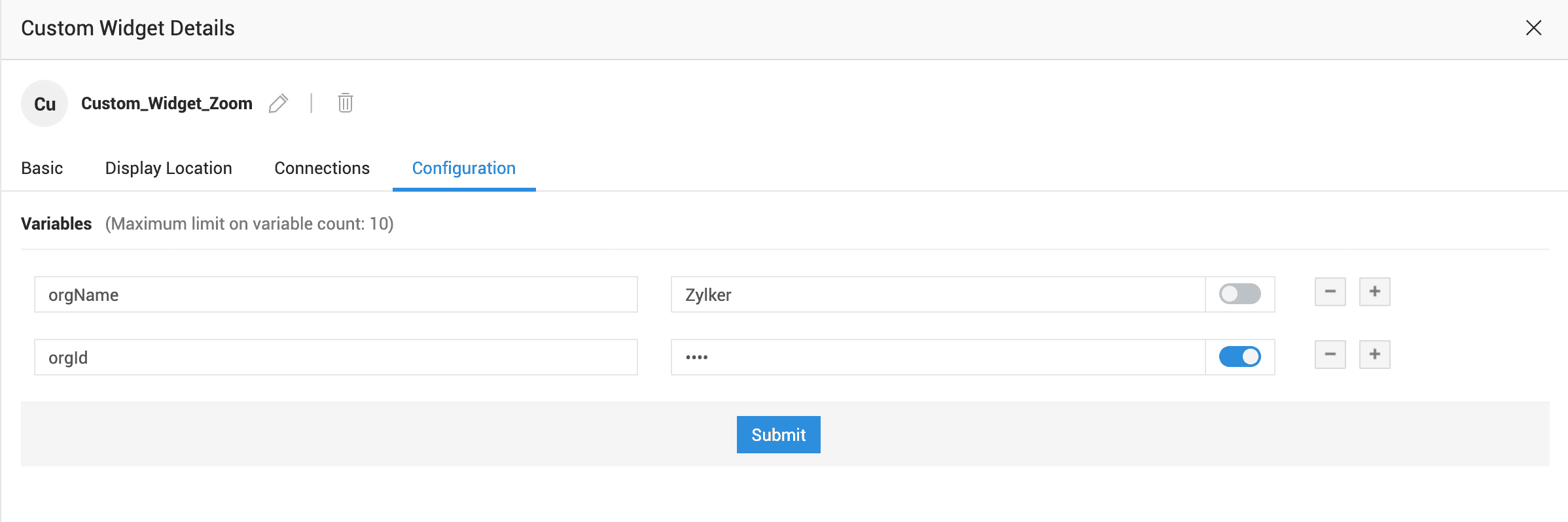
На вкладке Configurations можно:
-
Добавлять переменные и задавать значения.
-
Включать шифрование конфиденциальных значений с помощью переключателя.
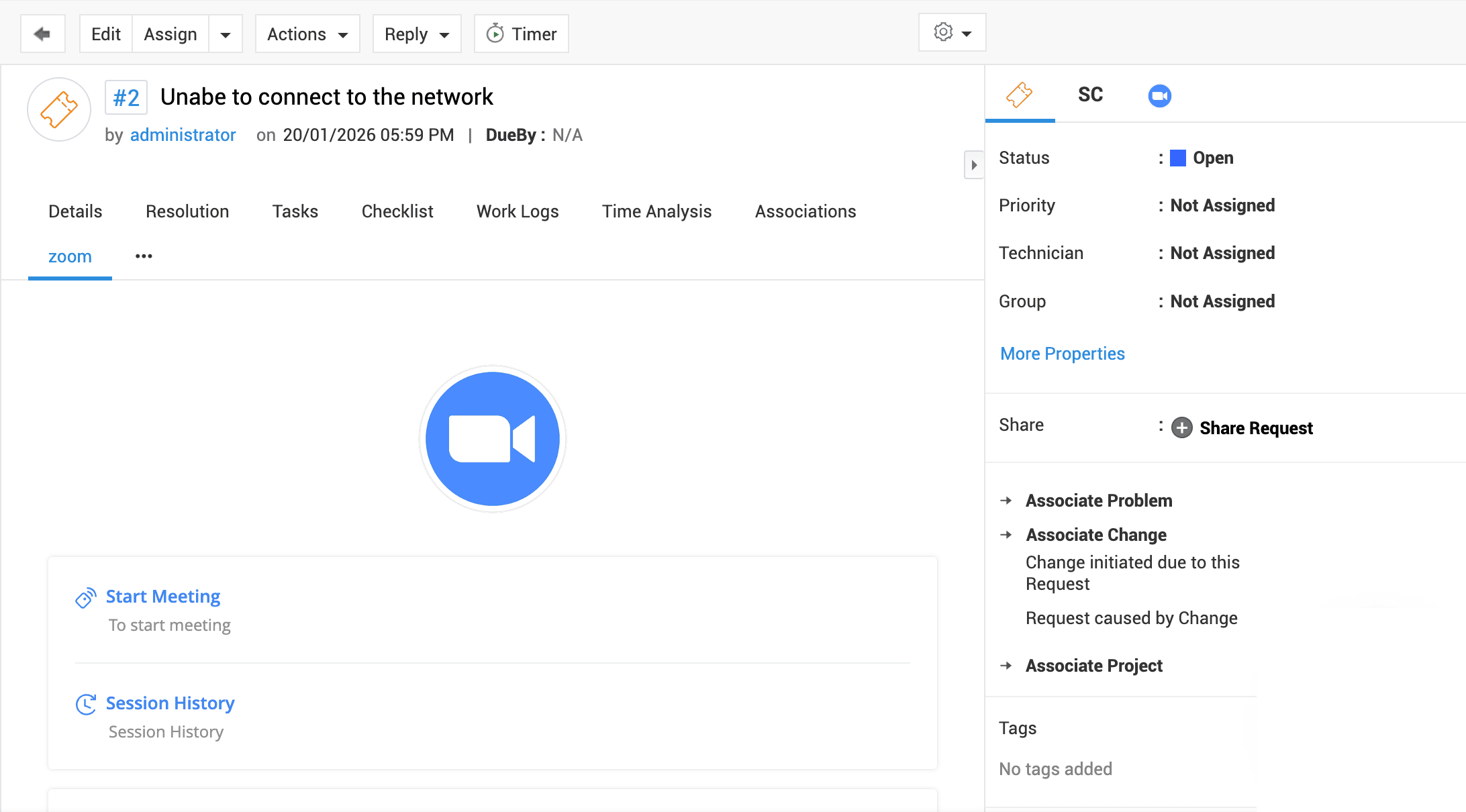
Ниже показан виджет, добавленный в правую панель и на вкладку сведений о заявке: