
-
Войдите в свой домен Okta.
-
Откройте Приложения (Applications) > Создать интеграцию приложения (Create App Integration).
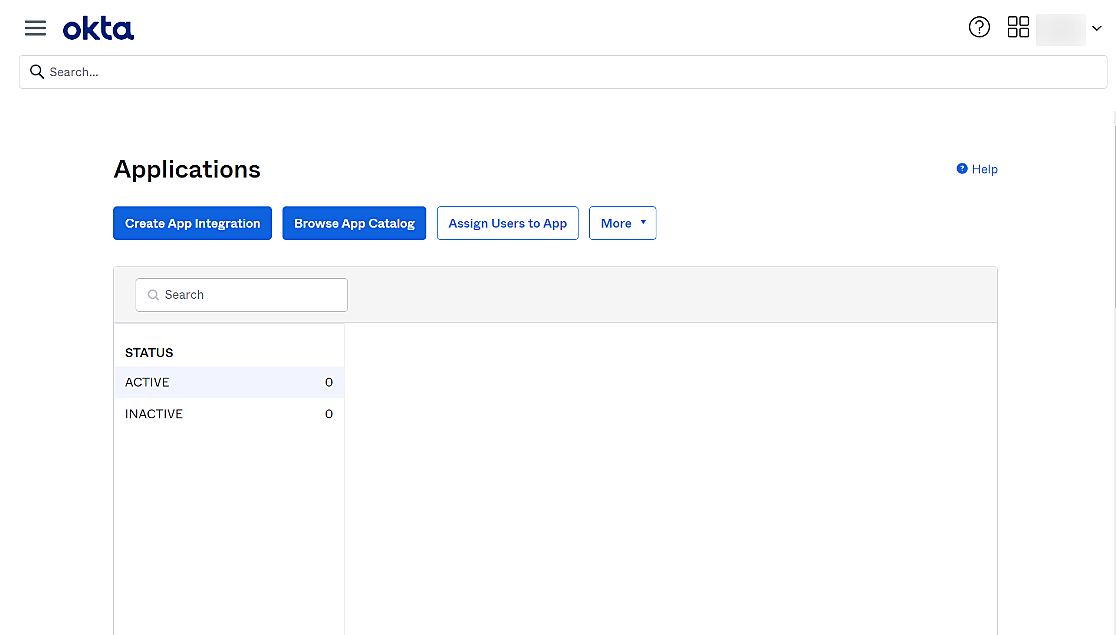
-
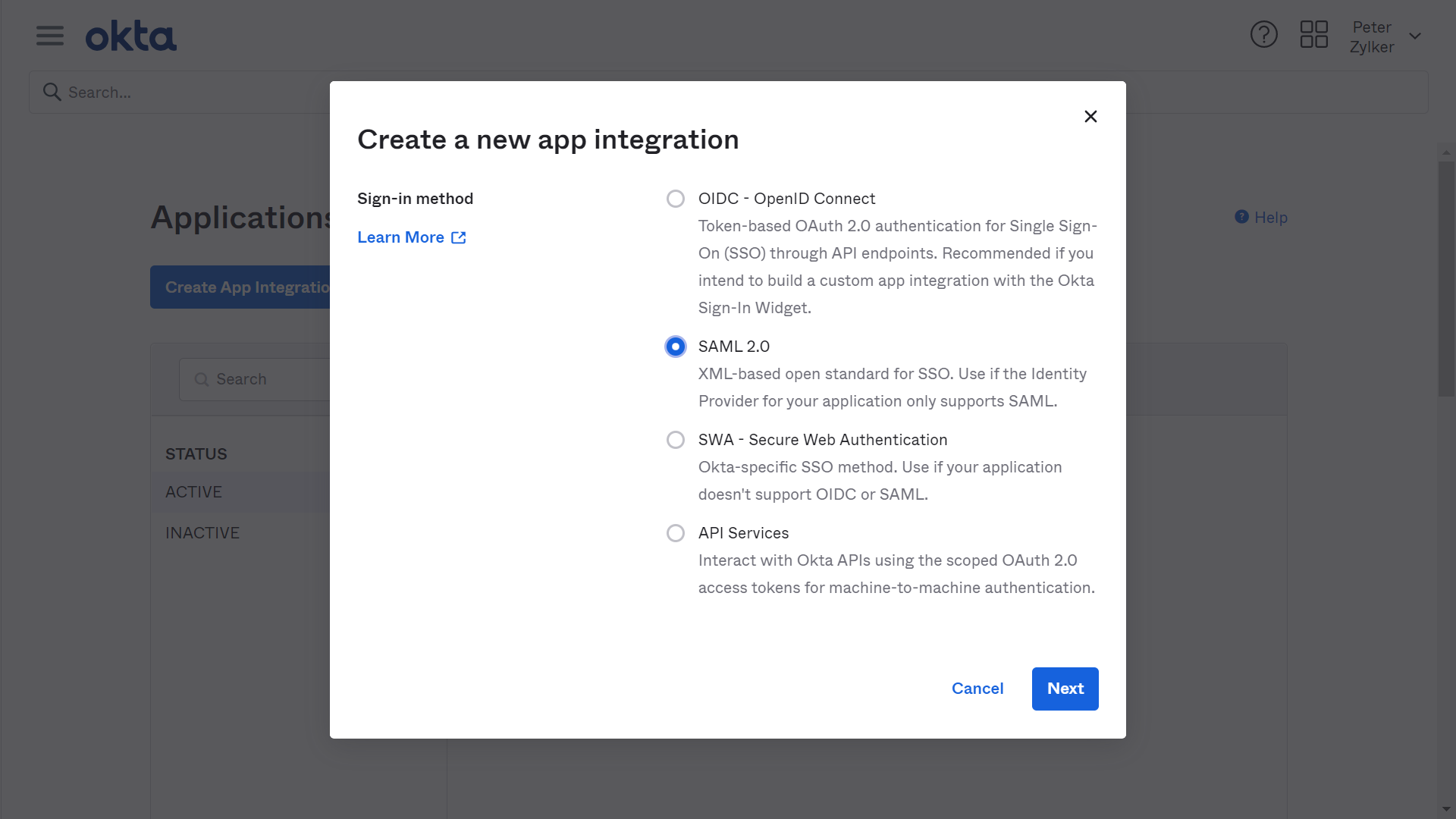
В открывшемся диалоге выберите SAML 2.0 как способ входа.
-
Нажмите Далее (Next).
-
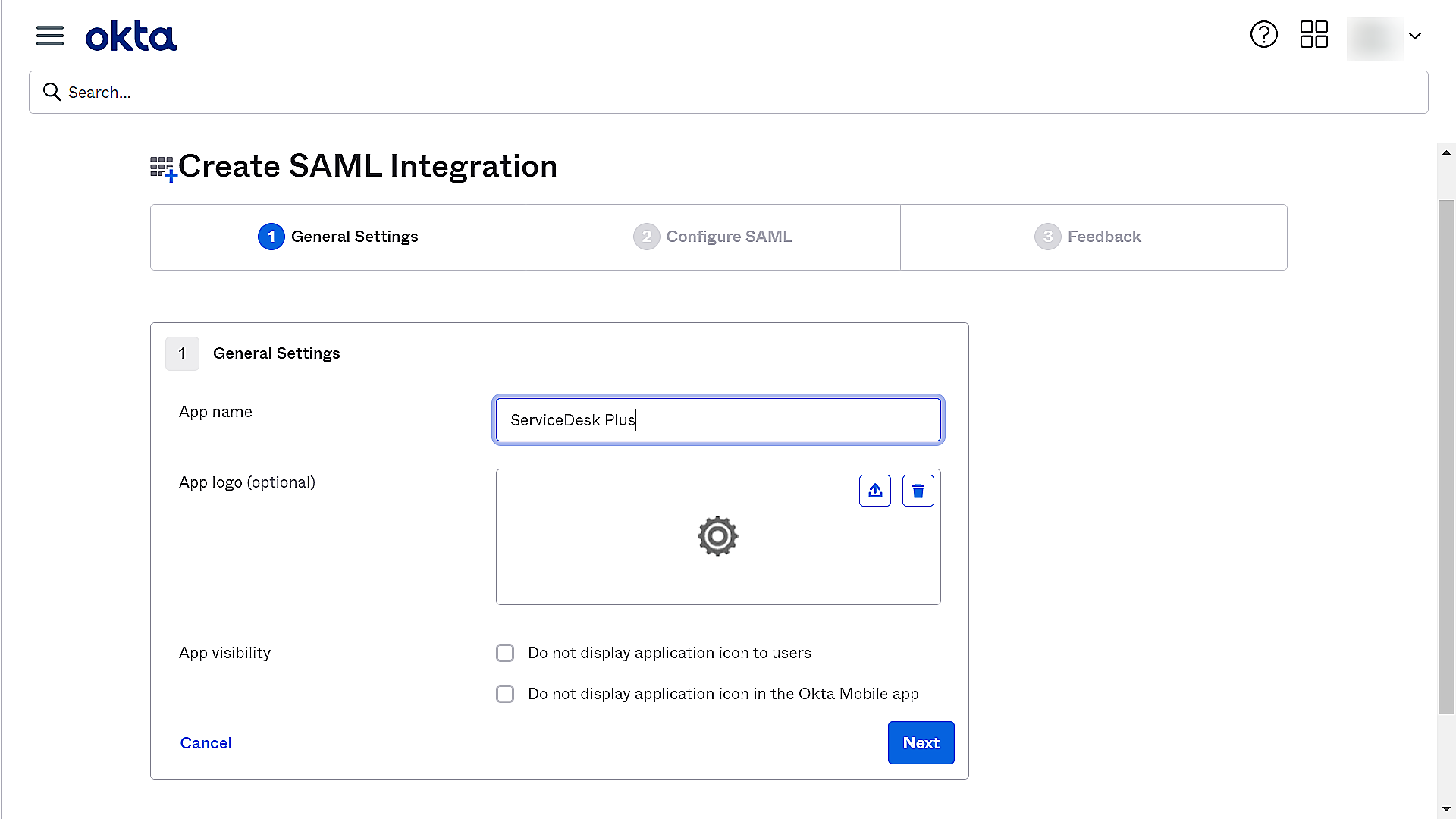
Укажите название (Name) приложения.
-
Загрузите логотип приложения и нажмите Далее (Next).
-
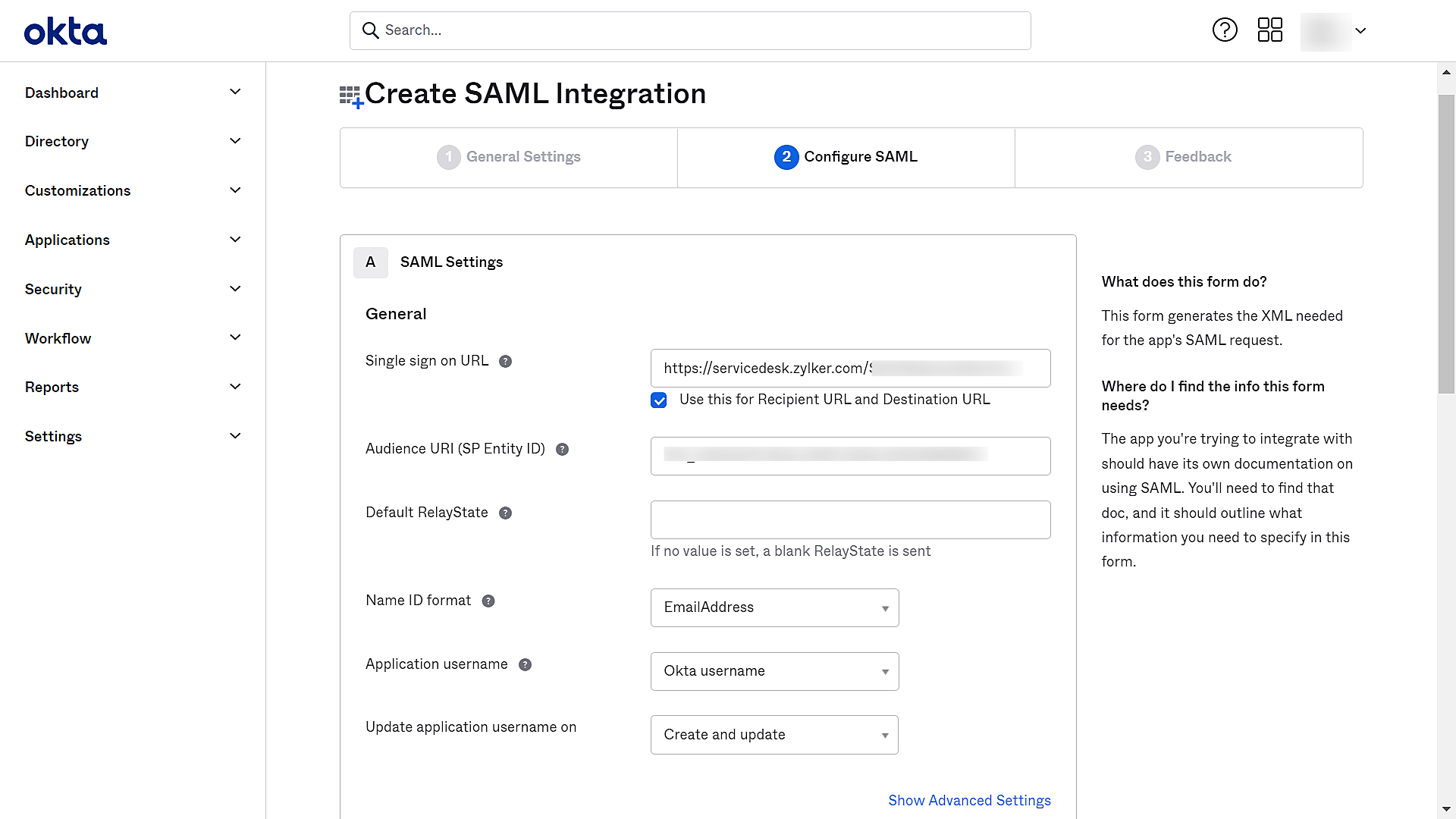
На открывшейся странице введите Assertion Consumer URL ServiceDesk Plus в Single Sign-On URL.
-
Введите Entity ID в поле Audience URI и выберите нужный формат Name ID. Сейчас ServiceDesk Plus поддерживает Transient, Persistent, Email Address и Unspecified.
- Transient или Persistent — вход по имени пользователя и домену.
- Email Address — вход по адресу электронной почты.
- Unspecified — вход по UPN, импортированному из AD.
- Выберите имя пользователя приложения (Application user name) в списке в соответствии с выбранным форматом Name ID. Пользователь сопоставляется или добавляется в приложение по настроенному здесь значению.
Если пользователь относится к домену, Okta должна вернуть имя с доменом в формате <domain name\user name>.
Несоблюдение этих условий может привести к добавлению дублирующихся пользователей.
-
Откройте Дополнительные настройки (Advanced Settings).
-
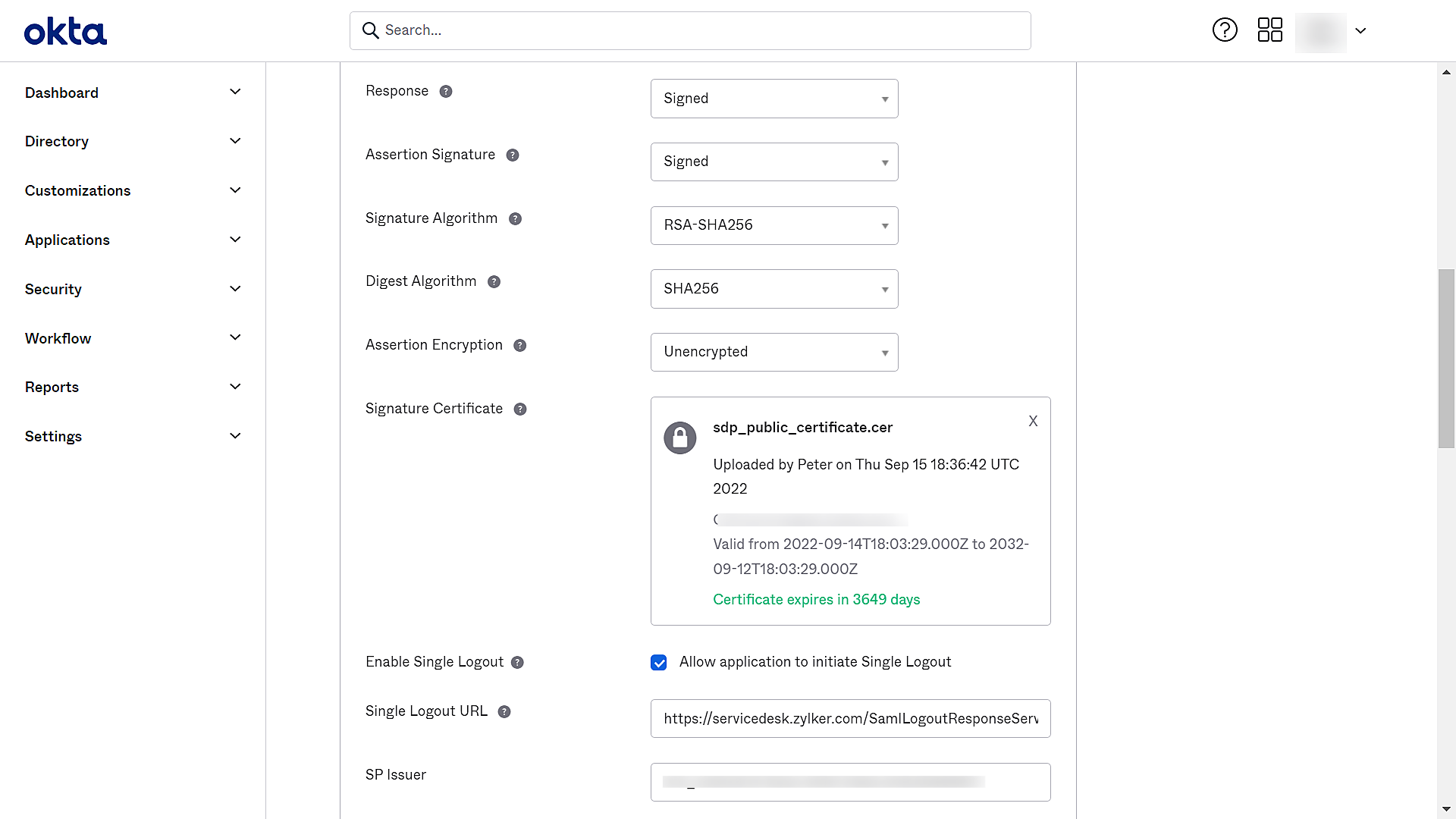
Для включения выхода SAML нажмите Обзор (Browse) в поле сертификата подписи (Signature Certificate) и загрузите сертификат SP (ServiceDesk Plus).
-
Выберите Разрешить приложению инициировать единый выход (Allow the application to initiate Single Logout).
-
Укажите Single Logout URL и добавьте Entity ID в SP Issuer.
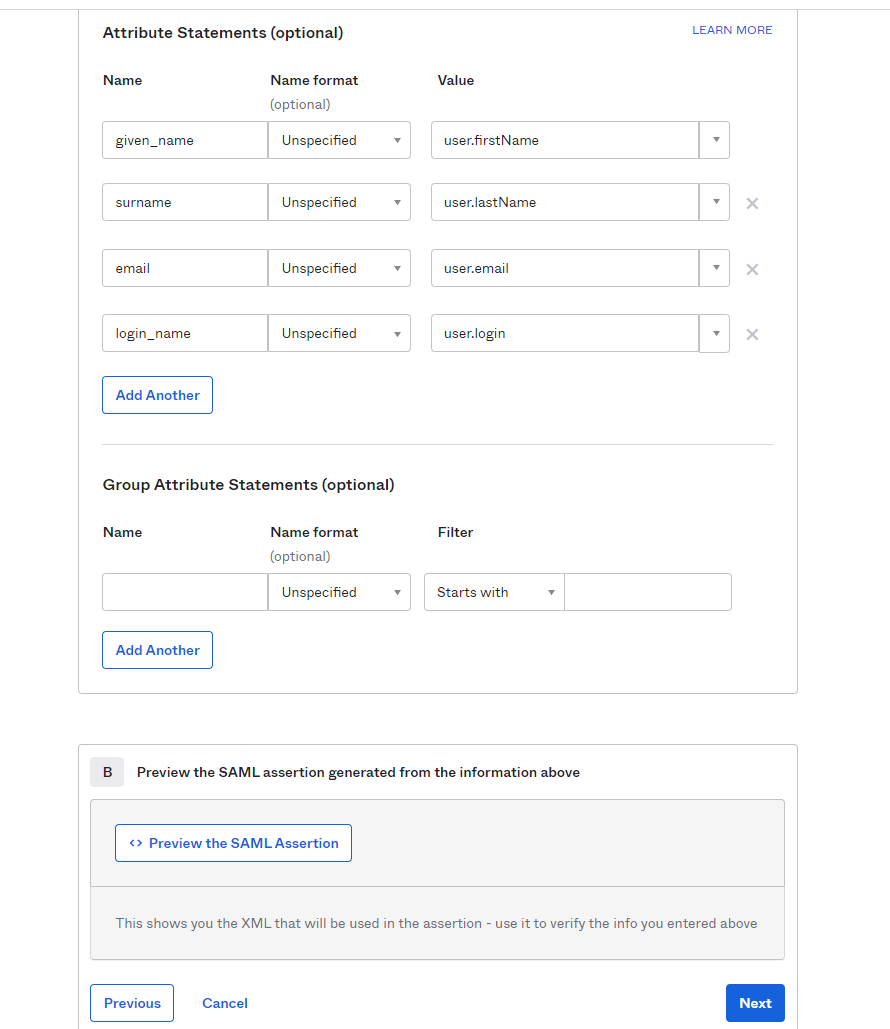
- Добавьте дополнительные атрибуты в Attribute Statements. SP использует их для создания полного профиля динамических пользователей.
Добавление Attribute Statements
-
Нажмите Добавить (Add).
-
Введите название или URI в поле Name .
-
Выберите формат названия (Name format).
-
Укажите соответствующие значения.
-
Нажмите Добавить ещё (Add Another) , чтобы добавить атрибут, или Далее (Next).
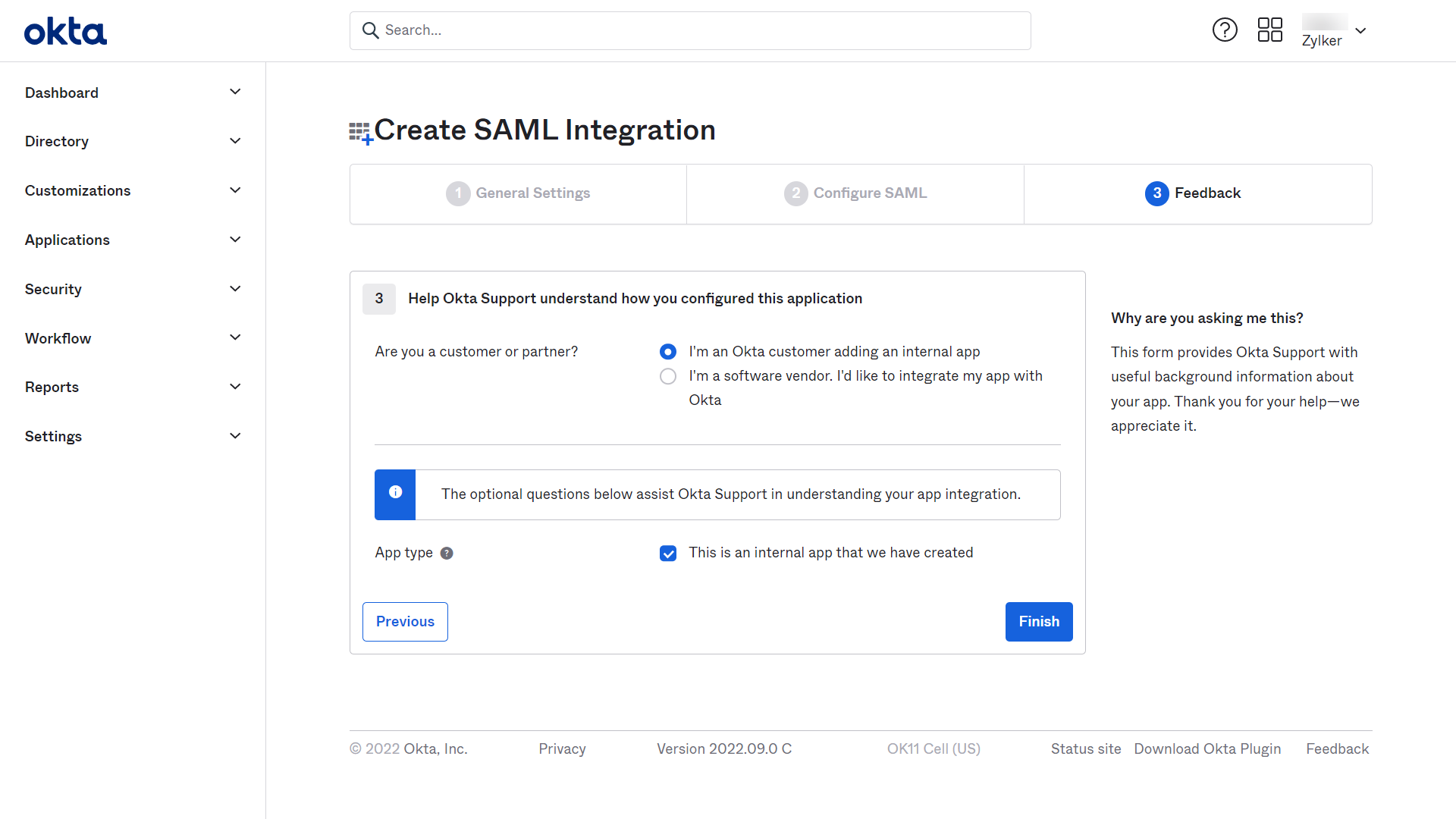
На открывшейся странице:
-
Выберите Я — клиент Okta, добавляющий внутреннее приложение (I'm an Okta customer adding an internal app).
-
Выберите Это созданное нами внутреннее приложение (This is an internal app that we have created).
-
Нажмите Завершить (Finish).
ServiceDesk Plus настроен как приложение.
-
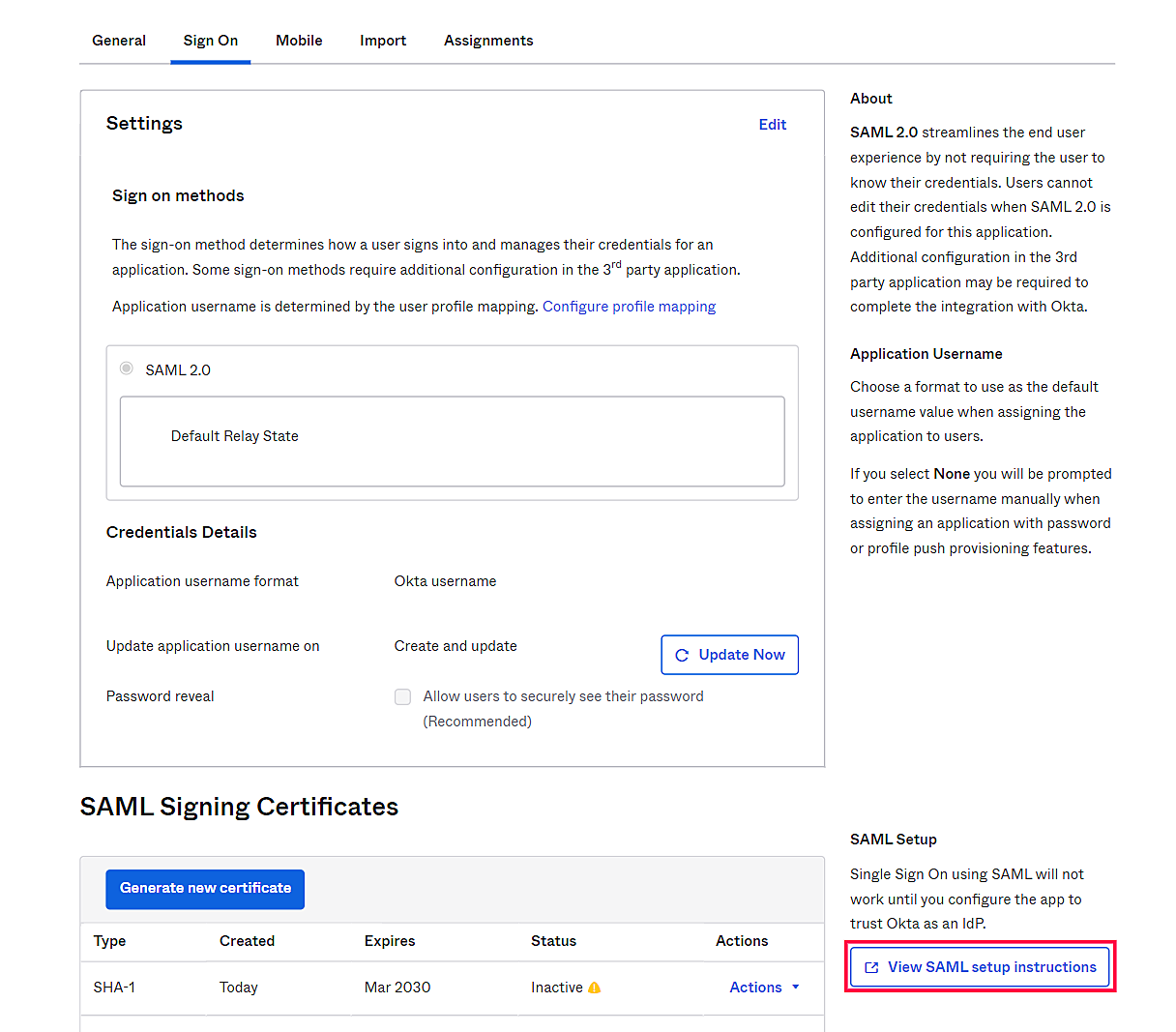
Откройте вкладку Вход (Sign On) и нажмите Просмотреть инструкции настройки SAML (View SAML setup instructions).
-
Откроется другая вкладка с настройками IdP: Login URL (Single Sign-On URL), Logout URL (Single Logout URL) и файл сертификата. Используйте эти данные в ServiceDesk Plus для интеграции с IdP.
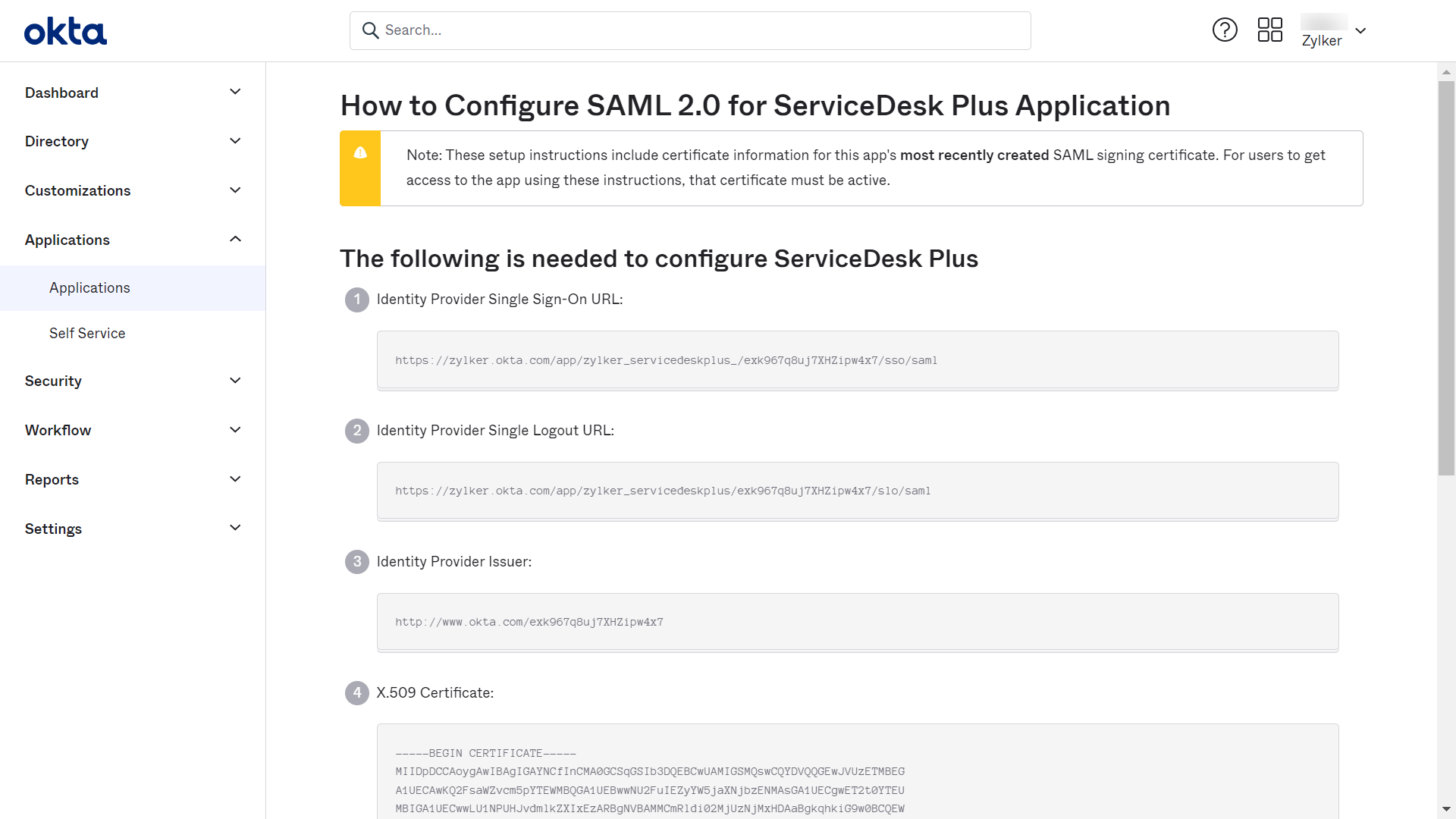
-
Назначьте приложение пользователям и группам на вкладке Назначения (Assignments) .
ServiceDesk Plus настроен как поставщик услуг в Okta.
Откройте страницу настройки SAML в ServiceDesk Plus и укажите сведения IdP для завершения интеграции.