
Google Workspace (ранее G Suite) как поставщик удостоверений
- Войдите в Google Workspace.
- перейдите в Приложения (Apps) > Веб-приложения и мобильные приложения (Web and mobile apps).
- Нажмите Добавить приложение (Add app) > Добавить собственное приложение SAML (Add custom SAML app).
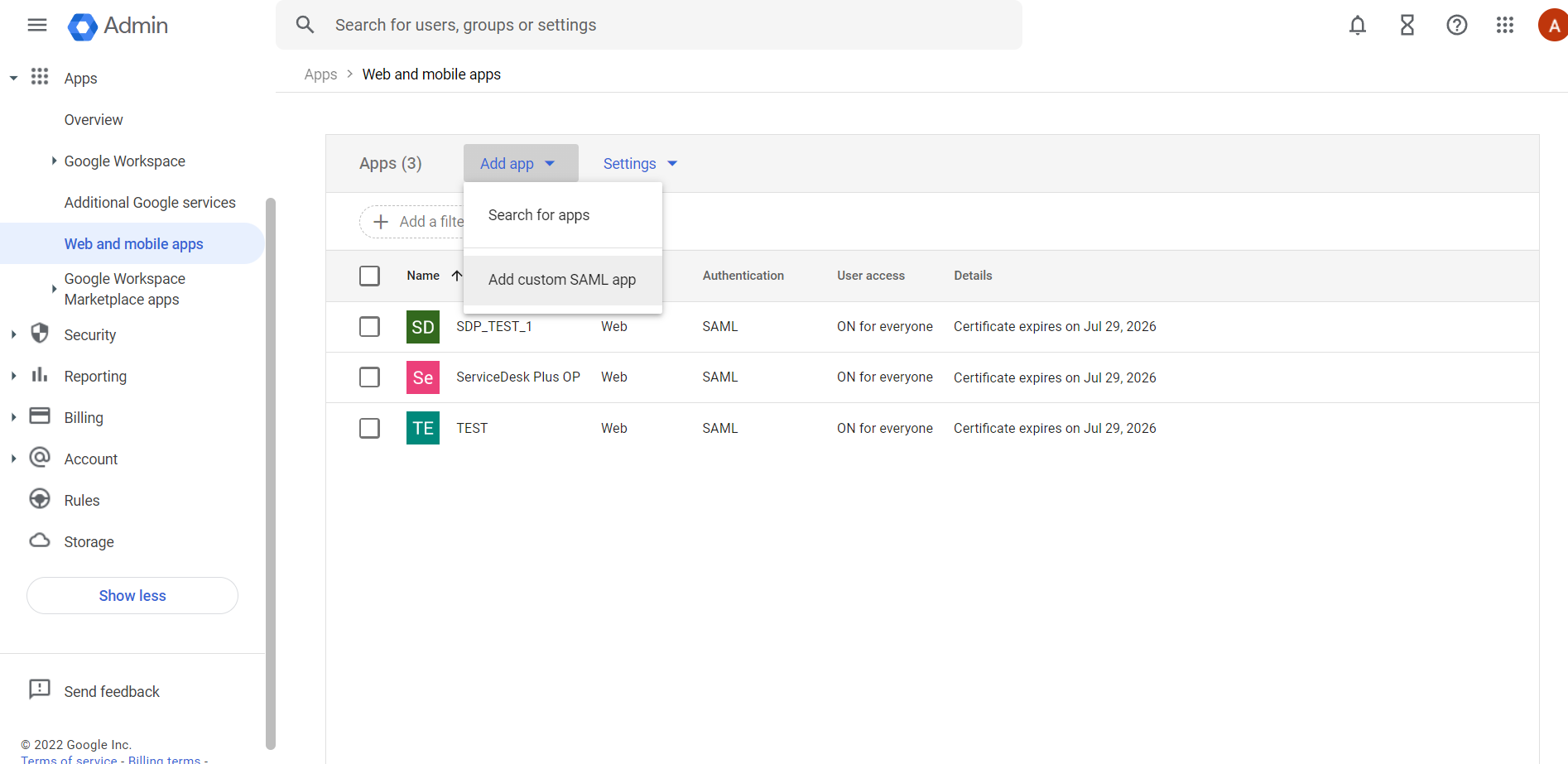
- Укажите Название приложения (App name) и Описание (Description).
- Загрузите Значок приложения (App icon) и нажмите Продолжить (Continue).
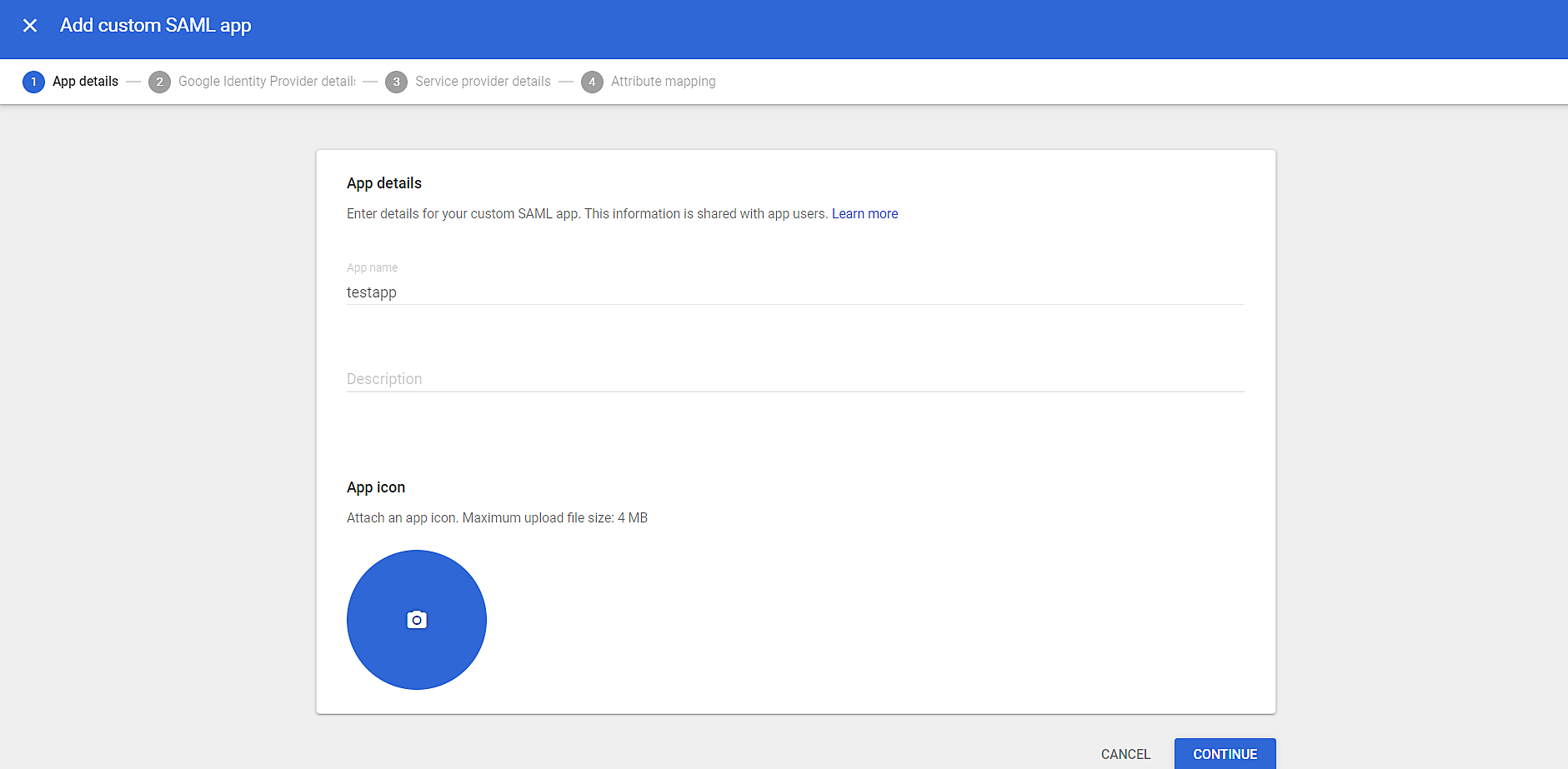
- На открывшейся странице скачайте сертификат в разделе «Вариант 2» (Option 2) (см. изображение ниже).
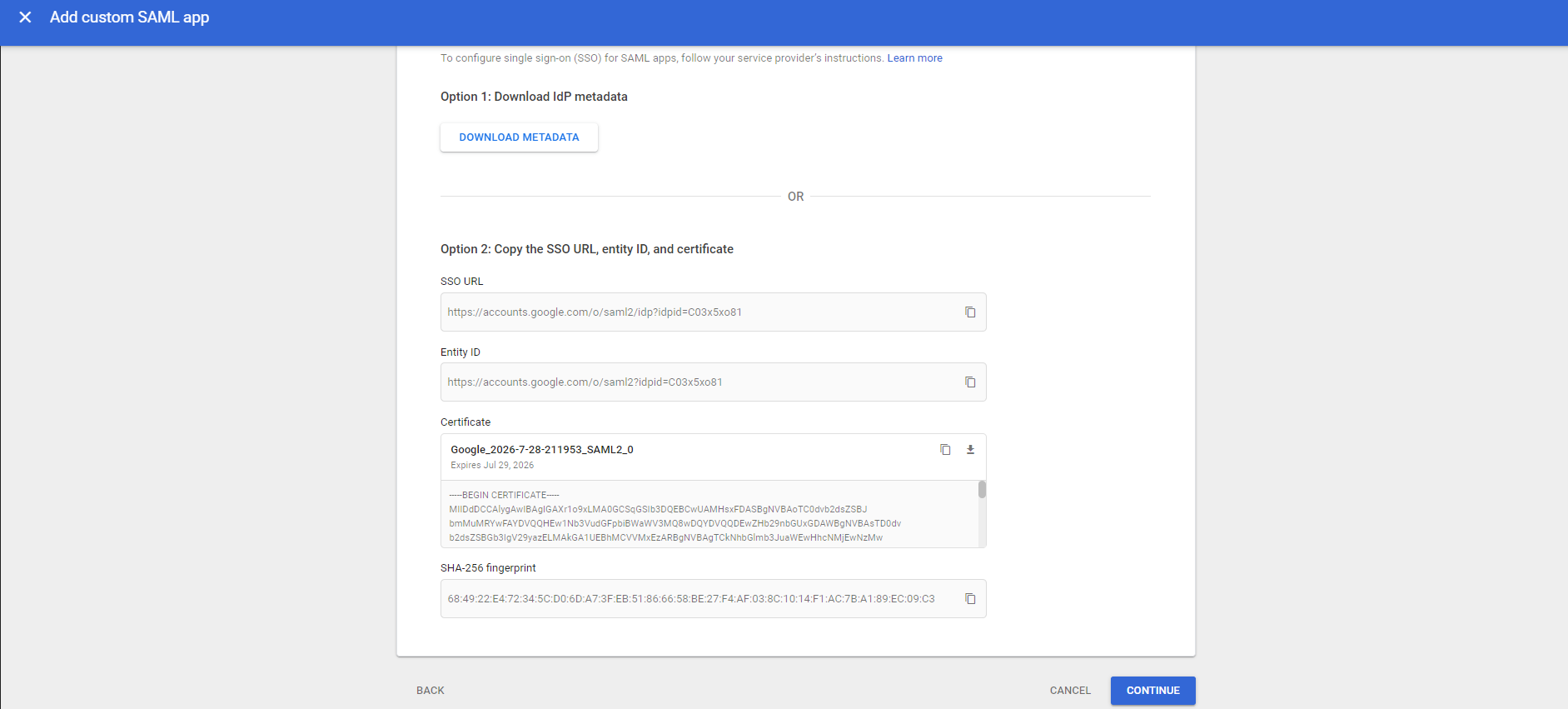
В ServiceDesk Plus перейдите в Администрирование (Admin) > Пользователи и разрешения (Users & Permissions) > Единый вход SAML (SAML Single Sign On).
- В разделе Configure Identity Provider Details укажите SSO URL Google Workplace в качестве Login URL.
- Установите Algorithm в RSA_SHA256.
- Загрузите Сертификат (Certificate).
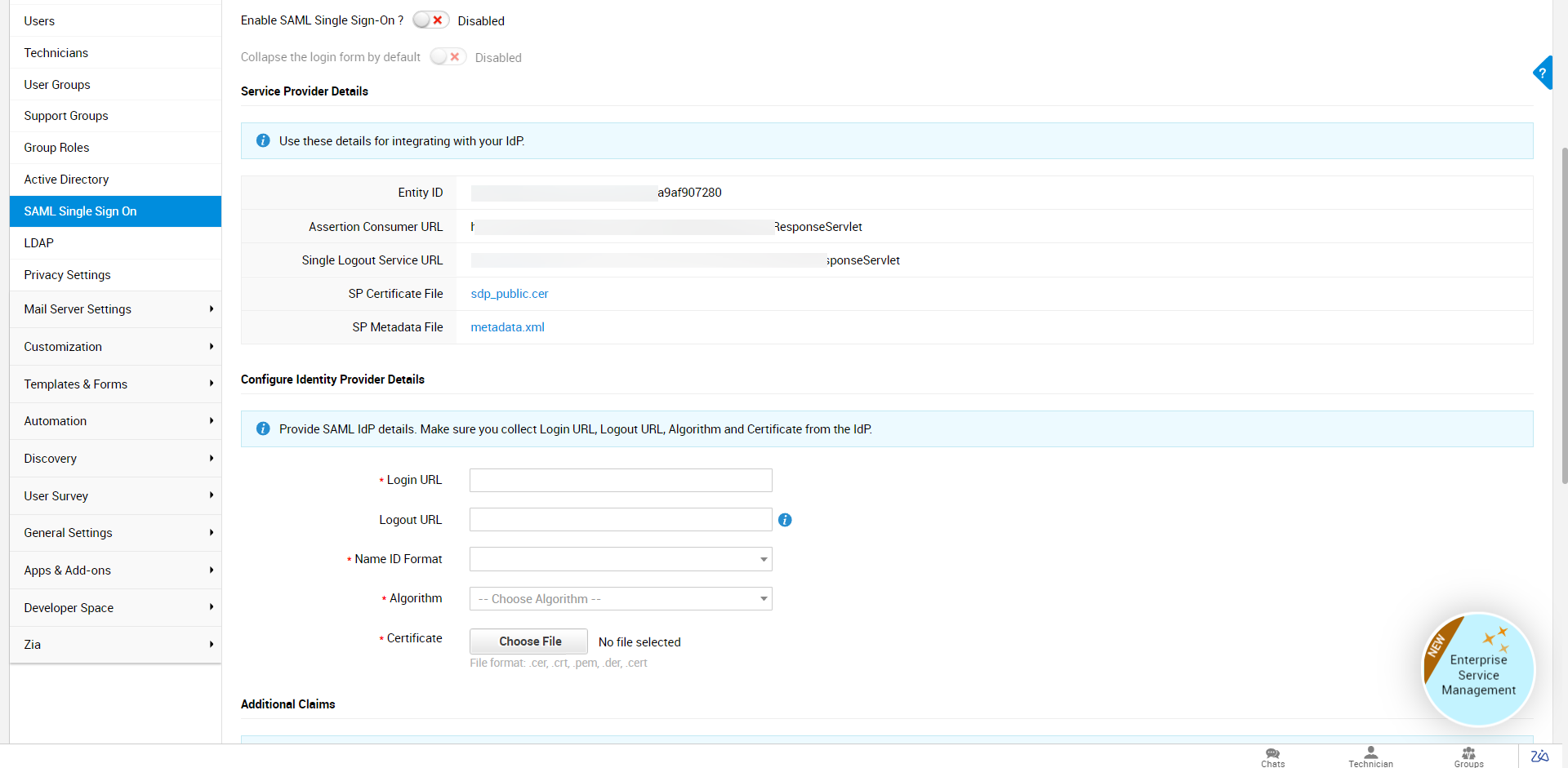
Перейдите в свою учётную запись Google Workspace,
- На странице Поставщик удостоверений Google (Google Identity Provider) нажмите Продолжить (Continue).
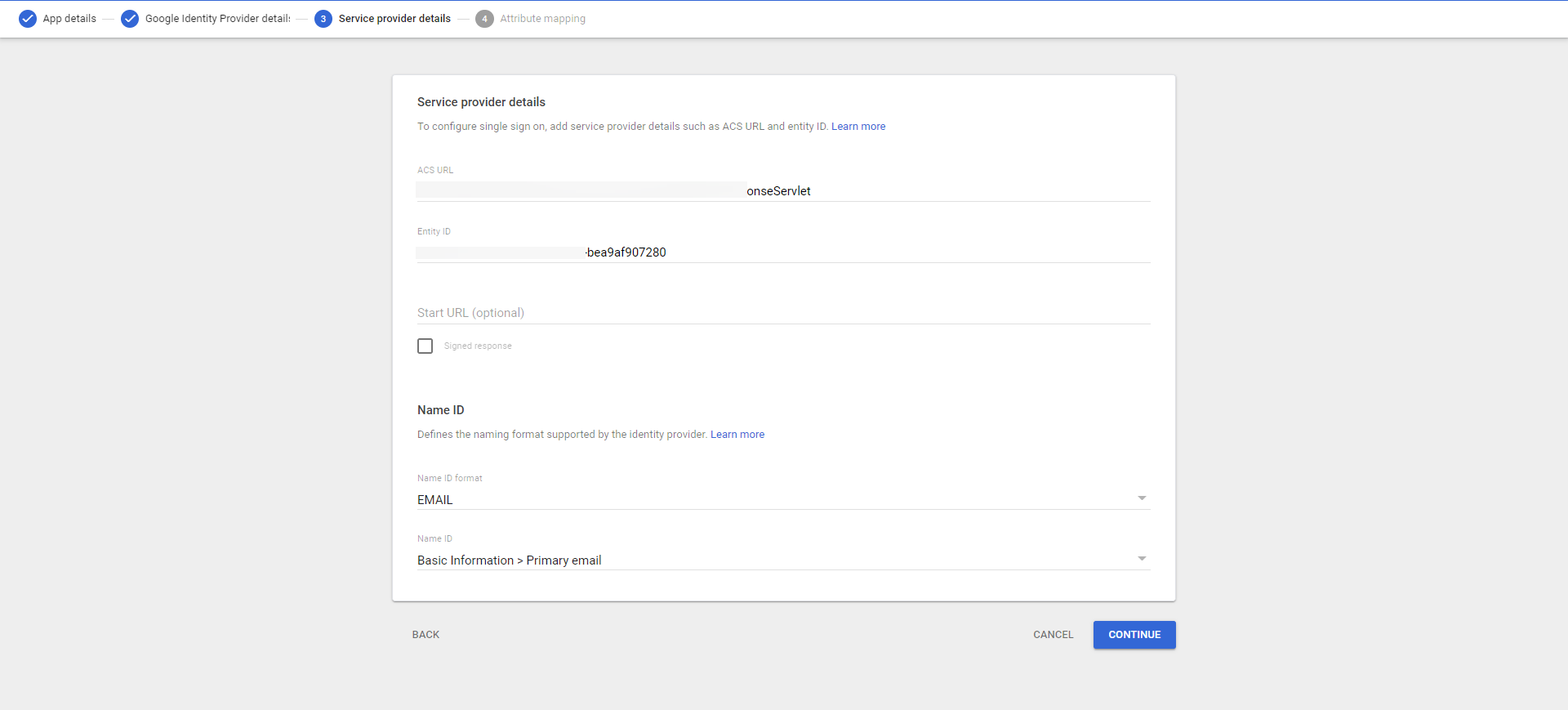
- На странице Поставщик сервиса (Service provider) вставьте URL получателя утверждений (Assertion Consumer URL) и Идентификатор сущности (Entity ID) из ServiceDesk Plus.
- Выберите NameID как EMAIL, а Name ID format — как Basic Information > Primary email.
- Нажмите Продолжить (Continue).
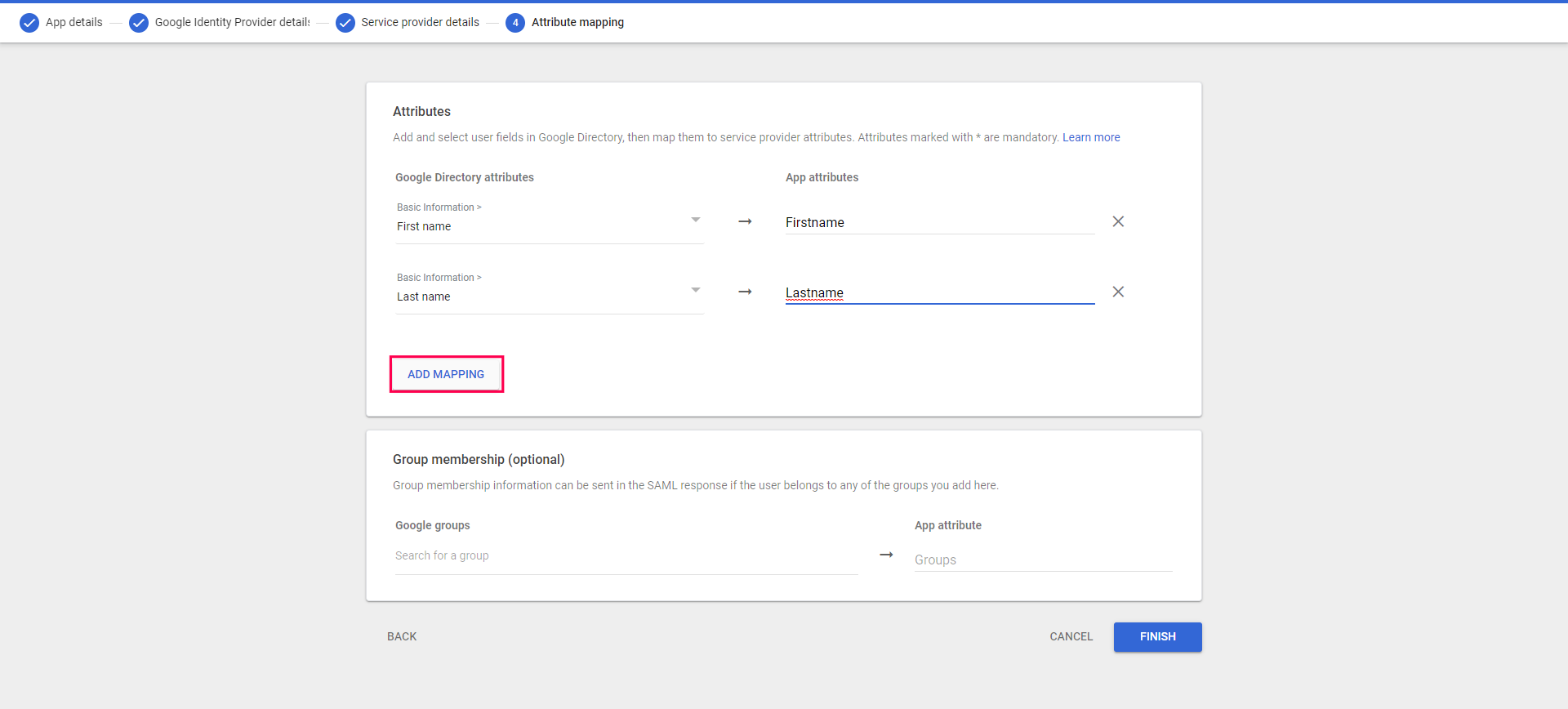
- На странице Сопоставление атрибутов (Attribute mapping) добавьте дополнительные атрибуты, чтобы сформировать полный профиль пользователя в ServiceDesk Plus.
- Нажмите Добавить сопоставление (Add Mapping).
- Выберите атрибуты Google Directory в раскрывающемся списке и укажите имена атрибутов приложения (App attributes).
- Имя входа пользователя необходимо настроить обязательно. Оно используется поставщиком сервиса при включённом динамическом добавлении пользователей.
Значение NameID в Google Workspace должно совпадать со значением в ServiceDesk Plus.
- Нажмите Завершить (Finish).
перейдите в Настройка SAML (SAML configuration) в ServiceDesk Plus,
- В разделе Настройка сведений о поставщике удостоверений (Configure Identity provider details), выберите Формат Name ID (Name ID Format) как Email Address.
- В разделе Стандартные поля (Default Fields), сопоставьте имена атрибутов с настройками IdP.
- Нажмите Сохранить (Save).
Перейдите в Google Workspace,
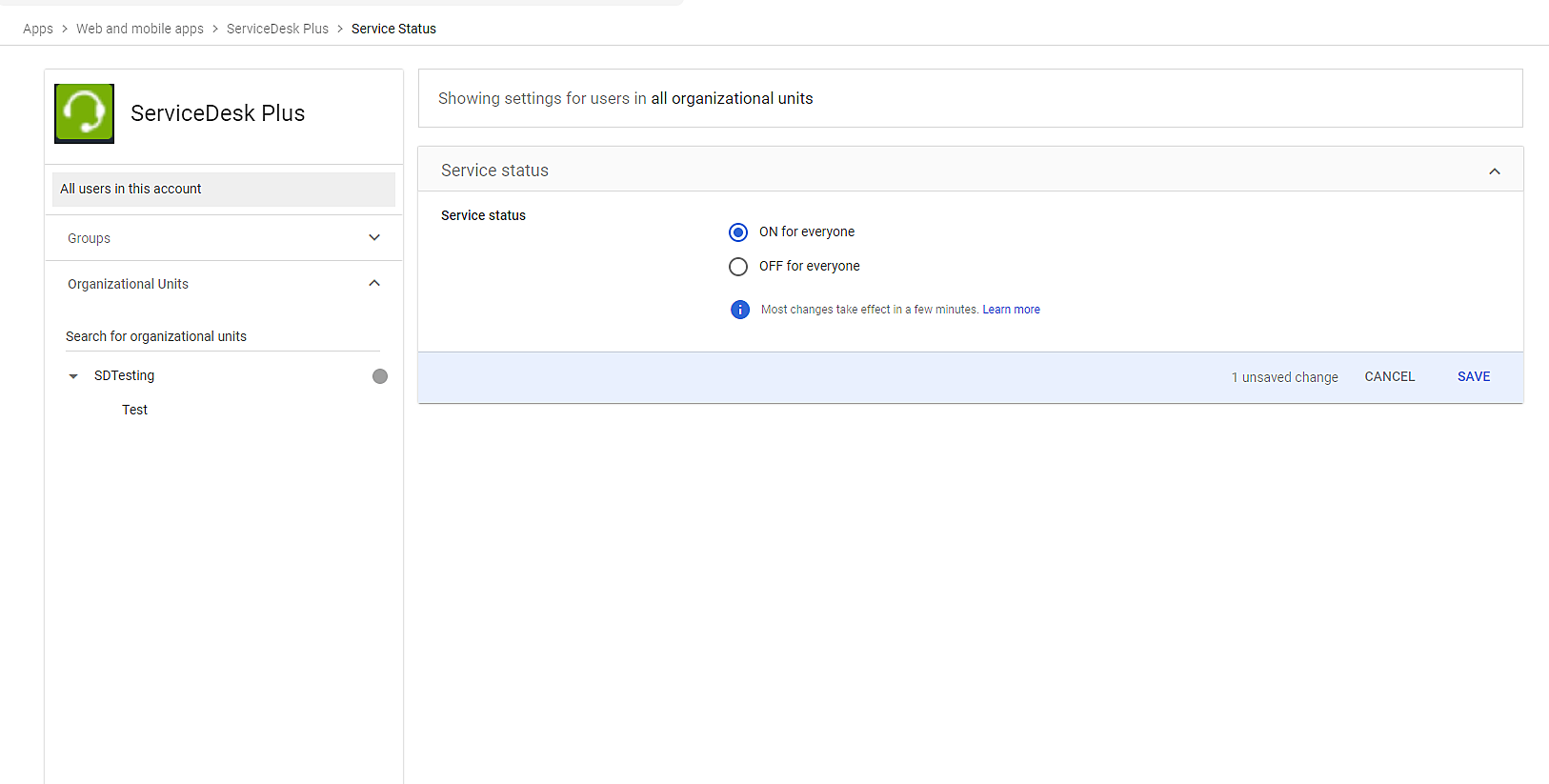
- в разделе Доступ пользователей (User access) установите Статус сервиса (Service status) в значение Включено для всех (ON for everyone).
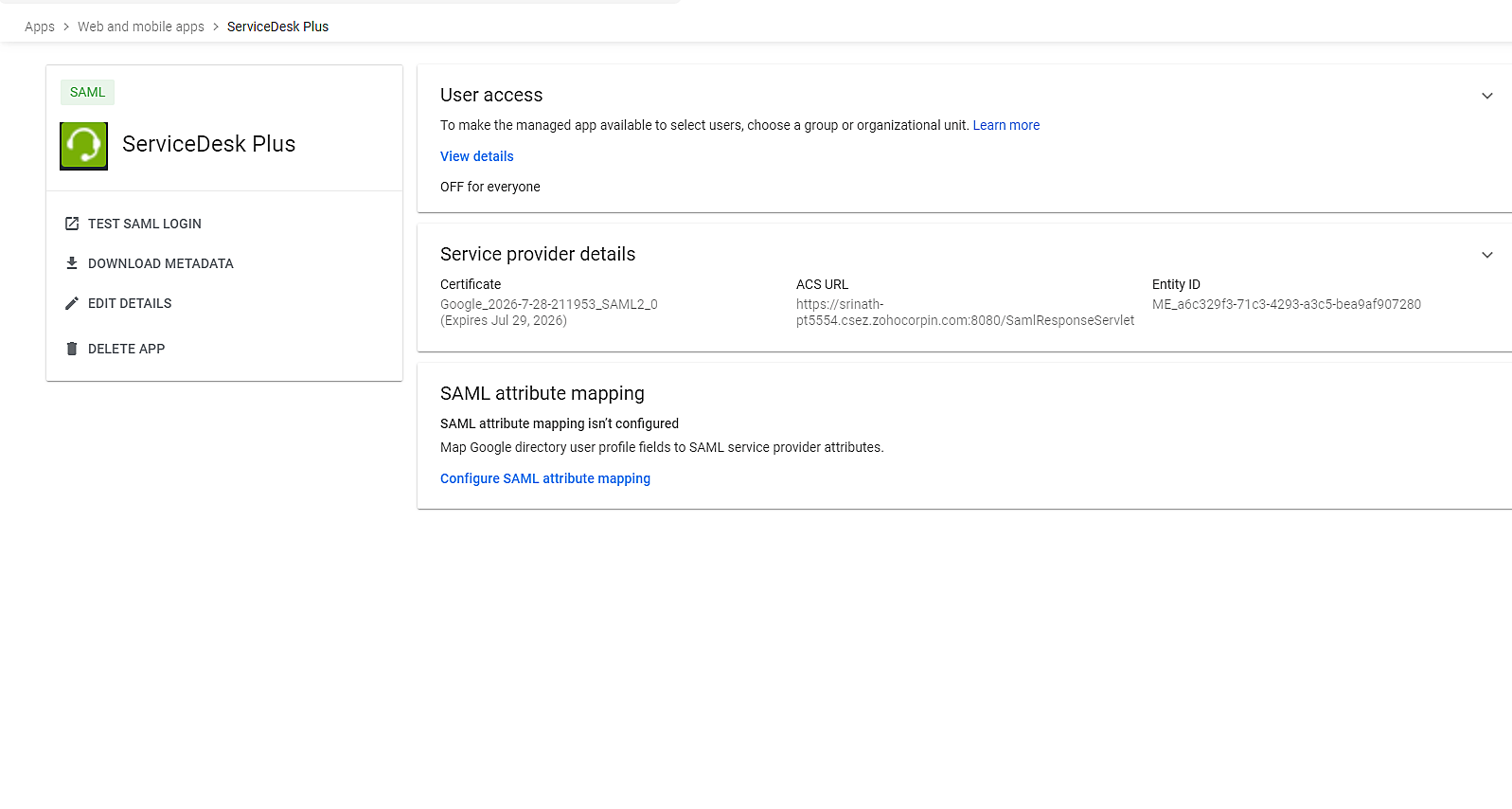
Теперь ServiceDesk Plus настроен как поставщик сервиса в Google Workspace.