
Рабочий процесс изменения
Необходимая роль: SDAdmin или SDOrgAdmin.
Рабочий процесс изменения позволяет настроить маршрут обработки заявок. Для разных изменений можно добавлять этапы, условия, переключатели, уведомления, согласования и обновления полей. Например, для экстренных изменений можно создать процесс с минимальным числом этапов и согласований.
Рабочие процессы позволяют:
- Определять процессы разных изменений с учётом особенностей организации.
- Настраивать матрицу уведомлений для отслеживания каждого шага.
- Связывать процессы с шаблонами изменений.
- Предоставлять специалистам привилегированный доступ к этапам на основе ролей.
Для добавления, просмотра и управления откройте Admin >> Problem/Change Management >> Change Workflow. Откроется список рабочих процессов.
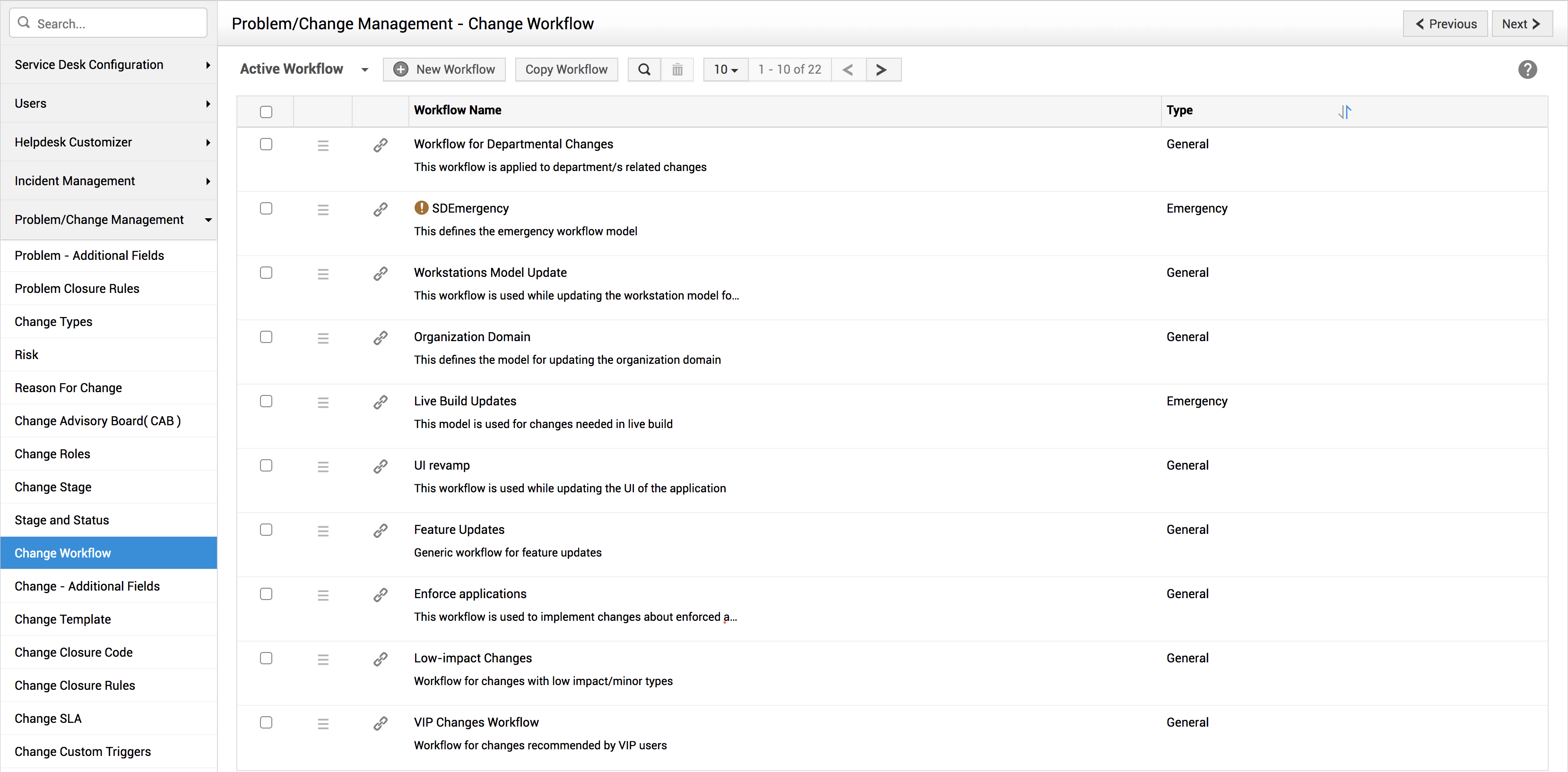
Действия в списке
В списке доступны следующие действия:
- Добавить рабочий процесс — нажмите Новый рабочий процесс (New Workflow). В редакторе добавляйте этапы, условия, переключатели, уведомления, согласования и обновления полей через узлы. Перейдите по ссылке , чтобы узнать как.
- Задать процесс по умолчанию — нажмите
 значок и выберите Установить по умолчанию (Set as default). По умолчанию можно выбрать один процесс. Его нельзя удалить или сделать неактивным.
- Изменить рабочий процесс — нажмите значок для изменения в редакторе.
- Копировать рабочий процесс — нажмите значок и выберите Копировать (Copy). Для массового копирования выберите процессы и нажмите Копировать рабочий процесс (Copy Workflow) на панели инструментов. Недействительные процессы копировать нельзя.
- Удалить рабочий процесс — нажмите значок и выберите Удалить (Delete). Для массового удаления выберите процессы и нажмите
 значок на панели. Если процесс удалён при использовании в заявках, он отключается и помечается неактивным. Его можно восстановить через изменение.
- Отметить тип рабочего процесса — обычный процесс можно сделать экстренным и наоборот. Нажмите значок и выберите Отметить как {Emergency/General} (Mark as {Emergency/General}).
- Поиск рабочих процессов — нажмите
 значок для поиска по названию или типу.
- Ограничить количество записей — выберите количество процессов в списке.
- Сортировать процессы — нажмите название столбца для соответствующей сортировки.
- Просмотреть связи — нажмите
 значок для просмотра связанных шаблонов.
- Просмотреть неактивные процессы — по умолчанию отображаются активные процессы. Для просмотра неактивных используйте фильтр справа на панели инструментов.
Если используемая процессом конфигурация обновлена в настройках администратора, процесс становится недействительным. Такие процессы отмечены  значком. С ними доступны только изменение и удаление. Причину недействительности можно найти в истории процесса.
значком. С ними доступны только изменение и удаление. Причину недействительности можно найти в истории процесса.