
Чтобы изменить внешний вид страницы входа для заявителей, откройте Admin>>General Settings>>Self Service Portal Settings.
В разделе Настройка страницы входа (Customize login page) нажмите Настроить сейчас (Customize Now).

В открывшемся редакторе внесите необходимые изменения: можно загрузить фоновое изображение, добавить стили или изменить HTML-файл в соответствии с вашими требованиями. После сохранения изменения вступают в силу сразу. Перезапуск приложения не требуется.
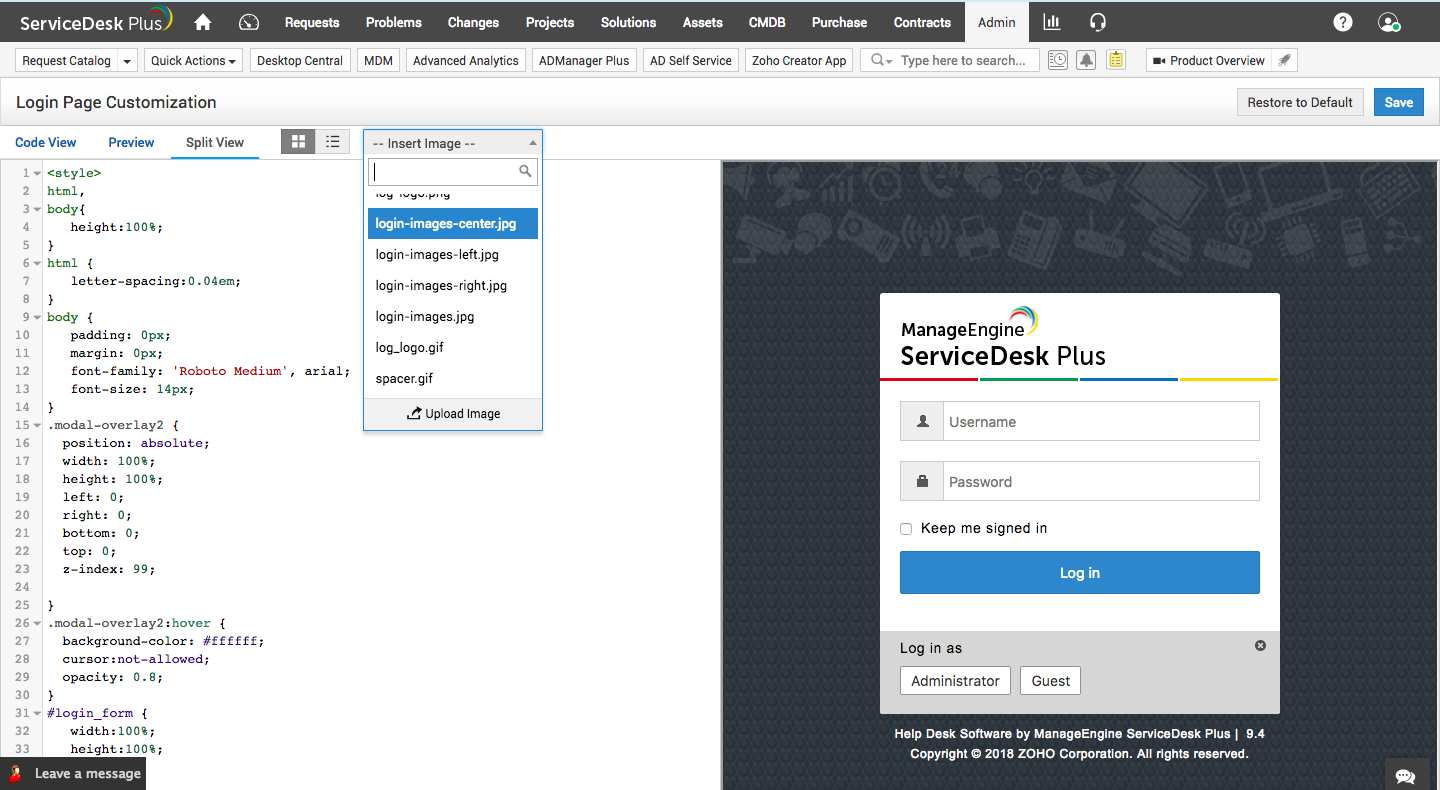
Чтобы отменить все внесённые изменения, нажмите Восстановить по умолчанию (Restore to Default) в правом верхнем углу.
Примечание: после обновления до версии 9418 или новее ранее настроенная страница входа не отображается. Вместо неё появляется стандартная страница SDP. Её можно настроить заново на этой странице. Вставьте существующий CSS-код в тег style (<style>CSS</style>) в редакторе страницы настройки входа. Вместо сценариев формы входа укажите {{login_form}} внутри тега div с идентификатором "loginFormDiv". Эти настройки также отразятся на странице восстановления пароля.