
Категория услуг — это полный перечень ИТ-услуг и бизнес-услуг , предоставляемых ИТ-подразделением конечным пользователям. Каждая категория услуг содержит классифицированную группу элементов услуг, доступную группам пользователей с соответствующим разрешением.
Чтобы открыть страницу настройки категорий услуг, перейдите в Admin > Service Catalog > Service Categories.
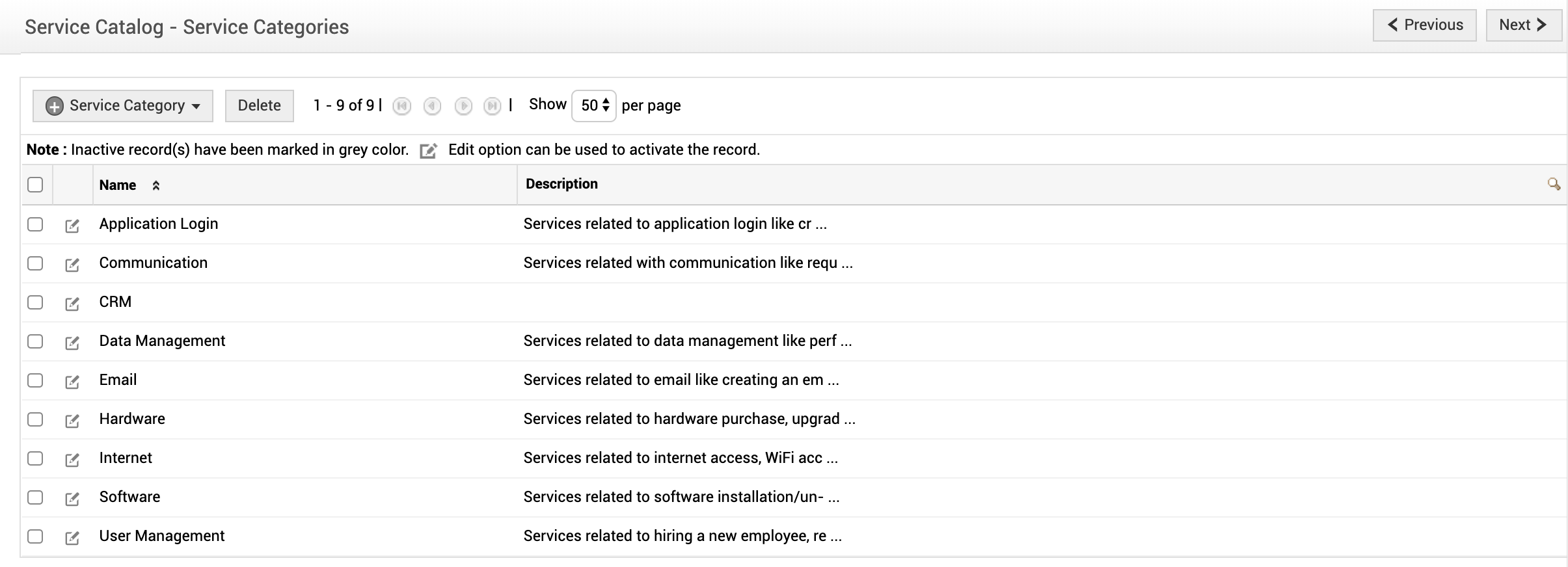
Список Service Categories содержит все ИТ-услуги и бизнес-услуги. На этой странице можно добавлять, изменять и удалять категории. Быстро открыть форму добавления также можно через меню Add Service Category на странице мастера настройки Service Catalog.
Добавление категории услуг
-
Откройте меню Add Service Category. Можно добавить категорию ИТ-услуг либо бизнес-услуг. Выберите нужный вариант, чтобы открыть форму.
-
Укажите Name категории услуг. Это обязательное поле.
-
Введите краткое Description со сведениями об ИТ-услуге в соответствующее поле.
-
Задайте Icon категории услуг. Значок можно выбрать из набора или загрузить. Набор содержит стандартные значки приложения. Для загрузки нажмите Upload an icon и выберите файл.
-
Нажмите Save, чтобы сохранить сведения и вернуться к списку. Для возврата без сохранения нажмите Cancel.
ПРИМЕЧАНИЕ:
-
Стандартные поля формы, такие как Часы поддержки услуги (Service Support Hours), Критичность для бизнеса (Business Criticality), Подразделение (Department), Целевое время восстановления после инцидента (Incident Restoration Target), Целевой уровень доступности (Availability Target), Стоимость (Cost), Управляет (Managed By) и Влияние на бизнес (Business Impact) , настраиваются при добавлении типов конфигурационных единиц. Чтобы добавить или удалить любое из этих полей, откройте вкладку Admin → Configuration Item Types.
-
Новая категория ИТ-услуг или бизнес-услуг отображается как CI в модуле CMDB.
Изменение категории услуг
-
В списке Service Category нажмите значок редактирования
 рядом с нужной категорией. Откроется страница Service Category.
 -
Все поля формы доступны для изменения. Измените необходимые поля.
-
Нажмите Save, чтобы сохранить сведения и вернуться к списку. Во время изменения можно также добавить новую категорию кнопкой Save and Add New. Нажмите Cancel, чтобы вернуться к списку.
Удаление категории услуг
-
В списке Service Category установите флажки категорий для удаления.
-
Нажмите Delete. Появится диалог подтверждения удаления.
-
Нажмите OK, чтобы продолжить. Категория будет удалена из списка.
ПРИМЕЧАНИЕ: Если вместо удаления категория стала серой, она используется каким-либо модулем. Серый цвет означает, что дальнейшее использование категории запрещено. Чтобы снова разрешить использование, нажмите значок изменения рядом с серой категорией и снимите флажок Service not for further usage .
Копирование шаблонов услуг
Можно копировать шаблоны из списка услуг в список инцидентов и обратно. При этом учитывайте следующие действия.
- Нажмите Copy Template в списке Service Category.
- Откроется окно с параметрами. В Copy Template from перечислены существующие шаблоны услуг. Выберите шаблон для копирования.
- Выберите Template Type. Service Template позволяет скопировать шаблон в категории услуг, а Incident Template — в раздел шаблонов инцидентов.
- При выборе Service Template укажите Service Category, в которую требуется скопировать шаблон.
- Задайте имя шаблона в Copy as.
- Выберите количество копий. Максимум — 5.
- Нажмите Copy, чтобы скопировать шаблон, либо Copy and edit, чтобы после копирования изменить его. В обоих случаях шаблон копируется. Примечание: при копировании из рабочего процесса услуги в рабочий процесс инцидента ресурсы отбрасываются.
Аналогично на странице Incident Template можно копировать шаблоны из списка инцидентов в категории услуг.
Поиск шаблонов
Строка поиска на странице Service Category позволяет быстро найти шаблоны категории. Введите запрос, и результаты отобразятся сразу.
Действия на главной странице
Нажмите шаблон, чтобы изменить его поля, настройки согласования, задачи, параметры запуска задач и правила полей и форм.
Используйте кнопку Reorder , чтобы упорядочить шаблоны и категории; также отображаются шаблоны инцидентов. Перетащите шаблон в нужное место либо укажите его позицию.
