
Правила уведомлений (Notification Rules)
Правила уведомлений можно настроить для всех модулей. Отметьте нужные пункты флажками и нажмите «Сохранить» (Save). При необходимости также можно изменить шаблон письма для правила уведомления. Для этого нажмите ссылкуНастроить шаблон (Customize template) рядом с нужным пунктом. Откроются настройки шаблона сообщения (Message Template) , где можно изменить тему и текст уведомления, добавив или удалив переменные в соответствующем блоке.
Можно выбрать нескольких специалистов, которых следует уведомлять сразу после создания заявки. Для этого установите один из следующих флажков:
- Уведомлять специалистов по электронной почте при создании новой заявки.
- Уведомлять специалистов по SMS при создании новой заявки.
Во всех модулях уведомления не отправляются специалисту, вошедшему в систему.
- Например, для правила "Alert Technician by Email when a request is assigned." (уведомлять специалиста по электронной почте при назначении заявки) уведомление не будет отправлено специалисту, если он сам взял заявку в работу.
- Аналогично, для правила "Alert the following technicians by email when a new request is created" (уведомлять указанных специалистов по электронной почте при создании новой заявки) вошедший в систему специалист не получает уведомление, даже если включён в список получателей.
Настройка правил уведомлений
-
Нажмите Администрирование (Admin) в верхней панели.
-
В блоке Автоматизация (Настройка службы поддержки — Helpdesk Customizer в старом интерфейсе) нажмите Правила уведомлений (Notification Rules).
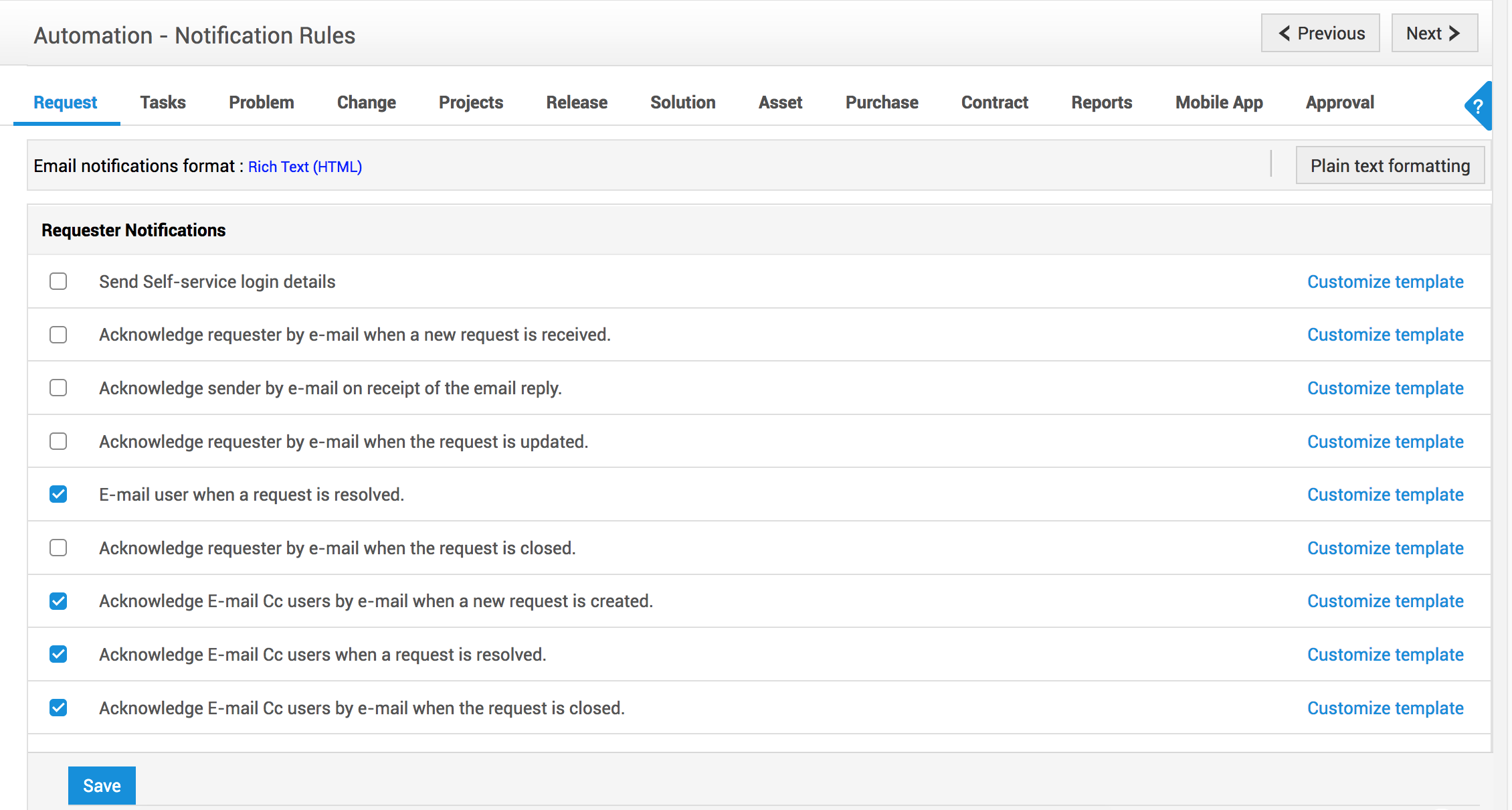
-
По умолчанию все уведомления отправляются с форматированием текста (Rich text formatting). Нажмите кнопку Обычный текст (Plain Text format) , чтобы перевести все уведомления в формат обычного текста.
-
Откройте соответствующие вкладки для настройки модулей заявок, проблем, изменений, решений, задач, проектов и мобильных push-уведомлений.
-
Чтобы включить или отключить правило уведомления, установите или снимите флажок рядом с ним.
Для получения push-уведомлений в приложении iOS на вашем устройстве настройте модуль мобильных push-уведомлений соответствующим образом.
[Примечание: если организация использует прокси-серверы, убедитесь, что их параметры настроены. Для настройки прокси-сервера нажмите здесь].
-
Для некоторых уведомлений необходимо выбрать специалистов, которых следует уведомлять при создании новой заявки.
-
Нажмите Выбрать (Choose).
-
Выберите специалистов из списка в открывшемся окне.
-
Для выбора нескольких специалистов удерживайте клавишу Shift или Ctrl и выбирайте специалистов.
-
Нажмите OK.
-
Выбранные специалисты появятся в текстовом поле рядом с кнопкой Выбрать специалистов (Choose technician(s)) .
-
Нажмите Сохранить (Save).
Настройка шаблона сообщения
Можно настроить шаблон сообщения для каждого уведомления.
-
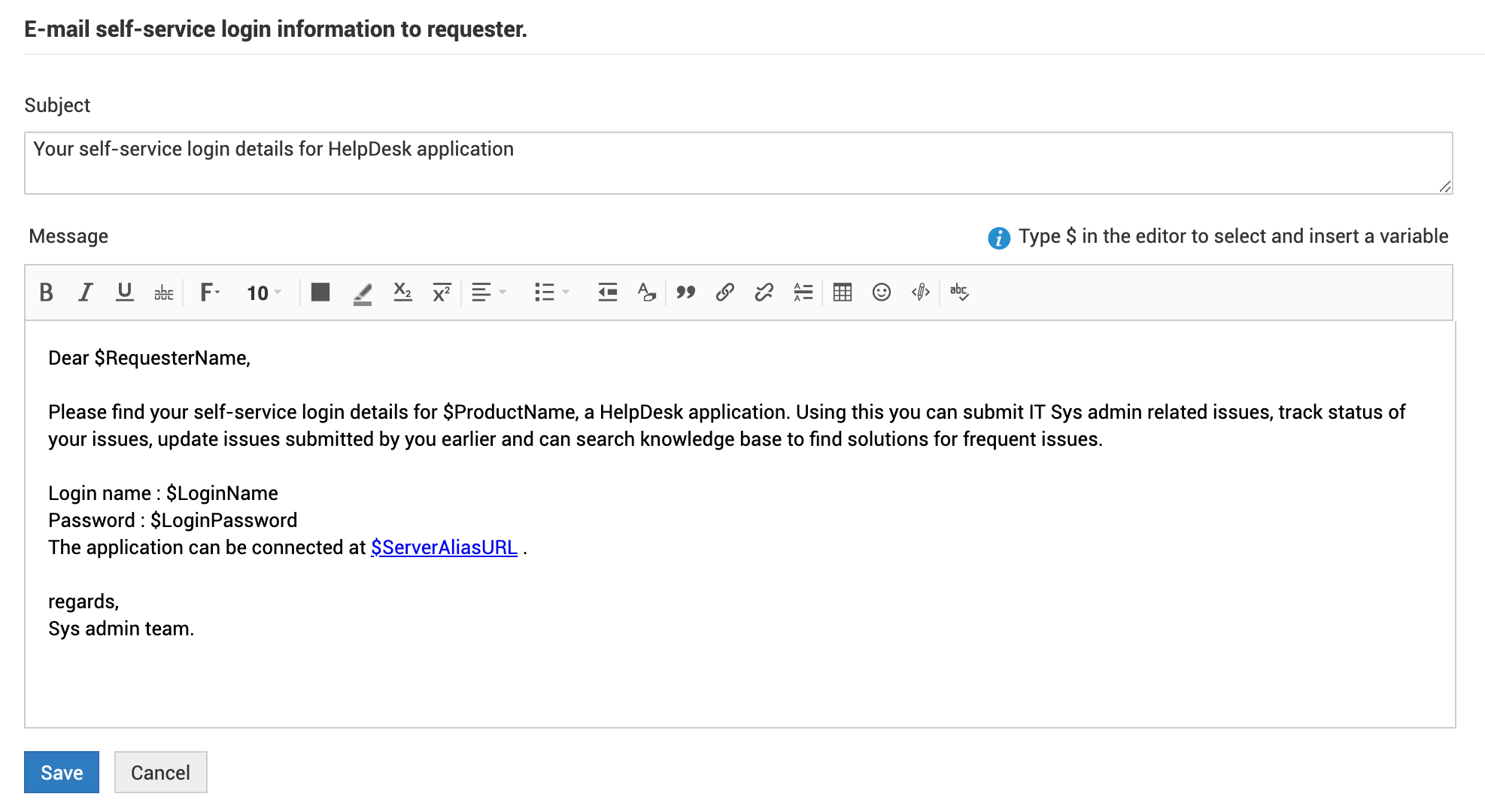
Нажмите Customize Template рядом с уведомлением, содержимое которого требуется изменить. В тексте сообщения введите $, чтобы просмотреть все доступные переменные.
-
Когда заявитель создаёт новую заявку, ему отправляется письмо с подтверждением, содержащее три наиболее подходящих объявления и решения, связанные с этой заявкой.
-
Чтобы настроить текст письма с подтверждением, откройте вкладку Заявки (Request) в разделе Правила уведомлений (Notification Rules).
-
В блоке уведомлений заявителя (Requester Notifications) установите флажок Подтверждать заявителю получение новой заявки по электронной почте (Acknowledge requester by e-mail when a new request is received). Затем нажмите Настроить шаблон (Customize template).
-
Редактор автоматически заполняется текстом сообщения. При необходимости измените его и нажмите Сохранить (Save).
-
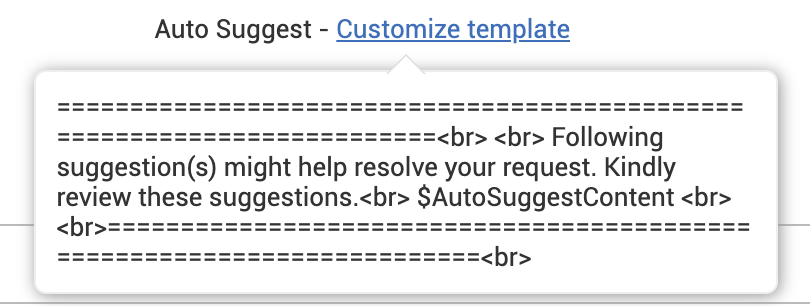
Чтобы просмотреть содержимое автоматических рекомендаций для шаблона, наведите указатель на Автоматические рекомендации — настройка шаблона (Auto Suggest -Customize Template) под правым углом редактора сообщения.
-
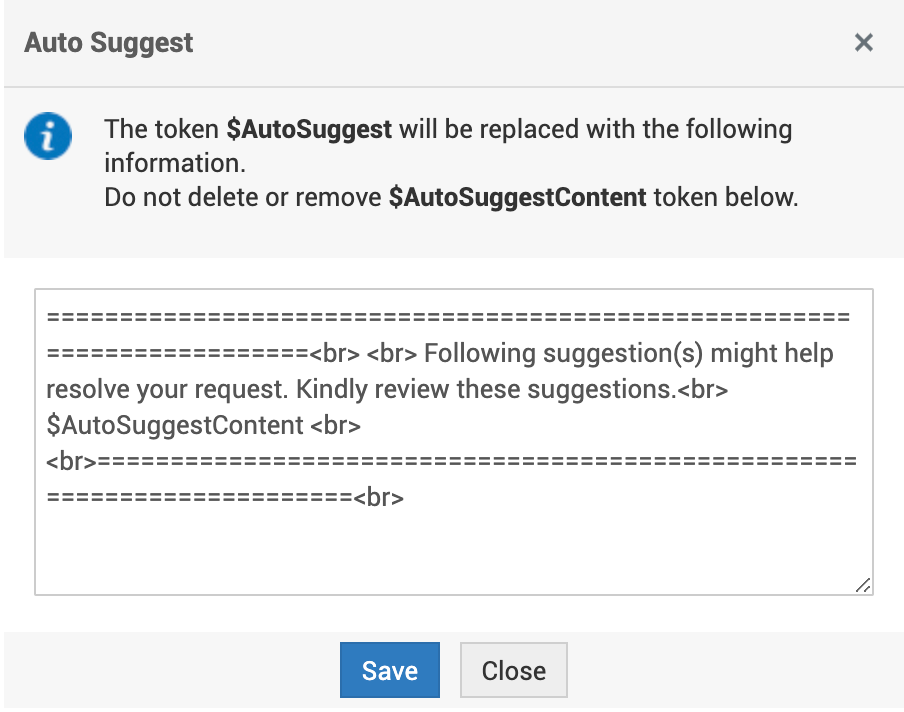
Чтобы изменить содержимое автоматических рекомендаций для шаблона, нажмите Автоматические рекомендации — настройка шаблона (Auto Suggest -Customize Template) и внесите необходимые изменения в содержимое диалогового окна автоматических рекомендаций (auto Suggest Dialog) , затем нажмите Сохранить (Save).
Уведомление об ошибке приложения
Ошибки приложения требуют немедленного внимания для обеспечения непрерывной работы вашего бизнеса или службы. Можно настроить уведомления определённым специалистам при возникновении ошибок, например проблем с получением почты или подключением.
Чтобы настроить уведомление:
-
Перейдите в Администрирование (Admin) > Настройка службы поддержки > Правила уведомлений (Notification Rules).
-
На вкладке Заявки включите параметр Отправлять письмо при ошибке приложения (Send e-mail when an Application Error Occurs) в блоке Специалисты.
-
Нажмите Выбрать (Choose) рядом с текстовым полем. Откроется окно со списком доступных специалистов.
-
Выберите специалиста, которого следует уведомлять. Для выбора нескольких специалистов удерживайте Shift/Ctrl и выбирайте нужных специалистов.
-
Нажмите OK после выбора нужных специалистов.
-
Нажмите Сохранить (Save) для применения изменений.
Уведомления для нежелательных писем
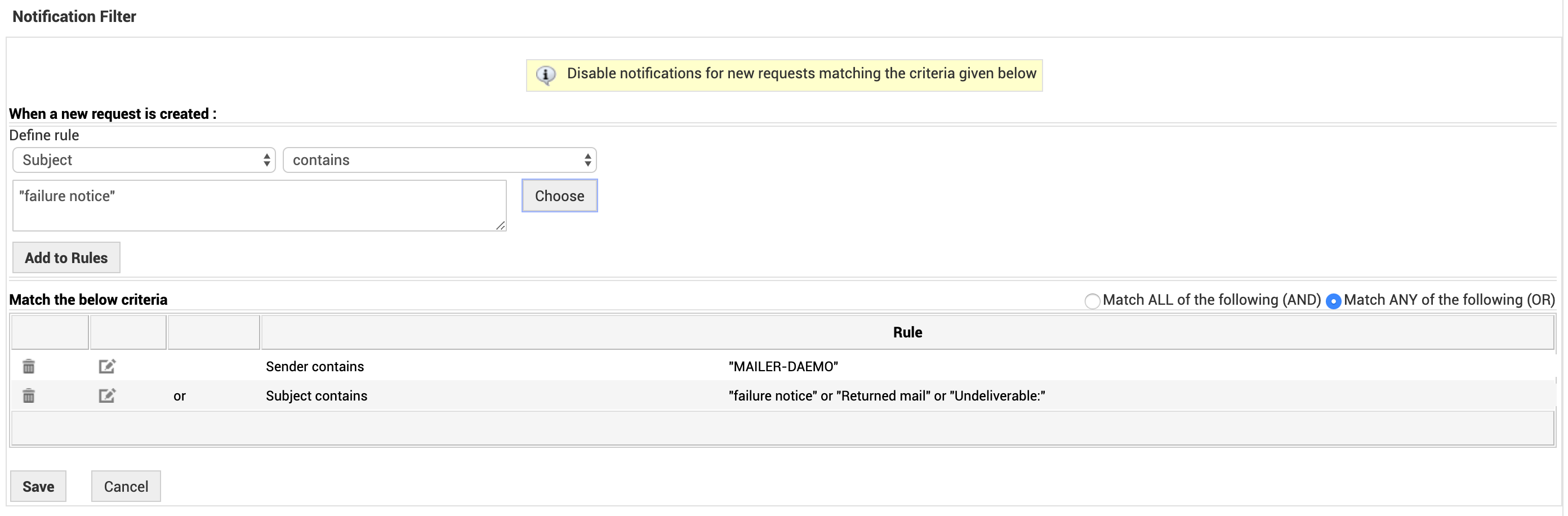
Фильтры уведомлений для нежелательной почты предотвращают отправку ненужных подтверждений и уведомлений заявителям и специалистам при поступлении информационного письма в службу поддержки. Такие письма не являются заявками и не требуют действий.
Например, можно отключить подтверждения и уведомления для автоматических ответов об отсутствии на рабочем месте и сообщений о невозможности доставки письма из-за недоступности получателя (например, при неверном адресе).
Чтобы настроить уведомления для нежелательных писем:
-
Нажмите Изменить критерии (Edit Criteria) .
-
Задайте правило, выбрав критерии и условия из раскрывающихся списков.
-
Нажмите Выбрать (Choose).
-
Введите значение в соответствующее поле. Нажмите Сохранить (Save).
-
Нажмите Добавить в правило (Add to Rule).
-
Можно требовать совпадения всех следующих критериев (AND) либо любого из них (OR). Выберите соответствующий переключатель.
-
Нажмите Сохранить (Save).
Также можно изменить или удалить критерий, нажав соответствующий значок.
Переменные подстановки
Начиная со сборки 14104, можно использовать переменные $ConversationsDetails (ранее $lastconversationdetails), $NotificationDescription, или $NotificationSubject в шаблонах правил уведомлений о заявках.
$ConversationsDetails (ранее $LastConversationDetails)
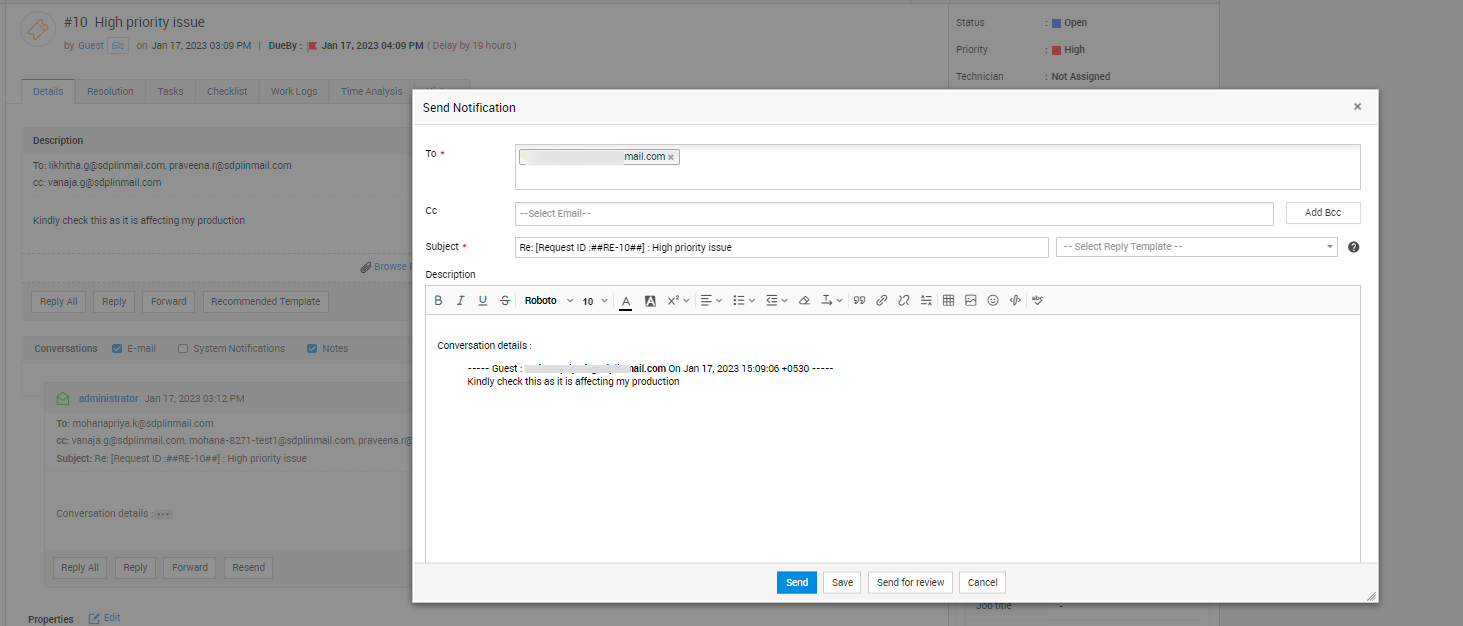
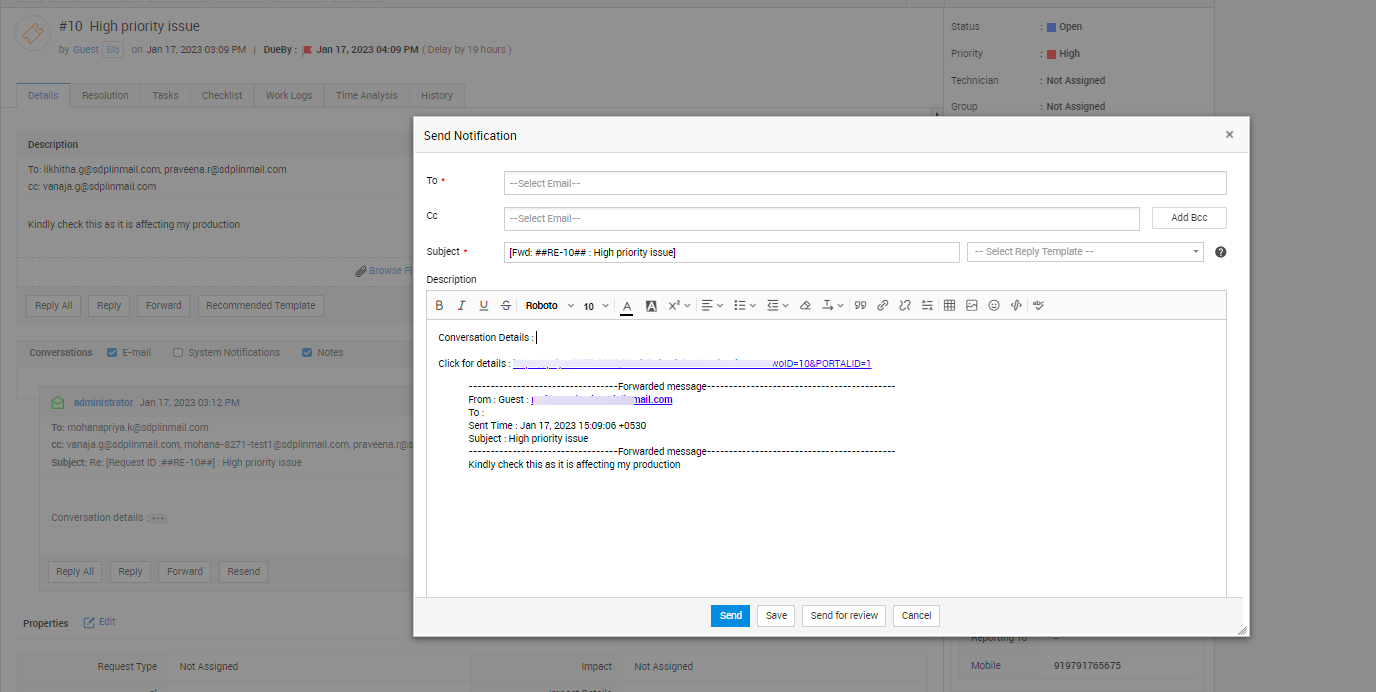
Подставляет содержимое переписки или описания с учётом свойств заявки (имя заявителя, тема, описание, время создания и поля TO/CC/BCC) в зависимости от выбора ответа или пересылки в переписке либо описании заявки.
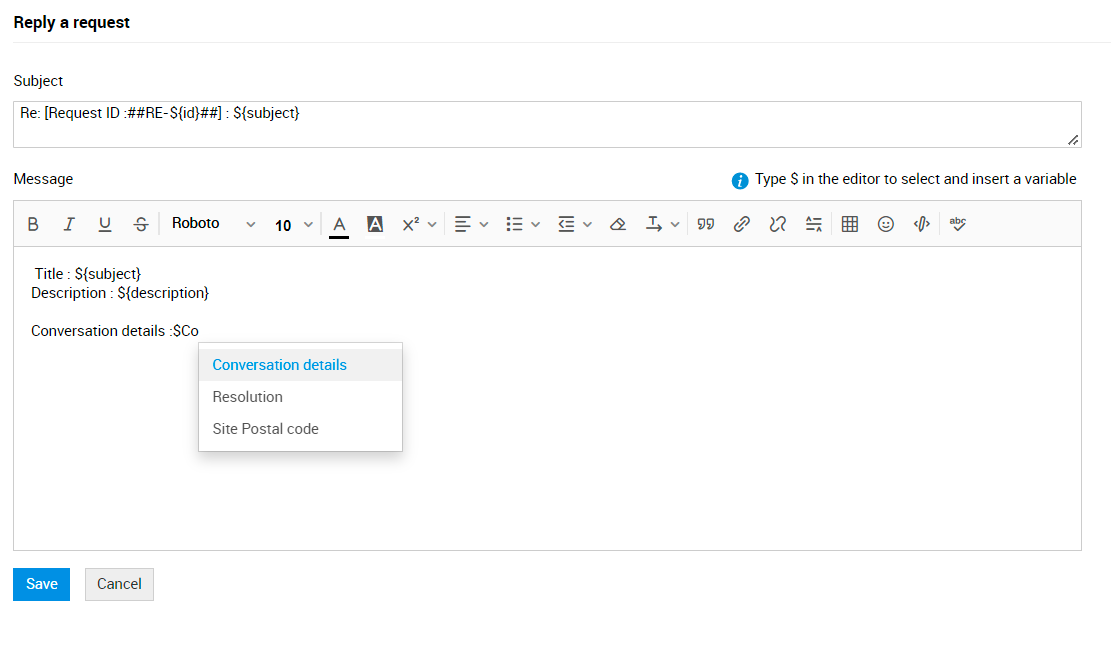
$ConversationsDetails при выборе ответа (Reply)
Формат $ConversationDetails при выборе пересылки (Forward)
$NotificationDescription, $NotificationSubject
Подставляет описание или тему уведомления соответственно. Эти переменные отображаются при вводе $ в шаблонах уведомлений.
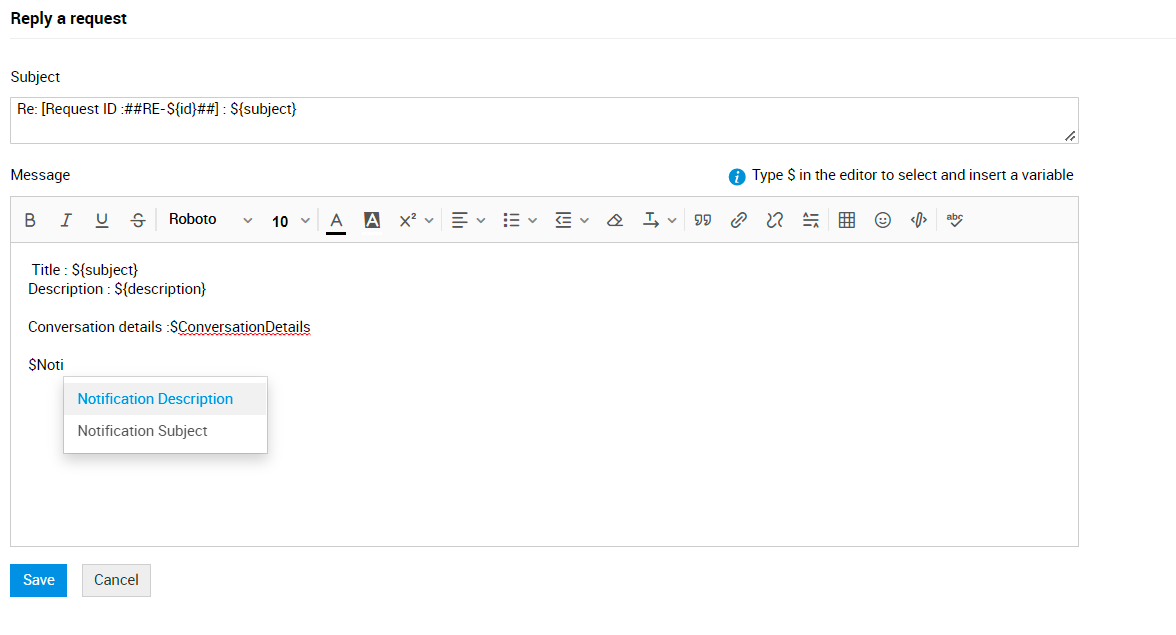
Эти переменные можно использовать в следующих шаблонах правил уведомлений:
-
Подтверждать отправителю получение ответа по электронной почте.
-
Уведомлять заявителя и пользователей из CC, когда ответ специалиста по электронной почте добавляется к заявке.
-
Оповещать (или уведомлять) специалистов по электронной почте при поступлении нового ответа на заявку.
-
Ответ на заявку
-
Пересылка заявки