
Сканирование по расписанию
Задайте время и частоту синхронизации сведений о ранее просканированных активах и сканирования новых активов, добавленных в сеть. ServiceDesk Plus позволяет настроить разные расписания сканирования ИТ-активов с агентом UEM и без него.
Требуемая роль: SDAdmin
Настройка сканирования по расписанию
-
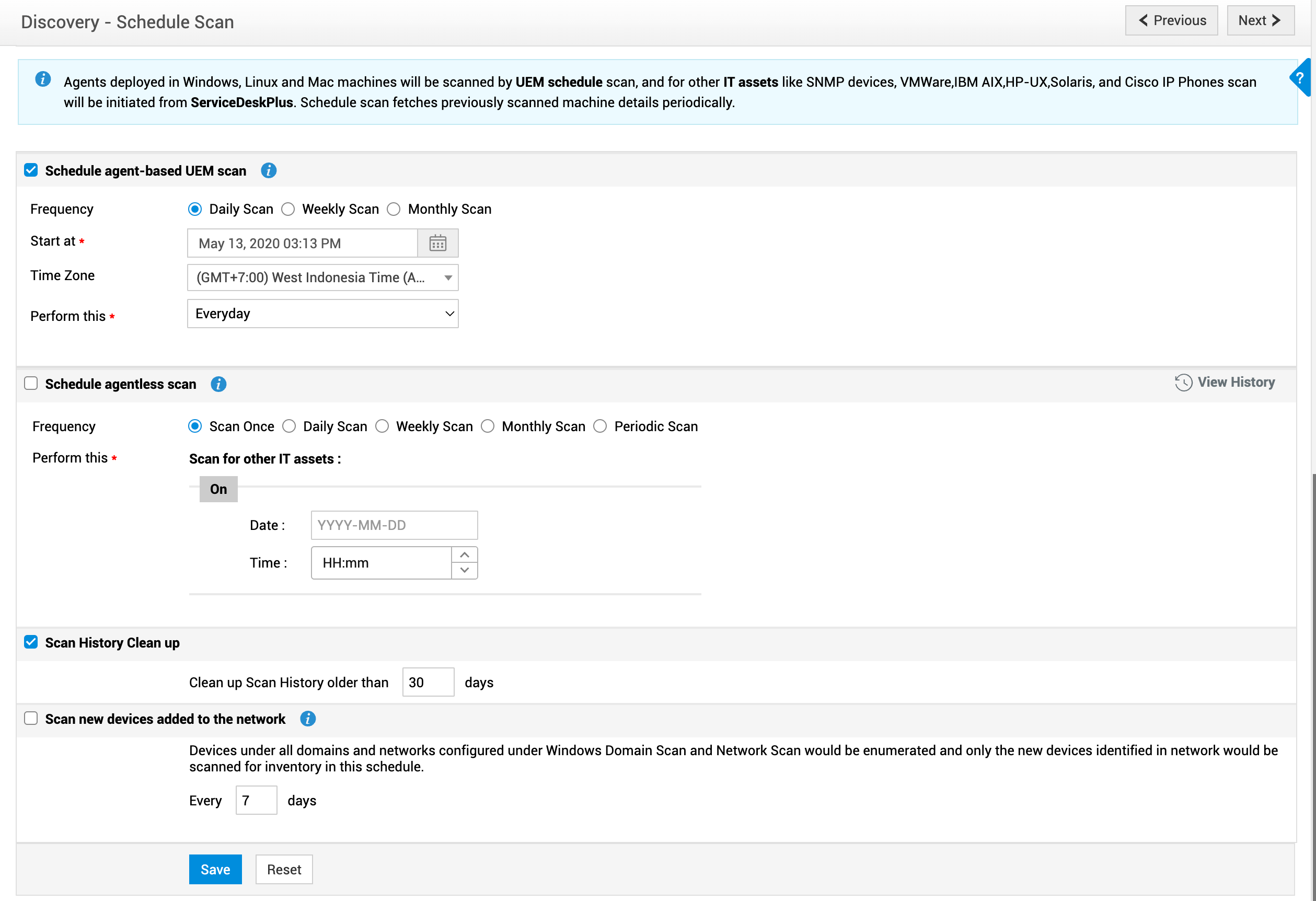
Перейдите в Admin > Discovery > Schedule Scan.
-
Планировать сканирование UEM с агентом (Schedule agent-based UEM scan) — включите этот параметр, чтобы запланировать сканирование ИТ-активов с агентом, например машин Windows, Linux и Mac. Заполните следующие поля.
|
Частота (Frequency) |
Выберите частоту сканирования. |
|
Начать в (Start at)* |
Укажите время начала сканирования. |
|
Часовой пояс (Time Zone) |
Выберите часовой пояс домена или сети. |
|
Повторение (Perform this)* |
Выберите схему повторения. Доступные параметры зависят от выбранной частоты. |
* Обязательные поля
Процесс сканирования с агентом
При сканировании с агентом проверяются только включённые машины, находящиеся в сети. Например, если в учёте 500 машин, а в запланированное время включены и находятся в сети только 400, будут просканированы только эти 400 машин. Выключенные машины и машины вне сети будут просканированы, когда они включатся и появятся в сети.
Агент работает с 90-минутным циклом обновления и в течение этого периода получает сведения о расписании с сервера. После получения этих сведений агент сканирует активы без вмешательства сервера.
-
Планировать сканирование без агента (Schedule agentless scan) — включите этот параметр, чтобы запланировать сканирование таких ИТ-активов, как Solaris, AIX, HP-UX, сетевые устройства с поддержкой SNMP, VMware и Cisco IP Phone.
-
Выберите одну из следующих частот сканирования и задайте схему повторения.
-
|
Однократное сканирование (Scan Once) |
Укажите дату и время сканирования ИТ-активов. |
|
Ежедневное сканирование (Daily Scan) |
Укажите время ежедневного сканирования устройств в часах и минутах. Выберите дату для планирования сканирования. |
|
Еженедельное сканирование (Weekly Scan) |
|
|
Ежемесячное сканирование (Monthly Scan) |
|
|
Периодическое сканирование (Periodic Scan) |
Укажите период повторения сканирования. По умолчанию установлено значение 7. |
Процесс сканирования без агента
Сканирование без агента использует DNS и сетевое соединение для проверки машин в сети. Чтобы машина была доступна, она должна быть включена и находиться в сети. Если машина выключена или находится вне сети, во время сканирования она отмечается как Failed. Для успешного сканирования используемые порты должны быть доступны. Нажмите здесь , чтобы узнать, какие порты используются при сканировании. Машины должны отвечать на ping, чтобы при разрешении DNS можно было подтвердить их доступность.
-
Очистка истории сканирования (Scan History Clean up) — включите этот параметр и укажите количество дней, по истечении которых можно удалить сведения о сканировании.
-
Сканировать новые устройства, добавленные в сеть (Scan new devices added to the network) — включите этот параметр и задайте схему повторения повторного сканирования домена или сети.
-
Нажмите Save.
Просмотр истории
Нажмите View History , чтобы просмотреть все действия по планированию сканирования, очистке его истории и повторному сканированию домена или сети.