Изменение авторизуется командой управления изменениями и внедряется в производственную среду после подробного планирования. Для плавного внедрения специалисты выполняют следующие действия:
- Убедитесь, что целевая среда готова принять порученные изменения.
- Проанализируйте задействованные CI и снизьте возможный риск нарушения работы.
- Если изменение включает внедрение нескольких компонентов, действия должны выполняться последовательно для предотвращения ошибок. Для этого создайте и упорядочьте задачи.
- Проверьте, что внедрённое изменение работает без сбоев для заинтересованных лиц и конечных пользователей.
На любом этапе развёртывания команда должна быть готова выполнить откат при серьёзных проблемах с минимальным вмешательством в производственную среду или без него.
Сведения (Details)
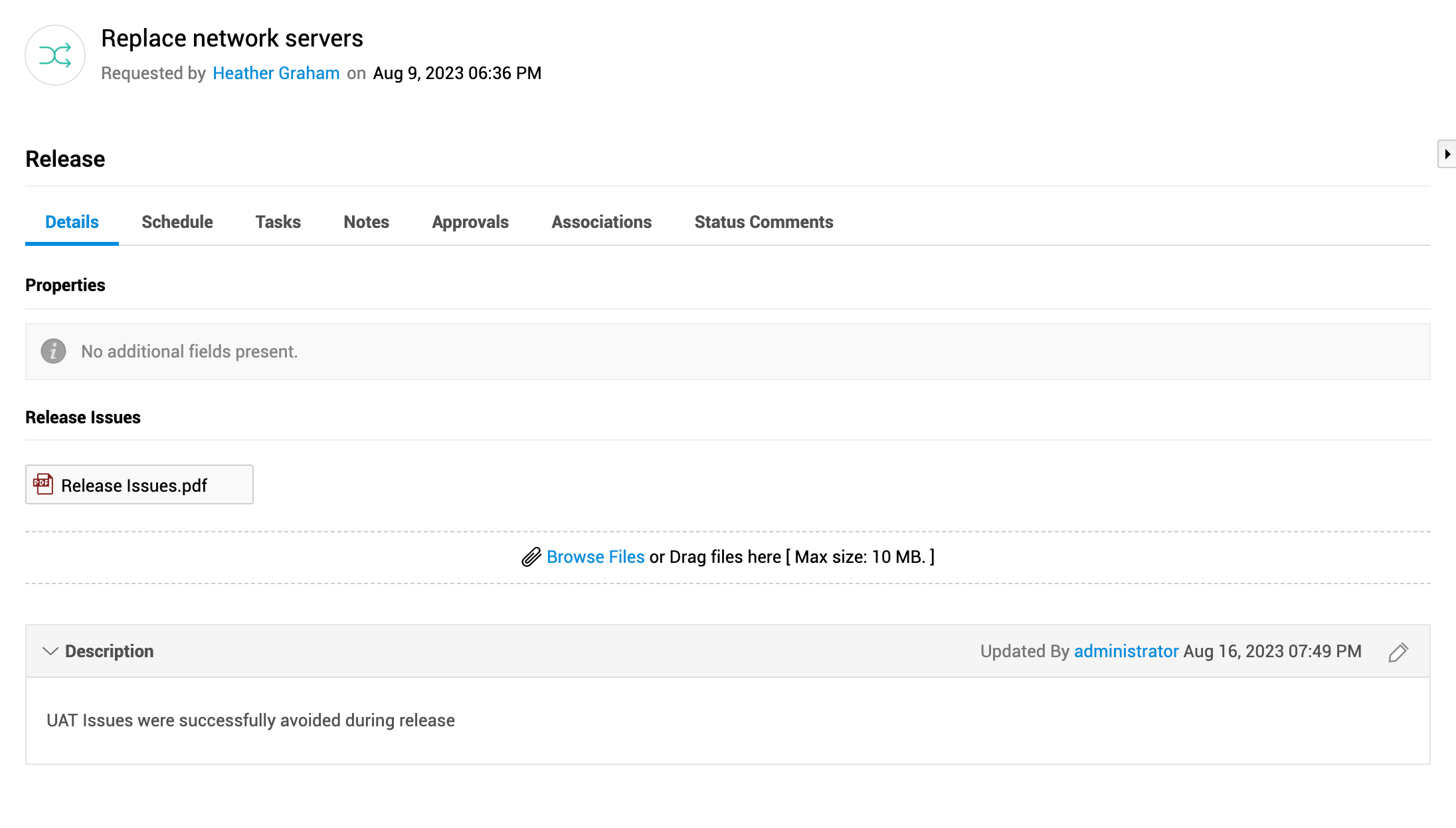
Во вложенной вкладке Сведения (Details) этапа выпуска отображаются следующие разделы для анализа изменения:
- Свойства (Properties) — Показывает дополнительные поля, настроенные для этапа выпуска и сбора сведений о процессе. В зависимости от роли в изменении и разрешений можно редактировать поля непосредственно на странице.
- Проблемы выпуска (Release Issues) — Фиксирует проблемы, возникшие при выпуске изменения или после него. Список проблем можно загрузить как вложение.
Также можно добавить любые сведения об этапе выпуска в Описание (Description).
Планирование выпуска изменения
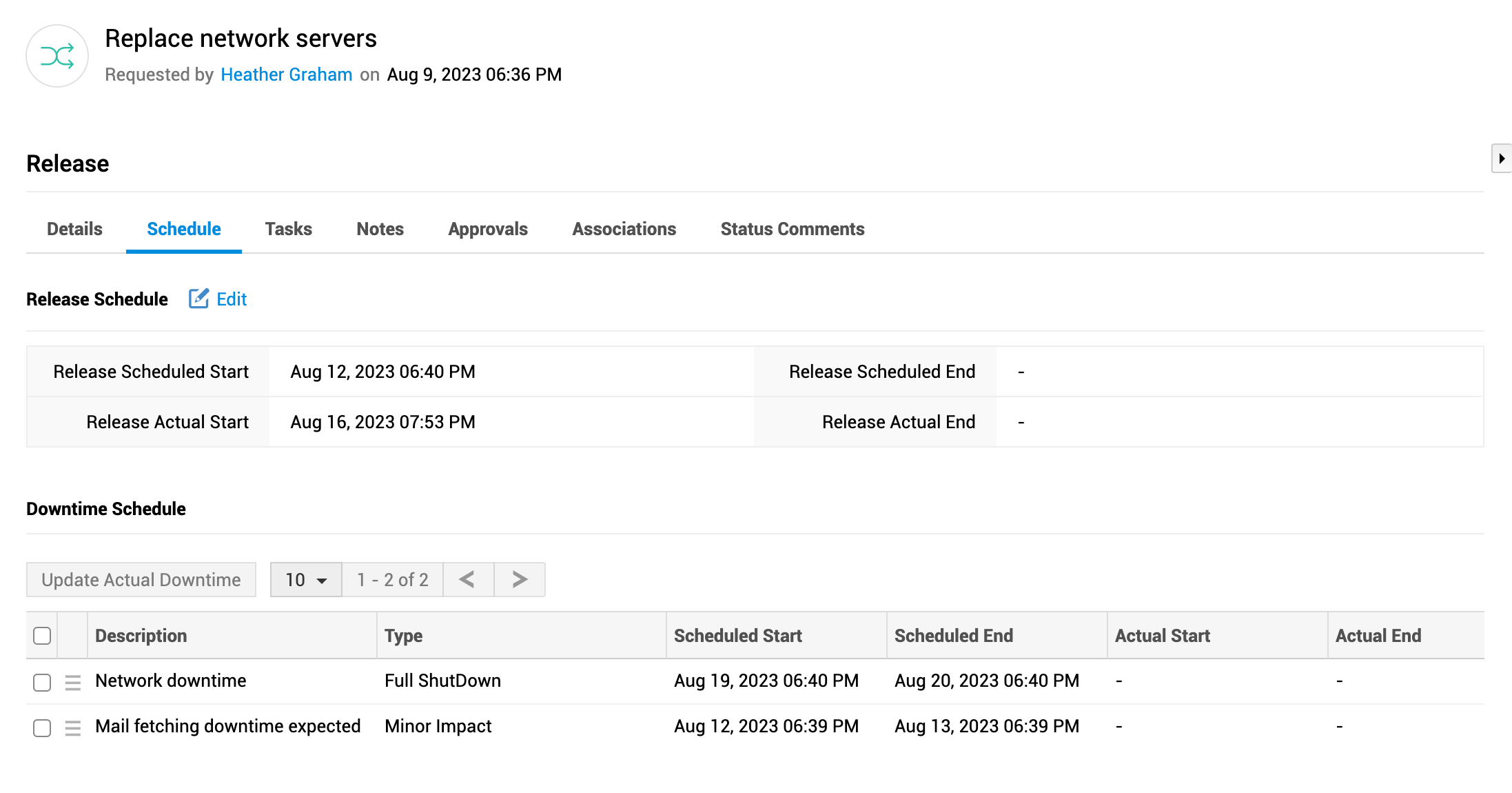
Запланируйте время выпуска изменения и отслеживайте простои услуг, предусмотренные при планировании изменения.
Во вложенной вкладке «Расписание» (Schedule) нажмите Изменить (Edit) рядом с расписанием выпуска (Release Schedule) для ввода данных расписания. Также можно нажать  рядом с полем для его обновления.
Плановое время, заданное на этапе планирования, отражается на этапе выпуска. На этапе выпуска нельзя изменить плановое время.
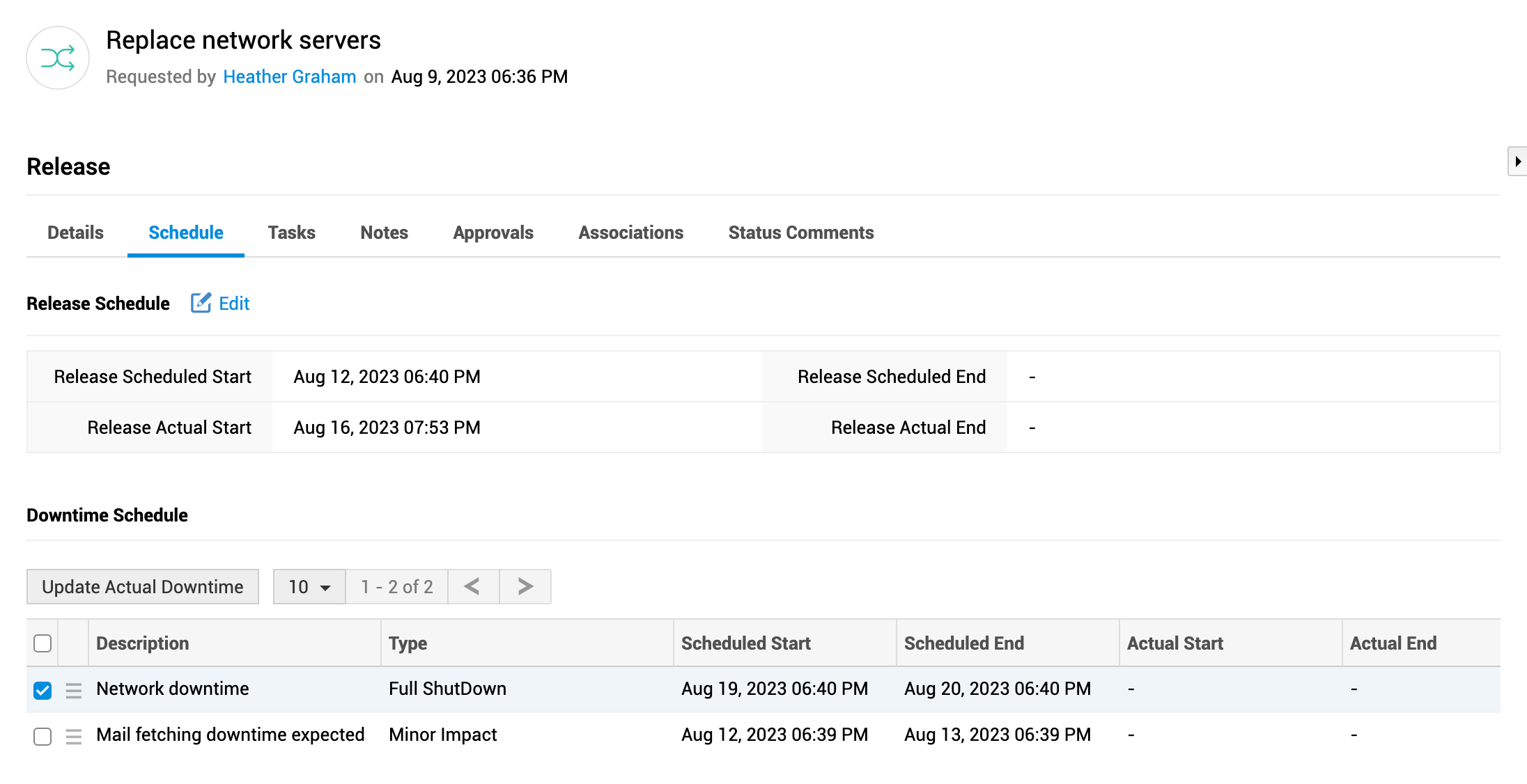
Можно изменять и обновлять сведения о простоях.
- Если фактическое время отличается от планового, нажмите
 > Изменить (Edit) для ручного добавления фактического времени начала и завершения.
 - Если простой произошёл по плану, выберите его и нажмите Обновить фактический простой (Update Actual Downtime). Плановое время будет записано как фактическое.
Добавление задач
Можно добавлять задачи и управлять ими, чтобы разделить работу на этапе выпуска на отдельные действия.
Во вложенной вкладке Задачи (Tasks) :
- Нажмите
 для добавления задачи. Также можно быстро добавлять задачи, нажав
  .
. - Для добавления задач из существующих шаблонов задач изменений нажмите
 .
. - Нажмите Упорядочить (Organize) для задания порядка выполнения задач.
- Нажмите Зависимости для настройки связей родительских и дочерних задач.
- Нажмите для редактирования, удаления или закрытия задачи. Также можно выбрать несколько задач и нажать
 на панели инструментов для массового закрытия или удаления задач.
 - Выберите несколько задач и используйте кнопки панели инструментов, чтобы взять их в работу, назначить или запустить.
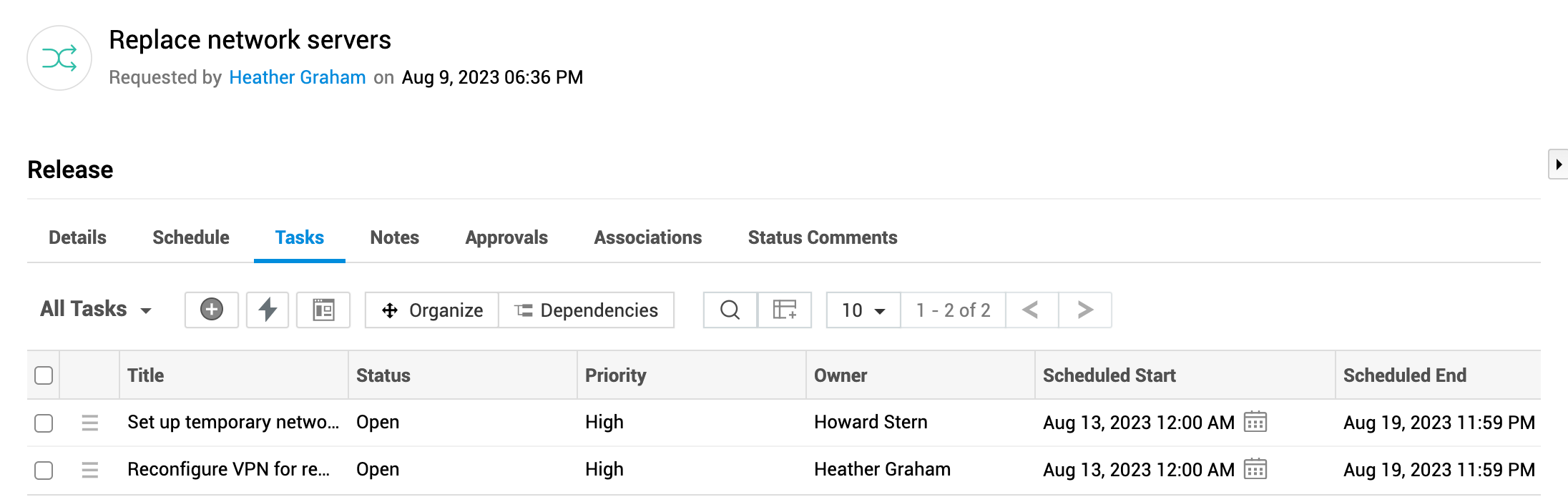
Нажмите название задачи для открытия страницы сведений. Можно просматривать полные данные, редактировать поля непосредственно на странице, добавлять комментарии или трудозатраты и отслеживать историю на странице сведений о задаче.
Также можно управлять задачами через меню «Действия» (Actions) на панели инструментов или вкладку «Задачи» (Tasks) в левой панели. Подробнее.
Добавить заметки (Add Notes)
Специалисты могут добавлять заметки с важной информацией для выпуска изменения и отмечать пользователей для уведомления.
Во вложенной вкладке Заметки ,
- Нажмите Добавить заметки (Add Notes). Введите текст заметки и используйте @ для отметки пользователей.
- Нажмите Изменить (Edit) у заметки для изменения её содержания. Можно редактировать только свои заметки.
- Нажмите Удалить (Delete) у заметки для её удаления.
- Нажмите
 или
или  рядом с Добавить заметки (Add Notes) для раскрытия или сворачивания всех заметок.
 - Нажмите
 для сортировки порядка отображения заметок.
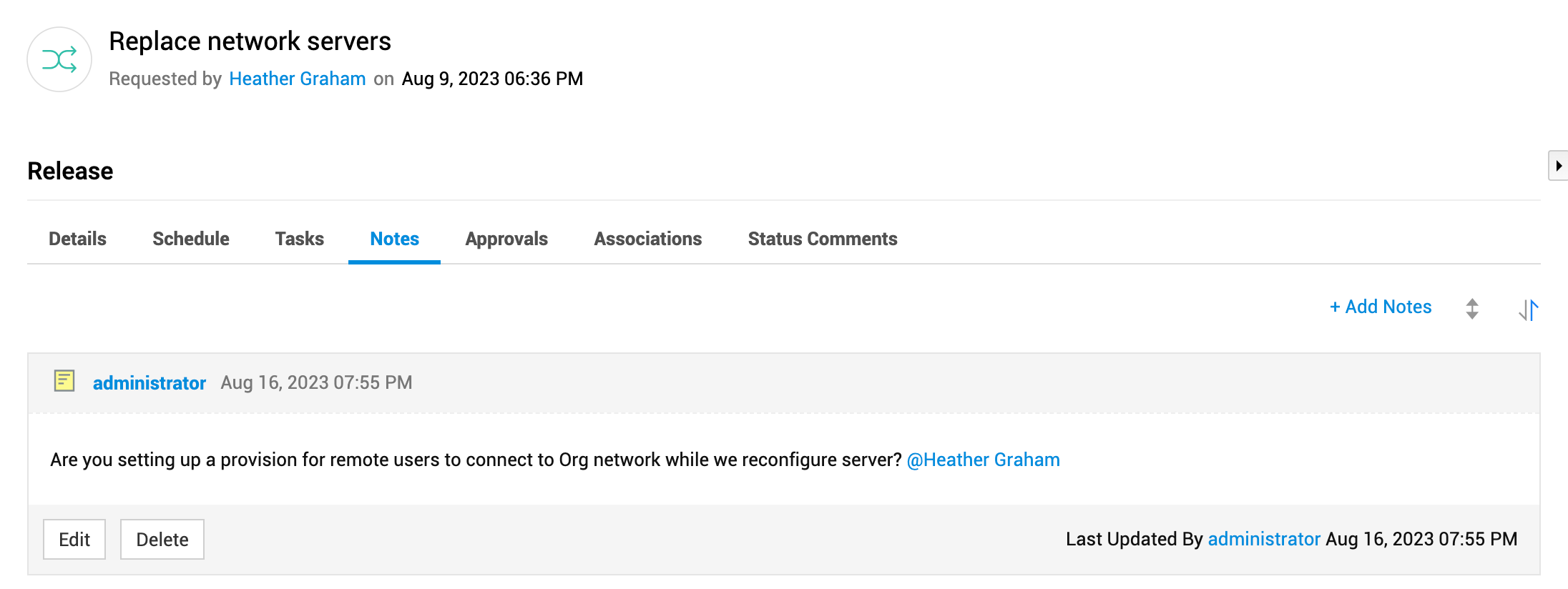
Также можно добавлять заметки через меню Действия (Actions) на панели инструментов или из вкладки Заметки в левой панели. Подробнее.
Согласования (Approvals)
Отслеживайте уровни согласования, связанные с этапом выпуска через рабочий процесс. В зависимости от разрешений можно выполнять действия согласования изменения.
Во вложенной вкладке «Согласования» (Approvals) :
- Нажмите Добавить согласования (Add Approvals) для настройки дополнительных согласований в уровнях, добавленных из рабочего процесса.
- Выберите согласования и нажмите Отправить на согласование (Send for Approval) для отправки согласующим напоминания по электронной почте.
- Если вы согласующий, можно выполнять действия согласования в таблице уровня согласования.
- Наведите указатель на согласование и нажмите
 для удаления согласования.
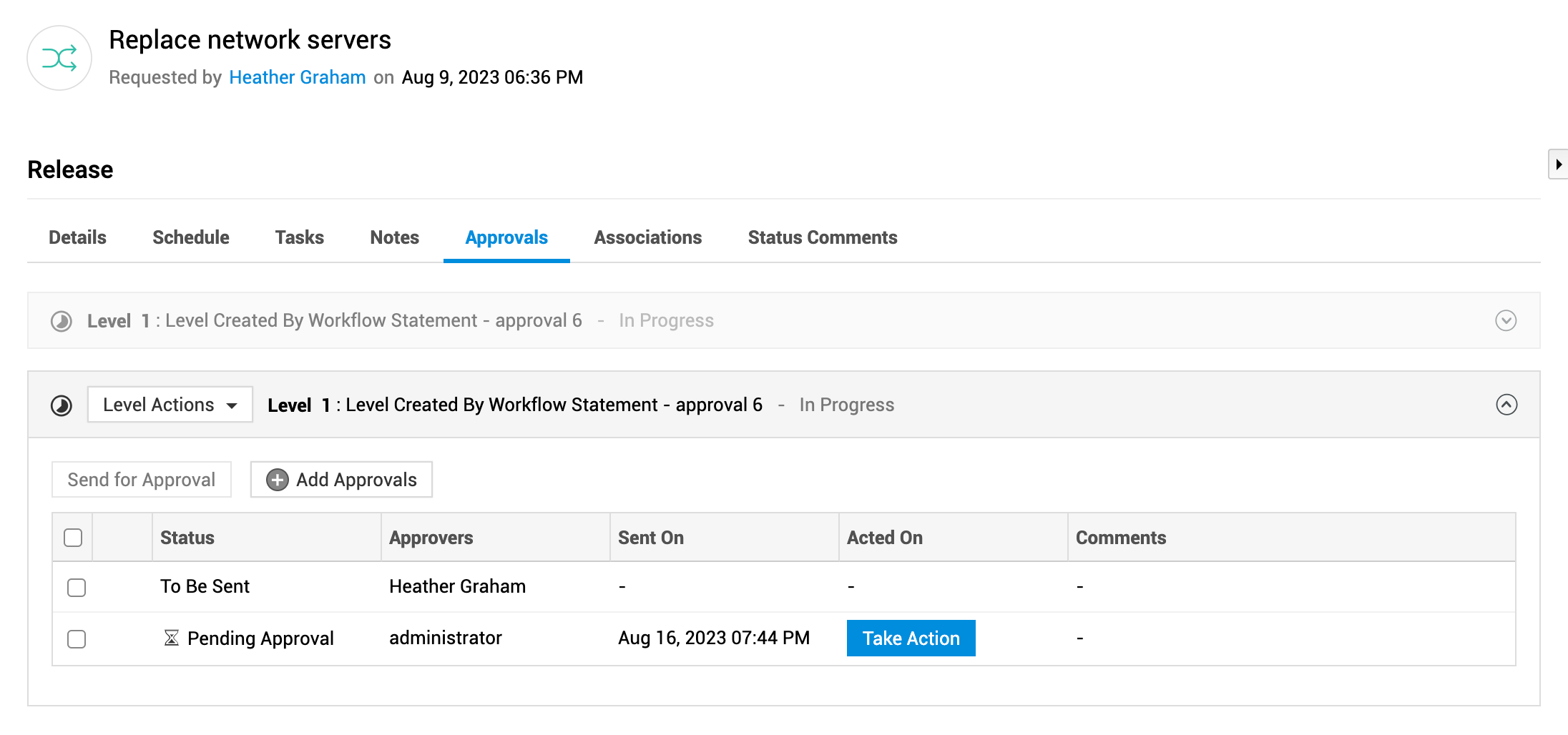
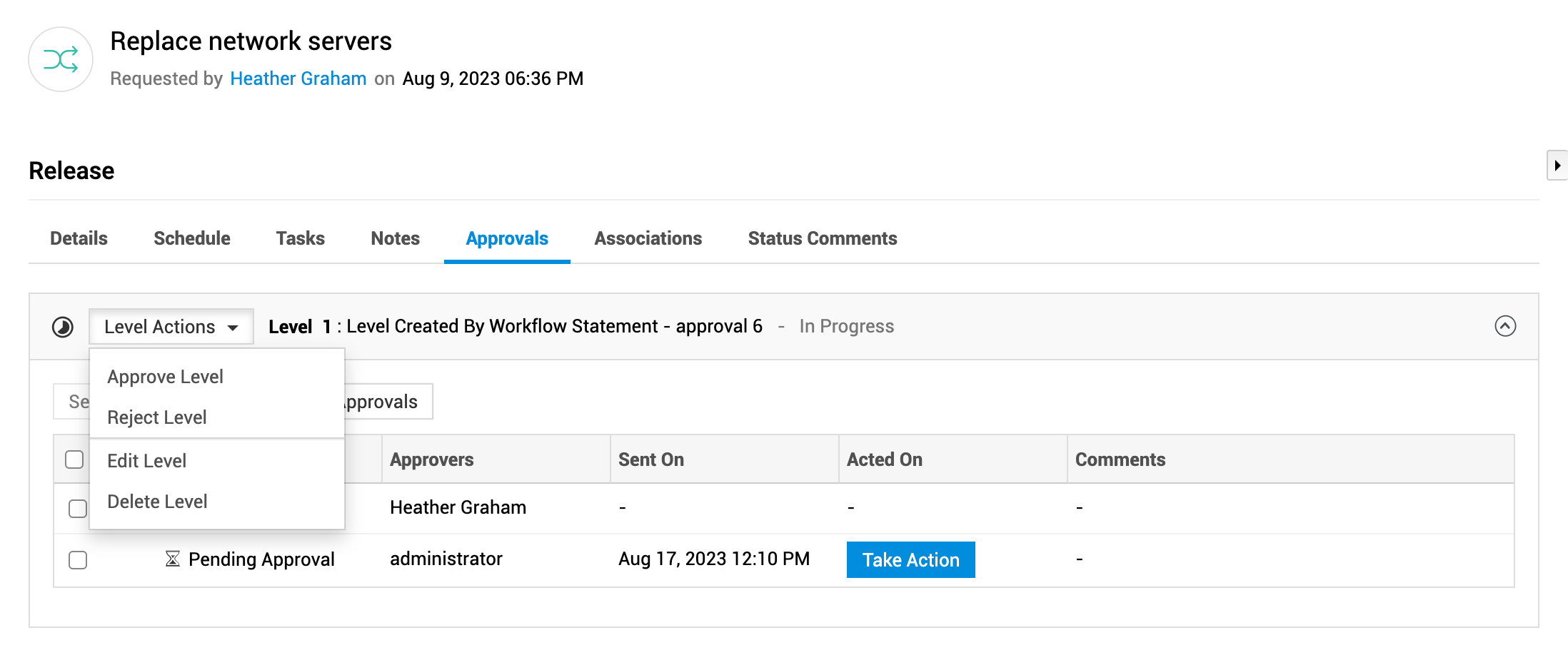
В раскрывающемся меню Действия уровня (Level Actions) можно согласовывать, отклонять, изменять или удалять уровни согласования с учётом разрешений.
Связи
Свяжите заявку на релиз, используемую для управления развёртыванием изменения.
Сейчас с заявкой на изменение можно связать только одну заявку на релиз.
Создать и связать заявку на релиз: можно создать заявку на релиз с данными изменения и связать её с заявкой на изменение.
- Перейдите в Связи (Associations) вложенную вкладку этапа выпуска.
- Выберите Создать релиз (Create New Release).
- Выберите способ переноса данных изменения в заявку на релиз:
- Перезаписать все существующие значения полей (Overwrite all existing field values): обновить все поля заявки на релиз значениями изменения.
- Перезаписать только пустые поля (Overwrite only empty field values): сохранить значения шаблона релиза и заполнить только пустые поля значениями изменения.
- Не перезаписывать (Do not overwrite): сохранить только значения шаблона релиза и не копировать данные изменения в заявку на релиз.
- Нажмите Применить (Apply).
Расписание простоев изменения копируется в релиз, только если заявка на релиз ещё не прошла этап планирования (Planning).
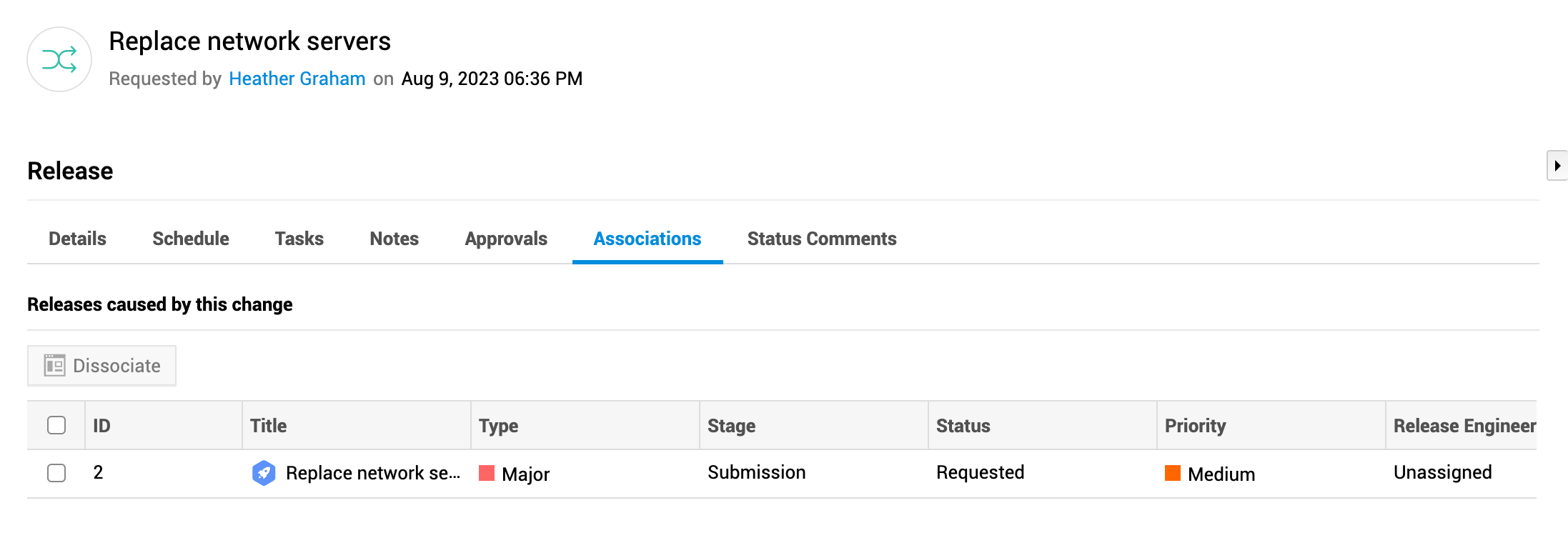
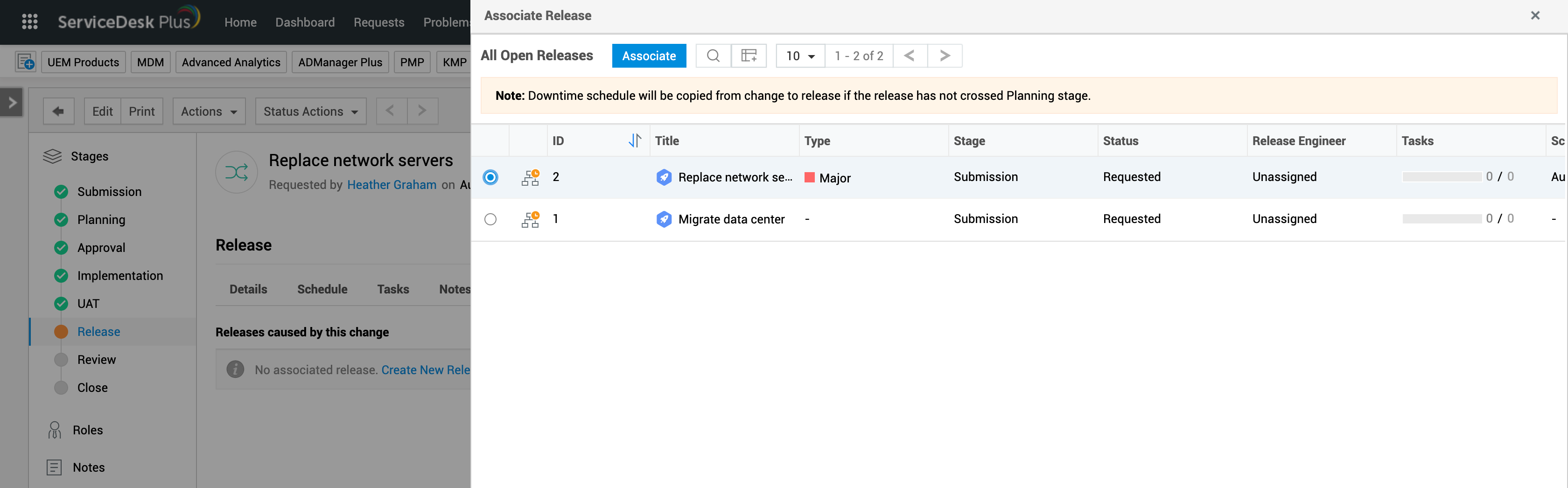
Связать существующую заявку на релиз: можно связать открытые заявки на релиз, уже созданные в модуле «Релизы» (Releases).
- Нажмите Связать релиз (Associate Release).
- В выдвижном окне выберите заявку на релиз для связи с изменением.
- Нажмите Связать (Associate).
Также можно связать проекты с изменением через меню Действия (Actions) .
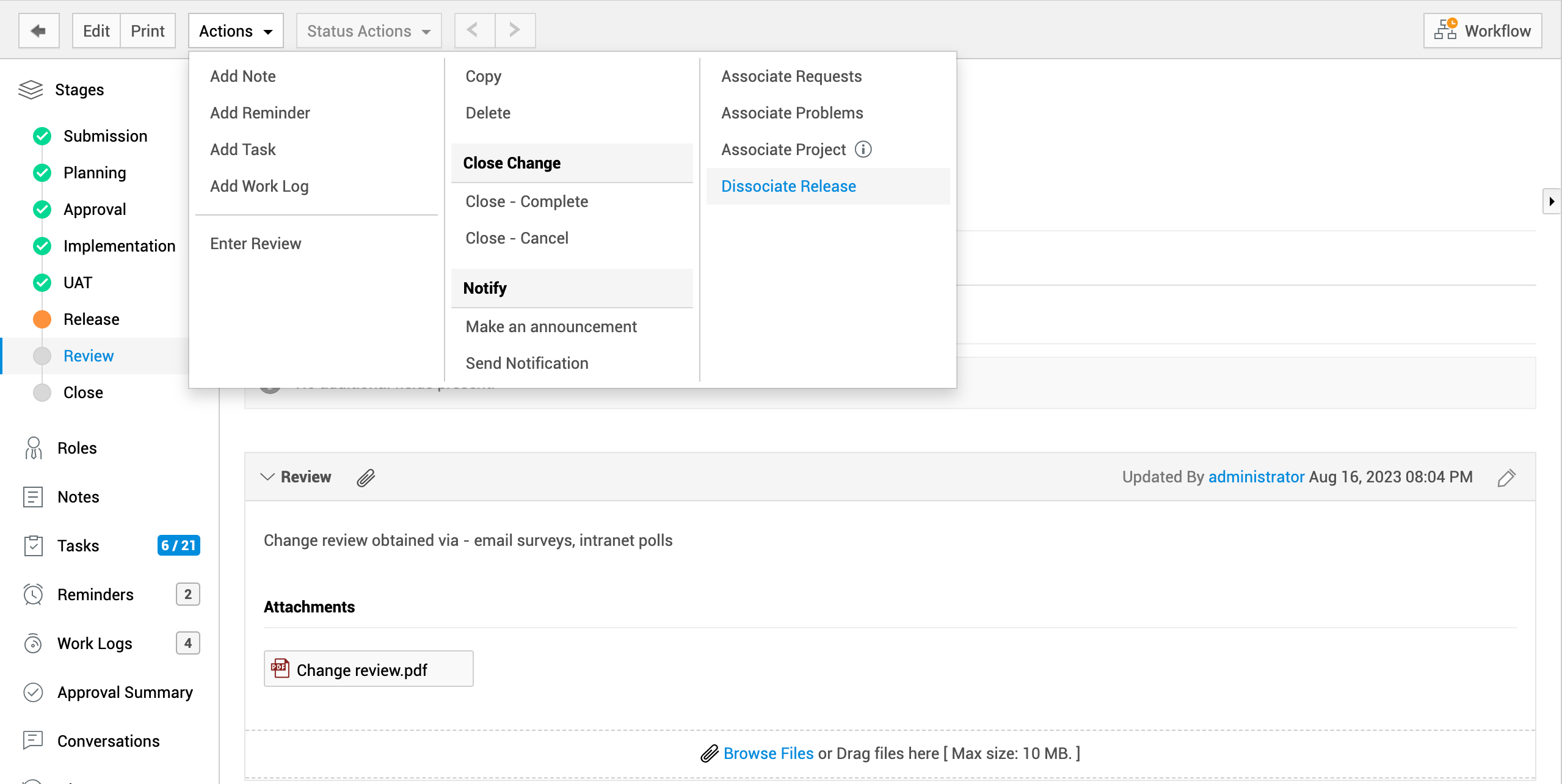
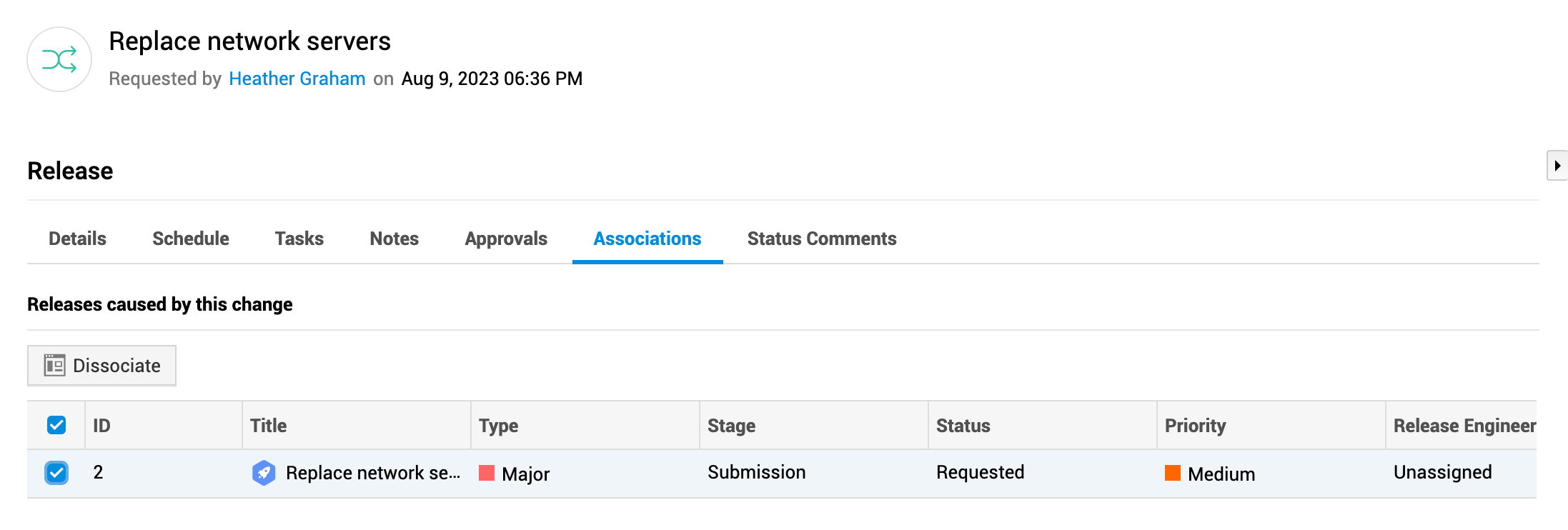
Для удаления связи с релизом выберите заявку на релиз и нажмите Отсоединить (Dissociate).
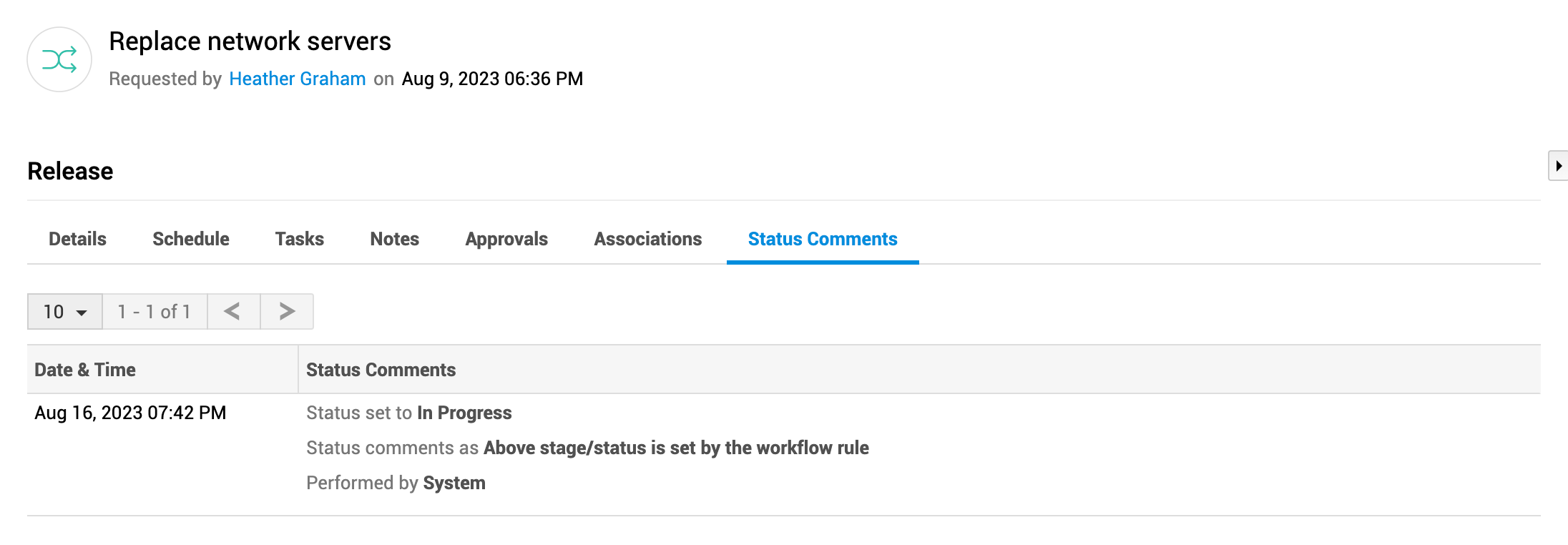
Комментарии к статусам
Просматривайте переходы статусов изменения на этапе релиза вместе с комментариями, добавленными при переходах.