Пользовательские представления позволяют специалистам создавать собственные списки активов по заданным критериям. Вместо повторного применения фильтров можно сохранять часто используемые настройки как представления и быстро открывать наиболее нужные активы.
Применение пользовательского представления
По умолчанию в списке отображаются все активы.
Чтобы применить пользовательское представление:
-
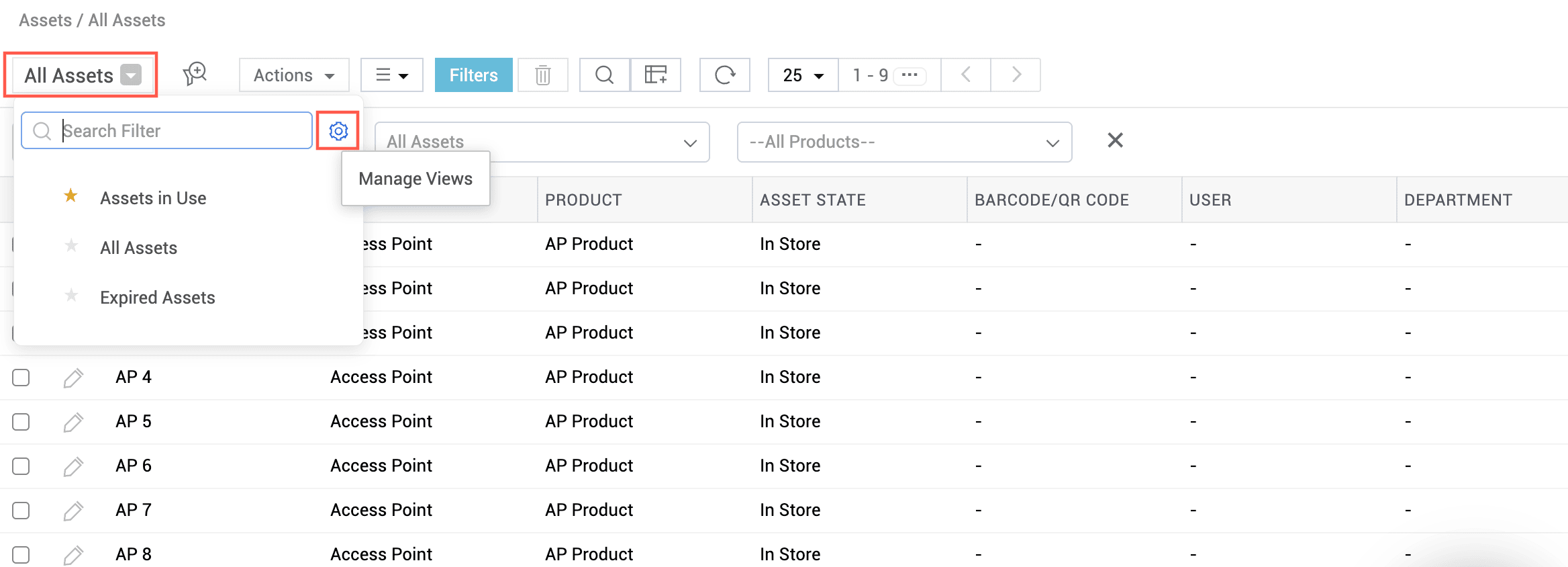
Откройте раскрывающееся меню Фильтр (Filter) .
-
Выберите нужное пользовательское представление.
-
Список активов обновится по выбранным критериям.
Дополнительные действия:
-
Нажмите
 , чтобы добавить представление в избранное.
 -
Используйте значок
 Перетаскивание (Drag and Drop) , чтобы изменить порядок представлений в списке.
 -
Нажмите значок
 Управление представлениями (Manage Views) в раскрывающемся списке представлений.
Создание пользовательских представлений
Представление можно создать одним из следующих способов:
Создание из расширенного фильтра
-
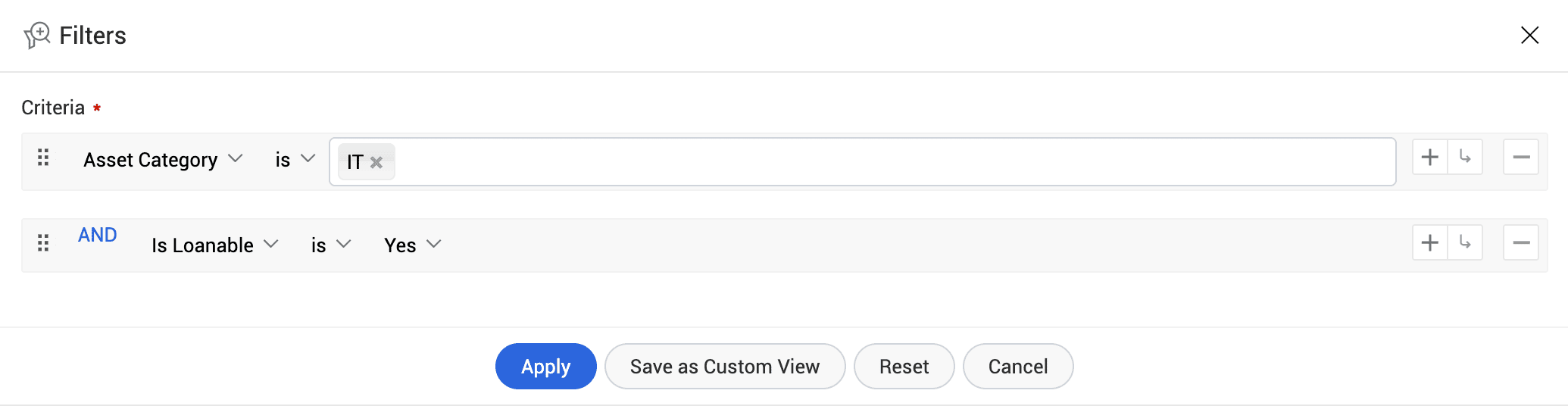
Нажмите
 Расширенный фильтр (Advanced Filter).
 -
Введите критерии и нажмите Сохранить как пользовательское представление (Save as Custom View).
Создание из управления представлениями
-
Откройте список фильтров и нажмите значок Управление представлениями (Manage Views) .
-
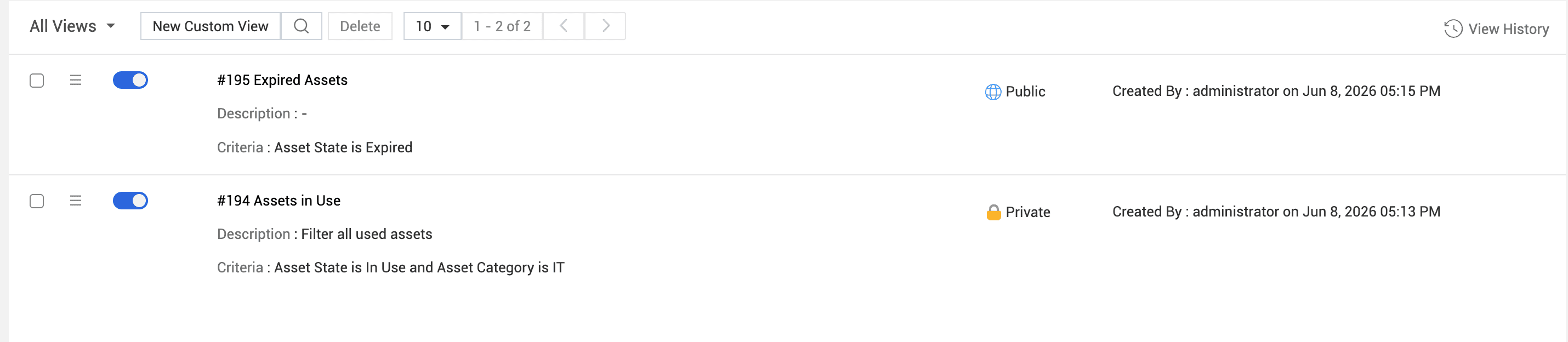
Выберите Новое пользовательское представление (New Custom View).
-
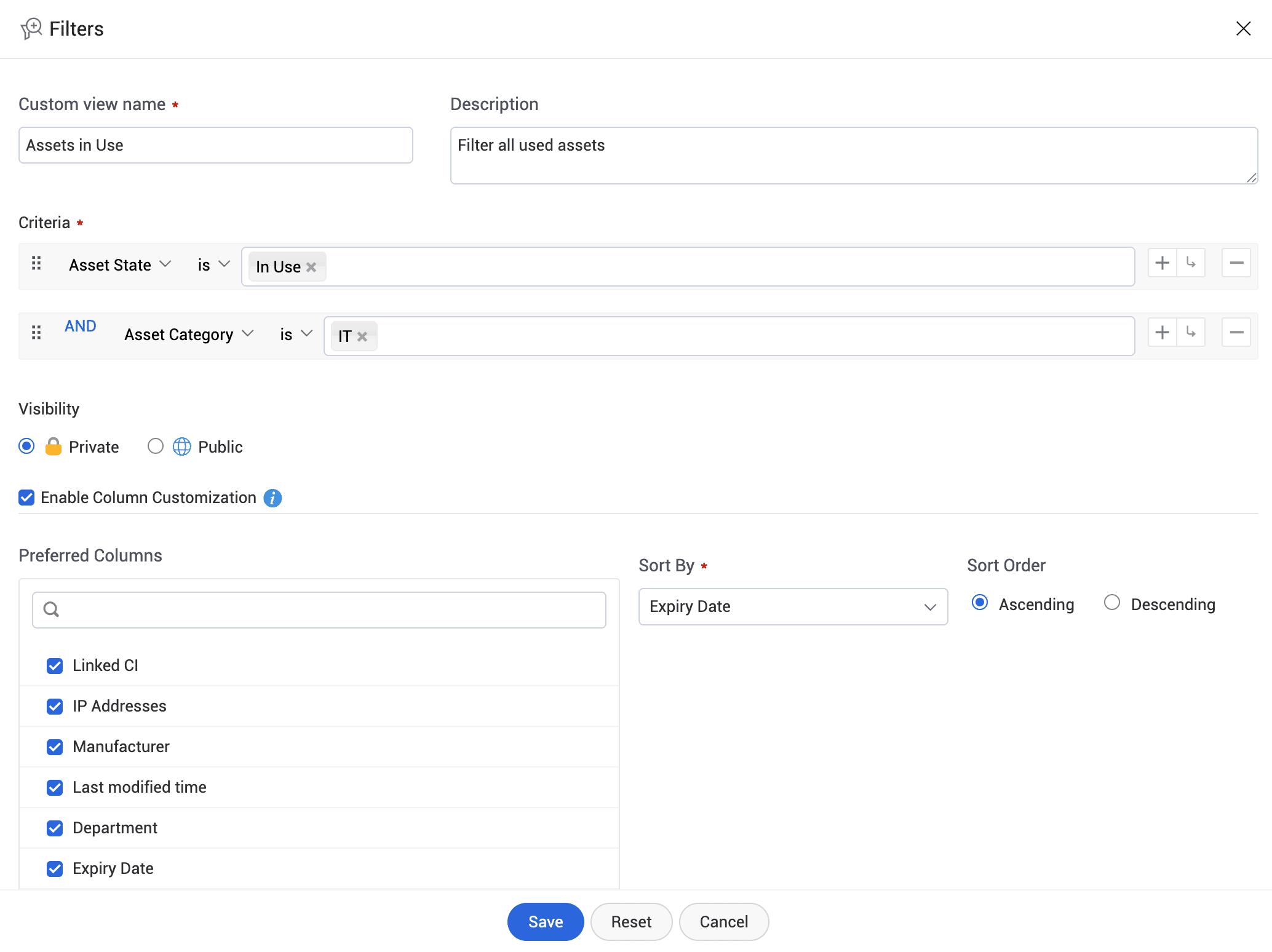
Введите название и задайте критерии фильтра.
-
Установите уровень доступа к представлению.
-
Закрытое (Private): доступно только вам.
-
Общедоступное (Public): доступно всем пользователям.
-
-
Включите настройку столбцов, чтобы выбрать отображаемые столбцы и задать порядок сортировки.
-
Нажмите Сохранить (Save).
Управление пользовательскими представлениями
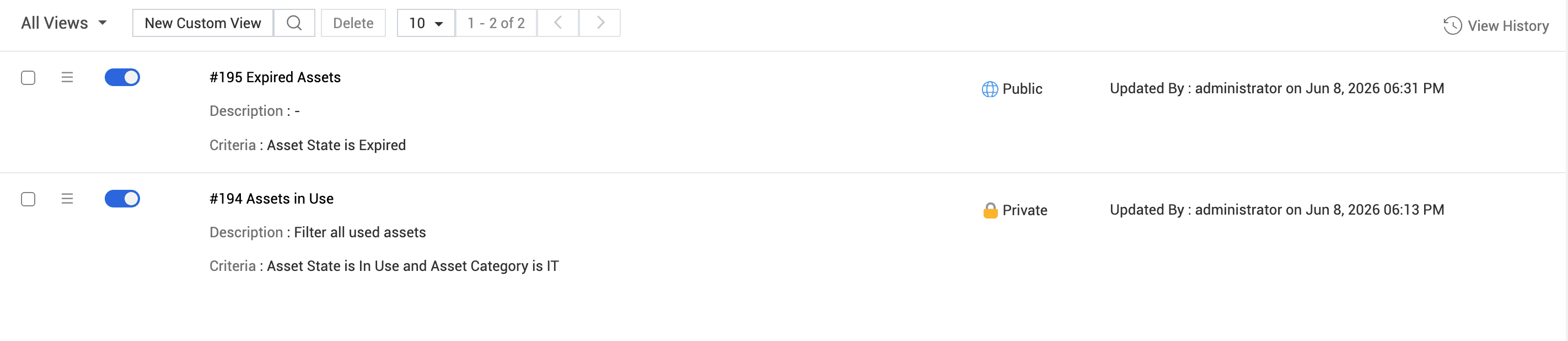
На странице Управление представлениями (Manage Views) можно выполнять следующие действия:
-
Нажмите
 , чтобы изменить представление или сделать его закрытым.
 -
Переключайте включение и отключение фильтра.
-
Нажмите
 значок видимости, чтобы сделать представление общедоступным или закрытым.
 -
Используйте
 значок поиска, чтобы найти конкретное представление.
 -
Для удаления выберите одно или несколько представлений и нажмите Удалить (Delete).
-
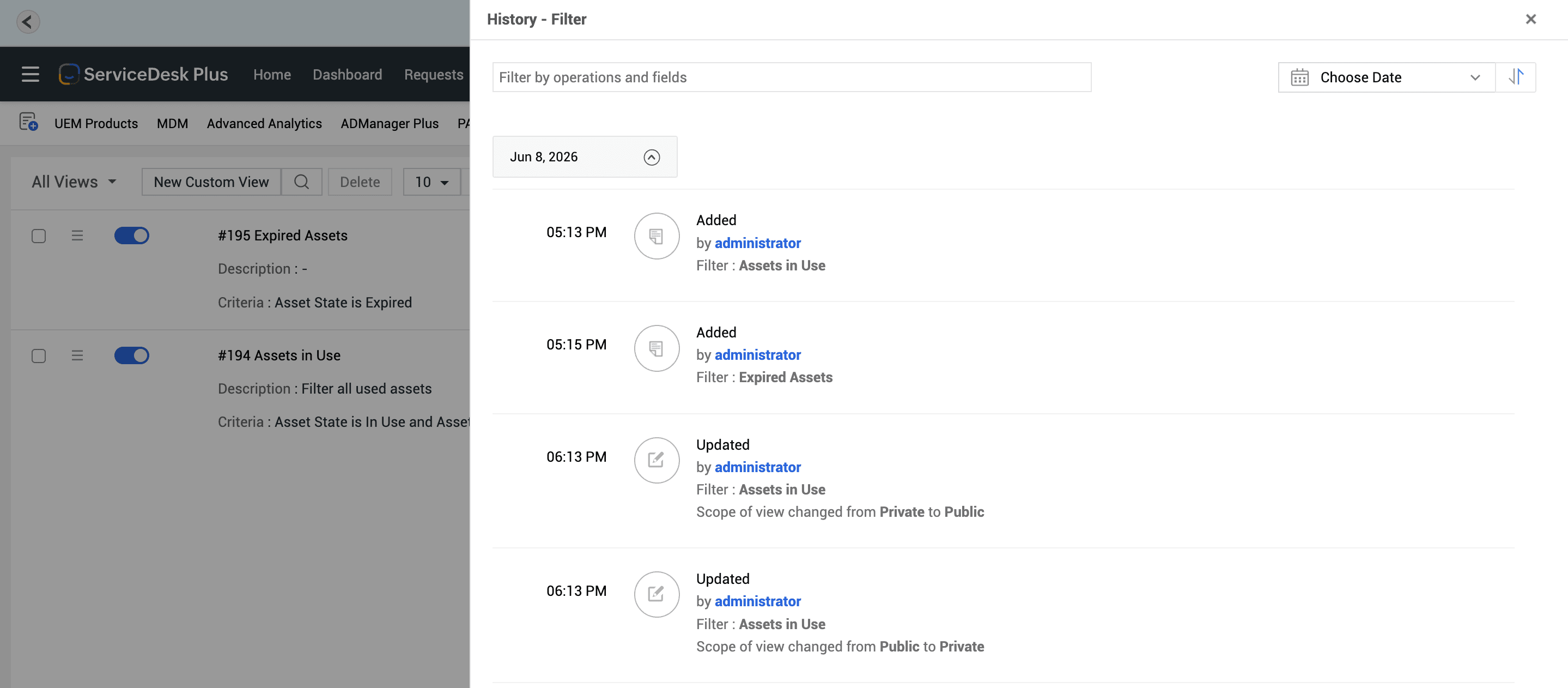
Нажмите Просмотреть историю (View History) , чтобы отслеживать все действия с пользовательскими представлениями активов.
-
Записи истории сгруппированы по дате. Каждую группу можно развернуть или свернуть.
-
Используйте список Выбрать дату (Choose Date) , чтобы просматривать историю по дате или периоду. Также записи можно сортировать с помощью
 значка.
 -
Используйте поле фильтра для отбора истории по полям или операциям.