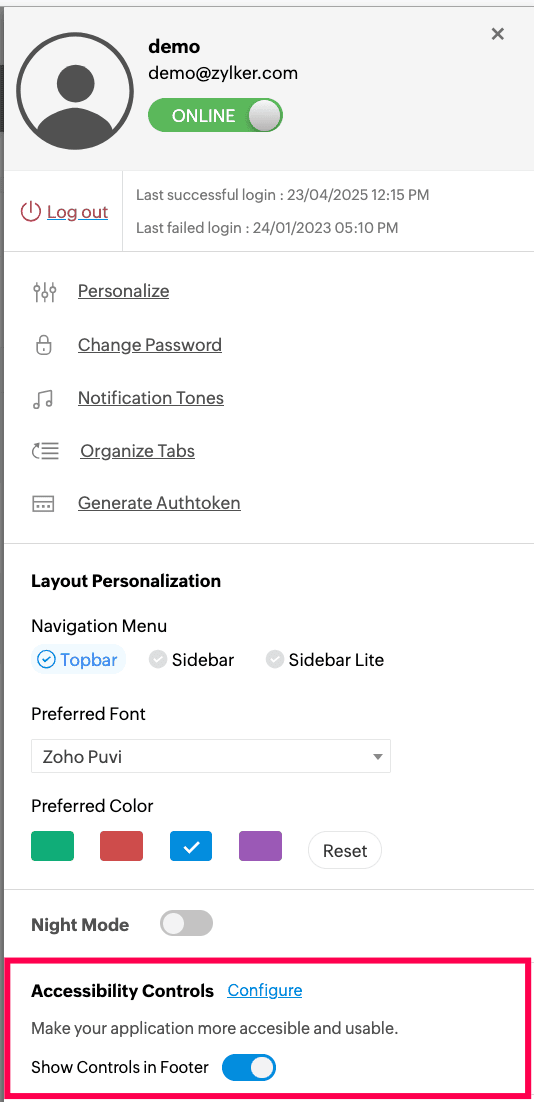
Улучшайте удобство, доступность и инклюзивность ServiceDesk Plus в соответствии с рекомендациями Web Content Accessibility Guidelines. Настройте Accessibility Controls через значок профиля и включите соответствующие элементы в нижней панели приложения.
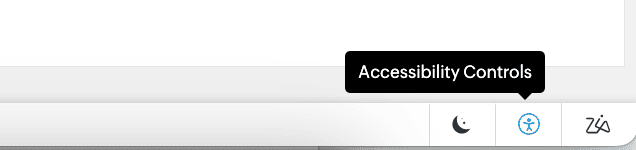
После включения значок Средства специальных возможностей (Accessibility Controls) в нижней панели открывает их настройки.
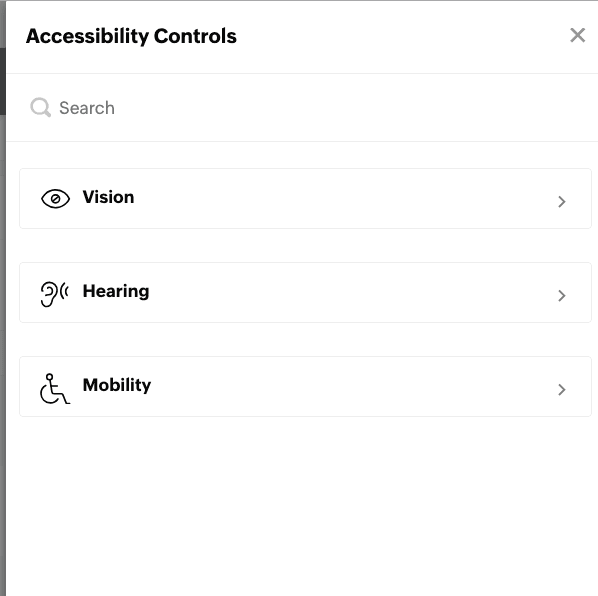
Настройки специальных возможностей
Настройки Accessibility Controls сгруппированы в три раздела: Vision, Hearing и Mobility.
Зрение (Vision)
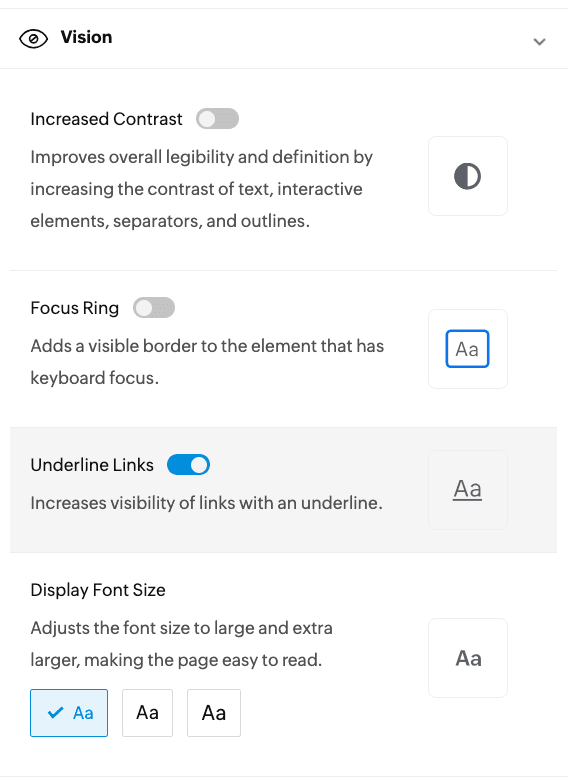
В разделе Vision доступны следующие настройки:
Повышенная контрастность (Increased Contrast): улучшает общую разборчивость текста за счёт повышения контрастности.
Рамка фокуса (Focus Ring): добавляет рамку к элементам с фокусом клавиатуры.
Подчёркивание ссылок (Underline Links): повышает заметность гиперссылок с помощью подчёркивания.
Размер отображаемого шрифта (Display Font Size): позволяет настроить размер шрифта для улучшения читаемости.
Слух (Hearing)
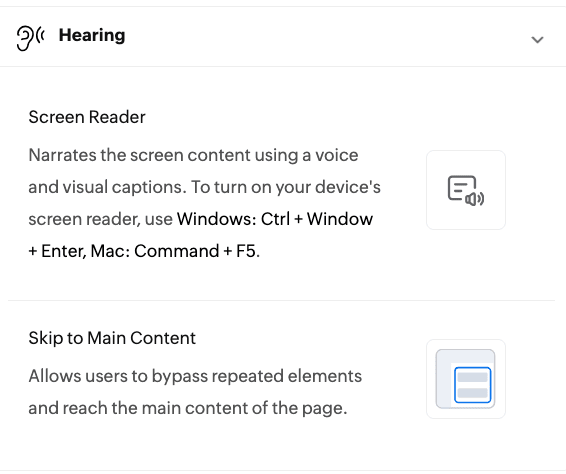
В разделе Hearing доступны следующие настройки:
Программа чтения с экрана (Screen Reader): озвучивает содержимое экрана вместе с визуальными подписями. Для Windows используйте Ctrl + Window + Enter, для Mac — Command + F5.
Перейти к основному содержимому (Skip to Main Content): позволяет пропустить повторяющиеся элементы и перейти к основному содержимому страницы.
Подвижность (Mobility)
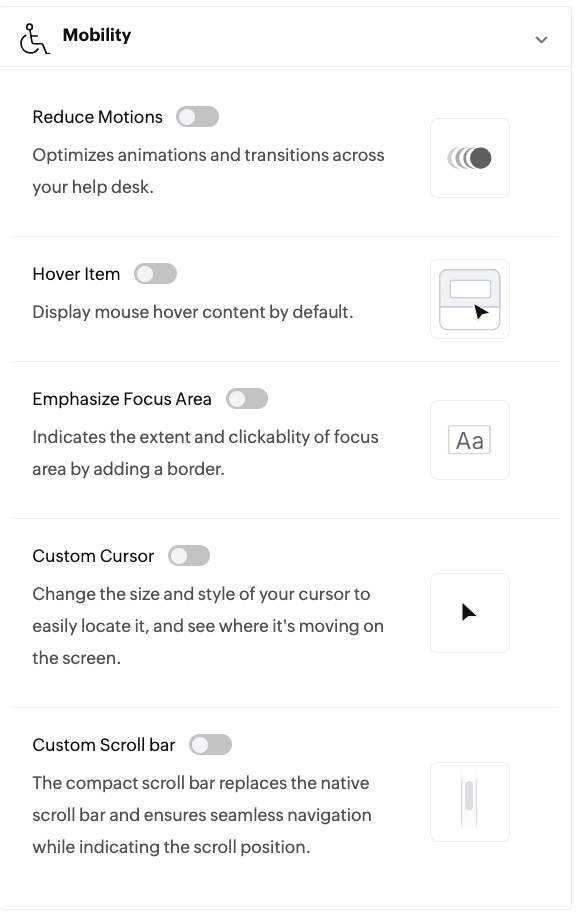
В разделе Mobility доступны следующие параметры:
Уменьшить движение (Reduce Motions): оптимизирует анимацию и переходы в приложении.
Элементы при наведении (Hover Item): по умолчанию показывает содержимое, появляющееся при наведении мыши.
Выделить область фокуса (Emphasize Focus Area): добавляет рамку к области, доступной для нажатия.
Настраиваемый курсор (Custom Cursor): позволяет изменить размер курсора, чтобы облегчить его отслеживание.
Настраиваемая полоса прокрутки (Custom Scroll bar): добавляет компактную полосу прокрутки, показывающую положение при навигации.