
Шаги для Endpoint Central
Описание
Endpoint Central поддерживает несколько мониторов при подключении к удалённому рабочему столу. Это позволяет использовать во время удалённого сеанса все мониторы, подключённые к клиентскому компьютеру. Просматривать их можно двумя способами:
- Просмотрщик ActiveX
- Просмотрщик Html5
Что представлял собой просмотрщик ActiveX
При установлении удаленного подключения Endpoint Central автоматически определяет доступные мониторы и отображает информацию на панели инструментов ActiveX. Вы можете выбрать монитор, который хотите просмотреть, а также переключаться между доступными мониторами в любое время сеанса.
Шаги
Чтобы переключаться между несколькими мониторами во время удаленного сеанса в ActiveX Viewer, выполните следующие действия:
- Перейдите в раздел «Инструменты» → «Удалённое управление» → «Компьютеры».
- В разделе «Просмотрщик» выберите «Просмотрщик ActiveX».
- В столбце «Действие» напротив нужного компьютера нажмите «Подключиться».
- Нажмите «Просмотреть рабочий стол».
- Нажмите на значок Multi Monitor, чтобы переключаться между мониторами.
Просмотрщик Html5
При установлении удаленного соединения в Html5 Viewer Endpoint Central автоматически обнаруживает доступные мониторы и отображает информацию. У вас есть возможность просматривать и выполнять операции на нескольких мониторах одновременно.
Шаги
Чтобы подключиться к удалённому рабочему столу клиентского компьютера с несколькими мониторами через Html5 Viewer, выполните следующие действия:
- Перейдите в раздел «Инструменты» → «Удалённое управление».
- На вкладке «Компьютеры» в разделе «Просмотрщик» выберите «Просмотрщик HTML5».
- В столбце «Действие» напротив компьютера, к которому нужно подключиться удалённо, нажмите «Подключиться».
- После установления соединения Endpoint Central автоматически обнаруживает доступные мониторы и отображает эту информацию в Html5 Viewer.
Как использовать функцию с несколькими мониторами?
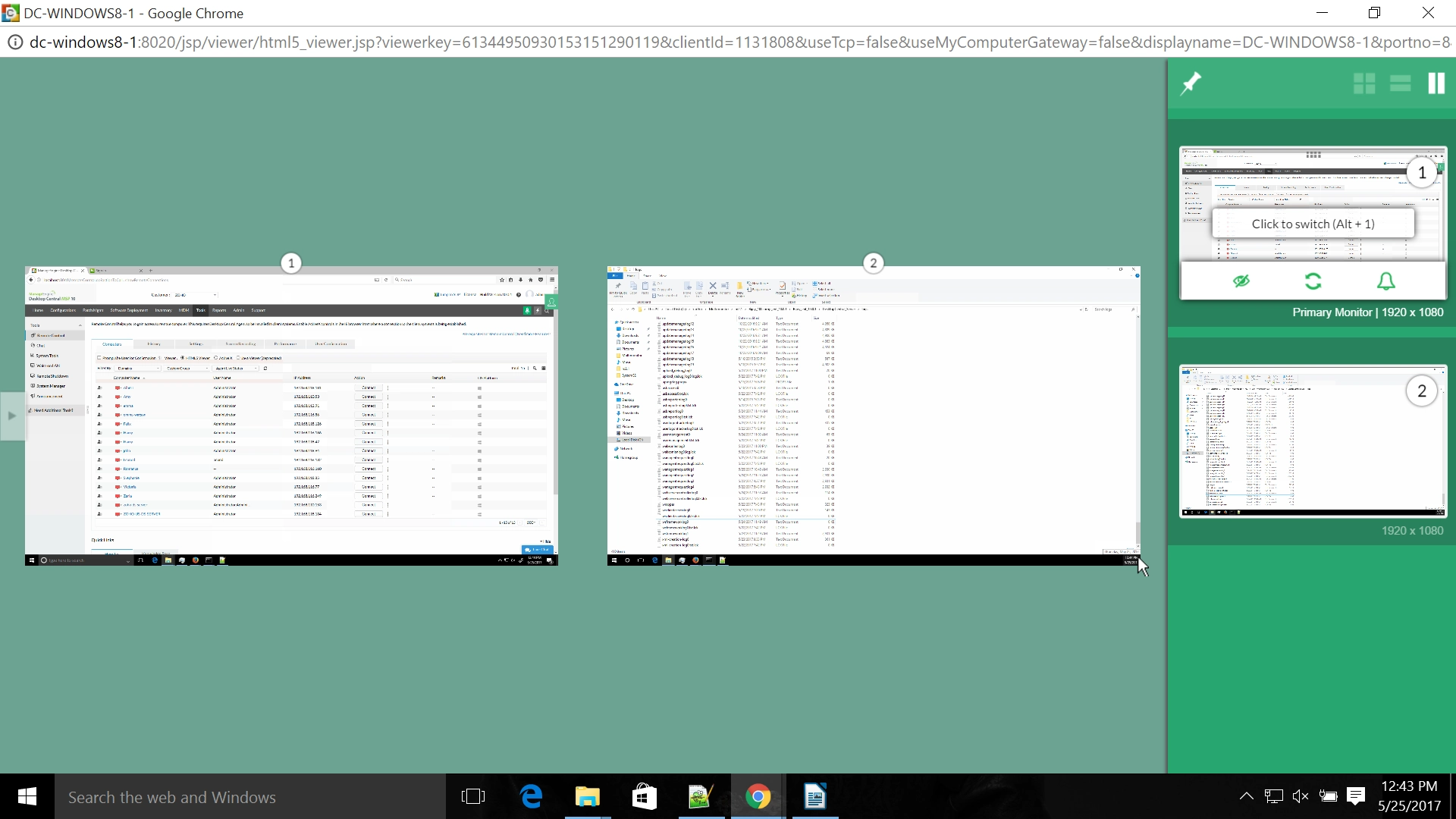
HTML5 Viewer отобразит все мониторы, обнаруженные на клиентском компьютере. Сначала вы можете выбрать просмотр монитора по вашему выбору. Монитор, который вы просматриваете в настоящее время, называется активным монитором.
Панель предварительного просмотра - Отображает миниатюры всех доступных мониторов. У вас есть возможность переключаться между различными мониторами, добавлять или удалять мониторы из активного представления во время удаленного сеанса. Чтобы изменить порядок, вы можете перетащить миниатюры монитора на панели предварительного просмотра, и этот порядок будет сохранен в активном представлении.

Макет - Предоставляет различные макеты для отображения всех доступных мониторов на панели предварительного просмотра:


