
В этом документе описано, как создать образ компьютера с установленным агентом Endpoint Central.
Для компьютеров Linux нажмите здесь.
Для компьютеров Mac нажмите здесь.
Проблема
У агента есть уникальный идентификатор, с которым связаны имя компьютера и сведения о его системе. Если несколько агентов используют один идентификатор, сведения в веб-консоли продукта перезаписываются. В результате в консоли отображаются данные только одного компьютера, хотя один и тот же идентификатор используется несколькими компьютерами.
Чтобы избежать этой проблемы, создайте образ компьютера с установленным агентом, выполнив следующие действия.
Инструменты
| Инструмент | Цель |
|---|---|
| UEMSAgentPreImage.exe | Выполните перед созданием образа. Это блокирует связь агента с сервером продукта за счёт установки ImagedComputer значение реестра. |
| UEMSAgentPostImage.exe | Запуск на исходном компьютере после создания образа — восстанавливает связь агента с сервером, чтобы исходным компьютером можно было продолжать управлять. |
Загрузите инструменты Pre & Post Image:
⬇ Скачать Pre_Post_Binaries.zip
Содержит UEMSAgentPreImage.exe и UEMSAgentPostImage.exe
Действия перед созданием образа
- Установите агент на компьютер, с которого будет снят образ.
- Копировать
UEMSAgentPreImage.exeна компьютер, с которого будет снят образ. - Запустите
UEMSAgentPreImage.exeот имени администратора. - В случае успеха вы увидите следующее подтверждение:
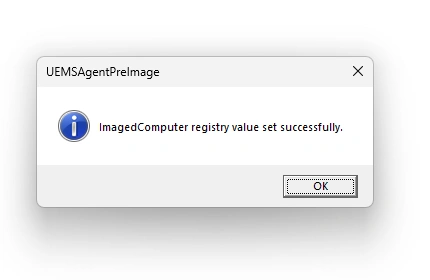
UEMSAgentPreImage — значение реестра успешно установлено
- Теперь с компьютера с установленным агентом можно снять образ для развертывания. На компьютерах, развернутых из этого образа, агент свяжется с сервером продукта только после переименования этих компьютеров.
ImagedComputer = 1 (REG_DWORD) в разделеHKEY_LOCAL_MACHINE\SOFTWARE\Wow6432Node\AdventNet\DesktopCentral\DCAgentЭто блокирует связь агента с сервером продукта.
Шаги (Post-Image)
- После создания образа, если нужно продолжить работу с исходным (базовым) компьютером, скопируйте
UEMSAgentPostImage.exeна него. - Запустите
UEMSAgentPostImage.exeот имени администратора. - В случае успеха вы увидите следующее подтверждение:
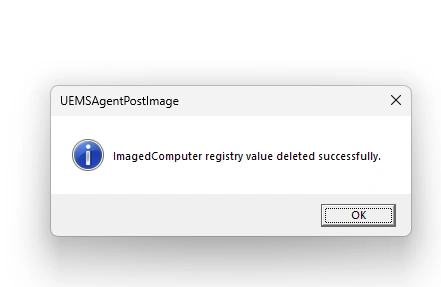
UEMSAgentPostImage — Значение реестра успешно удалено
- Это восстанавливает связь агента с сервером продукта на исходном компьютере, чтобы им снова можно было управлять.
ImagedComputer значение реестра изHKEY_LOCAL_MACHINE\SOFTWARE\Wow6432Node\AdventNet\DesktopCentral\DCAgentЭто разблокирует агента на базовой машине, чтобы он мог возобновить связь с сервером продукта.
Обработка ошибок
Если инструмент сталкивается с ошибкой (например, недостаточно разрешений), в окне сообщения будет отображаться причина сбоя вместе с кодом ошибки Windows.
Общие причины отказа:
- Код ошибки 5 — Отказано в доступе. Убедитесь, что вы запускаете инструмент от имени администратора.
- Код ошибки 2 — Ключ реестра не найден. Убедитесь, что агент Endpoint Central установлен на машине.
Резюме
| Шаг | Действие | Когда |
|---|---|---|
| 1 | Запустите UEMSAgentPreImage.exe От имени администратора | Перед созданием образа |
| 2 | Захват образа ОС | После успешного выполнения PreImage |
| 3 | Разверните образ на целевые машины | Стандартное развертывание |
| 4 | Запустите UEMSAgentPostImage.exe От имени администратора (на исходном компьютере) | После создания образа, если нужно продолжить работу с базовым компьютером |