
Чем яснее проблема, тем быстрее можно найти решение. С помощью Endpoint Central Cloud можно сразу начать чат с конечным пользователем и выяснить, что происходит на его устройстве.
Область применения и требования к среде
- Обязательные роли пользователей
- Инструменты — чтение
- Удаленное управление — чтение
- Поддерживаемая ОС
- Windows
- Редакция
- Все редакции
Для локальной среды см. этот документ.
Предварительные условия
Настройки браузера
- Если браузер блокирует всплывающие окна, окно чата не откроется.
- Поэтому убедитесь, что используемый вами браузер не блокирует всплывающие окна.
Настройки истории
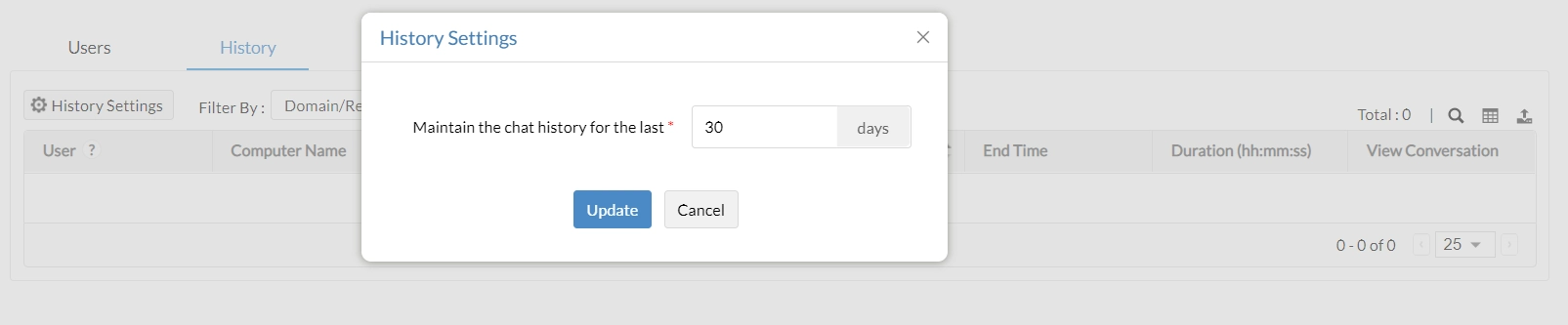
На вкладке «История» доступен полный отчет по всем начатым чатам. Полную переписку можно открыть в столбце «Просмотр разговора». Чтобы настроить срок хранения истории на центральном сервере, выполните следующие действия.
- Перейти к Chat -> History -> History Settings
- Укажите количество дней, в течение которых история должна быть доступна.
- Записи о чатах и звонках, начатых раньше установленного срока хранения, автоматически удаляются с сервера.
Инициировать общение с консоли продукта
Перед началом сеанса удаленного управления рекомендуется уточнить, в чем проблема. Для этого начните чат с конечным пользователем и выясните, как устранить неполадку.
- На вкладке Tools -> Chat -> Users вы найдете список пользователей, которые сейчас вошли в систему на управляемых компьютерах. Список обновляется каждые 90 минут.
- Если один и тот же пользователь вошел в систему с нескольких устройств, выберите, на каком устройстве связаться с ним.
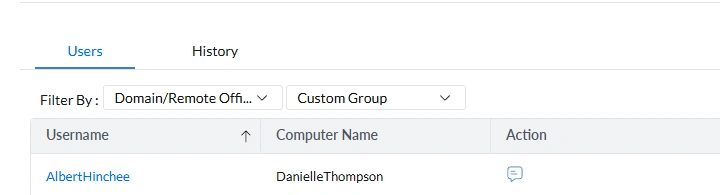
- Напротив имени каждого пользователя в столбце Action есть значок. Нажмите его, чтобы сразу начать чат.
 Чат
- Чат: чат начинается сразу, без подтверждения конечного пользователя. Администратор может начать удаленное управление прямо из окна чата.
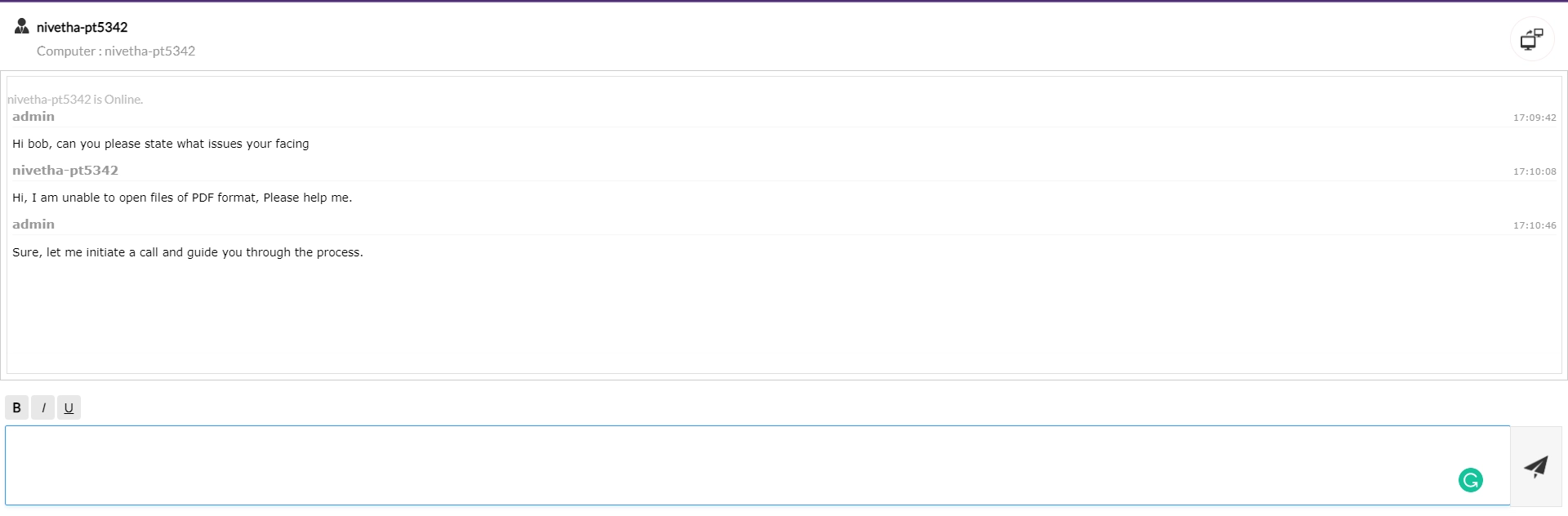
Помимо прямого чата, технические специалисты могут общаться с конечными пользователями в чате во время активного сеанса удаленного управления. В Endpoint Central Cloud чат сеанса удаленного управления доступен для управляемых компьютеров с Windows и Linux, когда специалист подключен к устройству.