
Сбой установки патча Microsoft 365
Проблемы
- Установка исправления отложена, поскольку приложение используется другим процессом
- Неизвестный код ошибки 2146994714 или Patch Store Location Not Available («Расположение хранилища исправлений недоступно»)
- Неизвестный код ошибки: 17006
- Неизвестный код ошибки: 17002
- Неизвестный код ошибки: 17003
- Неизвестный код ошибки: 30035
- Катастрофический сбой
- Обновления KB не отображаются как отсутствующие на компьютерах с установленным Microsoft 365
- После установки обновления через модуль управления исправлениями отключилось автоматическое обновление или восстановление Microsoft 365
- Настройка языковых пакетов
- Обновления Office отложены пользователями / Обновления Office отложены из-за отсутствия ответа на уведомление
Установка исправления отложена, поскольку приложение используется другим процессом
Причина
Офисные приложения (Word, Excel, PowerPoint и т. д.) могли работать на машине на этапе развертывания патча.
Решение
Это можно решить с помощью нескольких обходных методов, перечисленных ниже:
- Разверните патч Microsoft 365 после закрытия всех приложений Office, которые в настоящее время работают на машине.
- Задайте параметру реестра alwaysKillApps значение 1 (dword). Этот параметр находится в разделе HKEY_LOCAL_MACHINE\SOFTWARE\WOW6432Node\AdventNet\DesktopCentral\DCAgent\Patch. Если на компьютере нет указанного раздела, создайте его или используйте патчи на вкладке Поддерживаемые патчи, чтобы включить или отключить параметр alwayskillapps.
- Патч 100012 - Чтобы включить опцию alwayskillapps
- Исправление 100013 - Чтобы отключить alwayskillapps (параметр)
Если параметр alwaysKillApps имеет значение 1, при развёртывании патча все запущенные на компьютере приложения Office будут закрыты без всплывающего уведомления. Если изменения не сохранены, данные могут быть потеряны.
- Настройте текст уведомления о развёртывании патча Microsoft 365. Создайте отдельную конфигурацию развёртывания патча Microsoft 365 и включите в ней уведомления пользователей. Пример текста уведомления: «Администратор настроил установку обновления Microsoft 365 на этом компьютере. В ходе установки все запущенные процессы Microsoft 365 будут завершены без сохранения данных. Сохраните данные, прежде чем продолжить установку». Конечному пользователю также можно дать возможность пропустить развёртывание. Подробнее об этом см. по ссылке.
- (Доступно только для локальных версий, начиная со сборки 10.1.2137.1)
Поскольку исправления нельзя установить, пока приложения используются, в зависимости от настроек администратора пользователи могут закрыть приложение и продолжить установку либо отложить её до следующего цикла обновления.
Неизвестный код ошибки 2146994714 или Patch Store Location Not Available («Расположение хранилища исправлений недоступно»)
Причина
Загруженный файл отсутствует в каталоге хранилища исправлений.
Решение
Обратитесь в службу поддержки по вопросам управления исправлениями и предоставьте следующие сведения:
- Журналы сервера и журналы агентов затронутых машин.
- На компьютере с агентом перейдите в папку Patches по пути %program files%/DesktopCentral_Agent\Patches\
- В папке Patches найдите ZIP-архив с именем {dependency_PatchID}-O365.zip. Щёлкните архив правой кнопкой мыши и откройте его свойства. Сделайте снимок окна свойств, поскольку для анализа нужен размер архива.
- Откройте ZIP-архив и сделайте снимок экрана со списком файлов.
- В том же ZIP-архиве перейдите в папку Office > Dataи сделайте снимок экрана: для анализа необходимо знать количество файлов в папке Data.
Неизвестный код ошибки: 17006
Причина
Если во время развёртывания патча в диспетчере задач виден хотя бы один из следующих запущенных процессов, развёртывание завершается с кодом ошибки 17006: WINWORD.EXE, EXCEL.EXE, MSACCESS.EXE, OfficeClickToRun.exe, GROOVE.EXE, OUTLOOK.EXE, ONENOTE.exe, POWERPNT.EXE, MSPUB.EXE, LYNC.EXE, WINPROJ.EXE, VISIO.EXE, ACCICONS.EXE, lynchtmlconv.exe, PPTICO.EXE
Решение
- Во время развёртывания патча проверьте в диспетчере задач, запущен ли какой-либо из перечисленных процессов. Если да, завершите его и повторите развёртывание.
- Избегайте использования приложений Microsoft 365 во время развертывания.
- (Доступно только для локальных версий, начиная со сборки 10.1.2137.1)
Поскольку исправления нельзя установить, пока приложения используются, в зависимости от настроек администратора пользователи могут закрыть приложение и продолжить установку либо отложить её до следующего цикла обновления.
Неизвестный код ошибки: 17002
Причина
- Во время развёртывания в диспетчере задач могут отображаться запущенные приложения Microsoft 365.
- Антивирусное программное обеспечение или брандмауэр вашего компьютера могут блокировать установку Office.
- Установку может блокировать ранее установленная версия пакета Office.
- Возможно, операция восстановления, установки, изменения или удаления, связанная с предыдущей установкой Office, осталась незавершённой, была выполнена лишь частично или завершилась с ошибкой.
- Офисный пакет может препятствовать установке более новой версии.
- В настройках Office Click-to-Run не выбраны языковые пакеты и средства проверки правописания для приложения Office, установленного на компьютере. (Применимо к сборкам агента DC новее 10.1.2137.1.)
Решение
- Избегайте использования приложений Microsoft 365 во время развертывания.
- Восстановите приложение Microsoft 365, а затем повторите развертывание.
- Если проблема сохраняется, удалите, а затем переустановите приложение Microsoft 365.
- Если проблема сохраняется, обратитесь к поставщику за помощью в устранении ошибки с этим кодом.
- В настройках Office Click-to-Run выберите все языковые пакеты и средства проверки правописания, установленные на компьютере.
Неизвестный код ошибки: 17003
Причина
- Во время развёртывания в диспетчере задач могут отображаться запущенные приложения Microsoft 365.
- Уже выполняется другая установка.
Решение
- Проверьте в диспетчере задач, запущен ли процесс setup.exe или clicktorun.exe. Если да, завершите этот процесс и повторите развёртывание.
- Избегайте использования приложений Microsoft 365 во время развертывания.
Неизвестный код ошибки: 30035
Причина
- Системный файл Microsoft Office может быть поврежден.
- Предыдущие установки, возможно, не были удалены должным образом.
- Брандмауэр Windows может не разрешать доступ к сети.
- Возможно, установочные файлы были загружены не полностью.
Решение
- Восстановите приложение Microsoft 365, а затем повторите попытку развертывания.
- Если проблема сохраняется, удалите, а затем переустановите приложение Microsoft 365.
- Если проблема сохраняется, обратитесь к поставщику за помощью в устранении ошибки с этим кодом.
Катастрофический сбой
Причина
Из-за проблемы в рабочей среде.
Решение
Пожалуйста, свяжитесь с поставщиком в связи с этой ошибкой.
Обновления KB не отображаются как отсутствующие на компьютерах с установленным Microsoft 365
Причина
Обновления KB неприменимы к редакции Microsoft 365
Решение
Обновления Microsoft 365 выпускаются по версиям и сборкам, поэтому обновления KB к ним не применяются. Подробнее см. по этой ссылке .
После установки обновления через модуль управления исправлениями параметр автоматического обновления или восстановления Microsoft 365 был отключён
Причина
Это поведение по умолчанию Microsoft 365.
Решение
Если Microsoft 365 обновляется через модуль управления исправлениями ManageEngine, модуль автоматически отключает параметр обновления в консоли Microsoft 365. Для этого URL обновления заменяется адресом хранилища исправлений, а параметру UpdatesEnabled присваивается значение false в указанном ниже разделе реестра:
- HKEY_LOCAL_MACHINE\SOFTWARE\Microsoft\Office\ClickToRun\Configuration - UpdateUrl : {PatchStoreLocation}
- HKEY_LOCAL_MACHINE\SOFTWARE\Microsoft\Office\ClickToRun\Configuration - UpdatesEnabled : False
Чтобы включить этот параметр, измените его значение в реестре, как показано ниже:
- HKEY_LOCAL_MACHINE\SOFTWARE\Microsoft\Office\ClickToRun\Configuration - UpdateUrl : {PatchStoreLocation}. Удалите это значение UpdateURL.
- HKEY_LOCAL_MACHINE\SOFTWARE\Microsoft\Office\ClickToRun\Configuration - UpdatesEnabled : True
Настройка языковых пакетов
Причина
В настройках Office Click-to-Run не указаны языковые пакеты и средства проверки правописания, необходимые для приложения Office, установленного на компьютере.
Решение
- Перейдите в Admin > Patch Settings > Office Click-to-Run настройки.
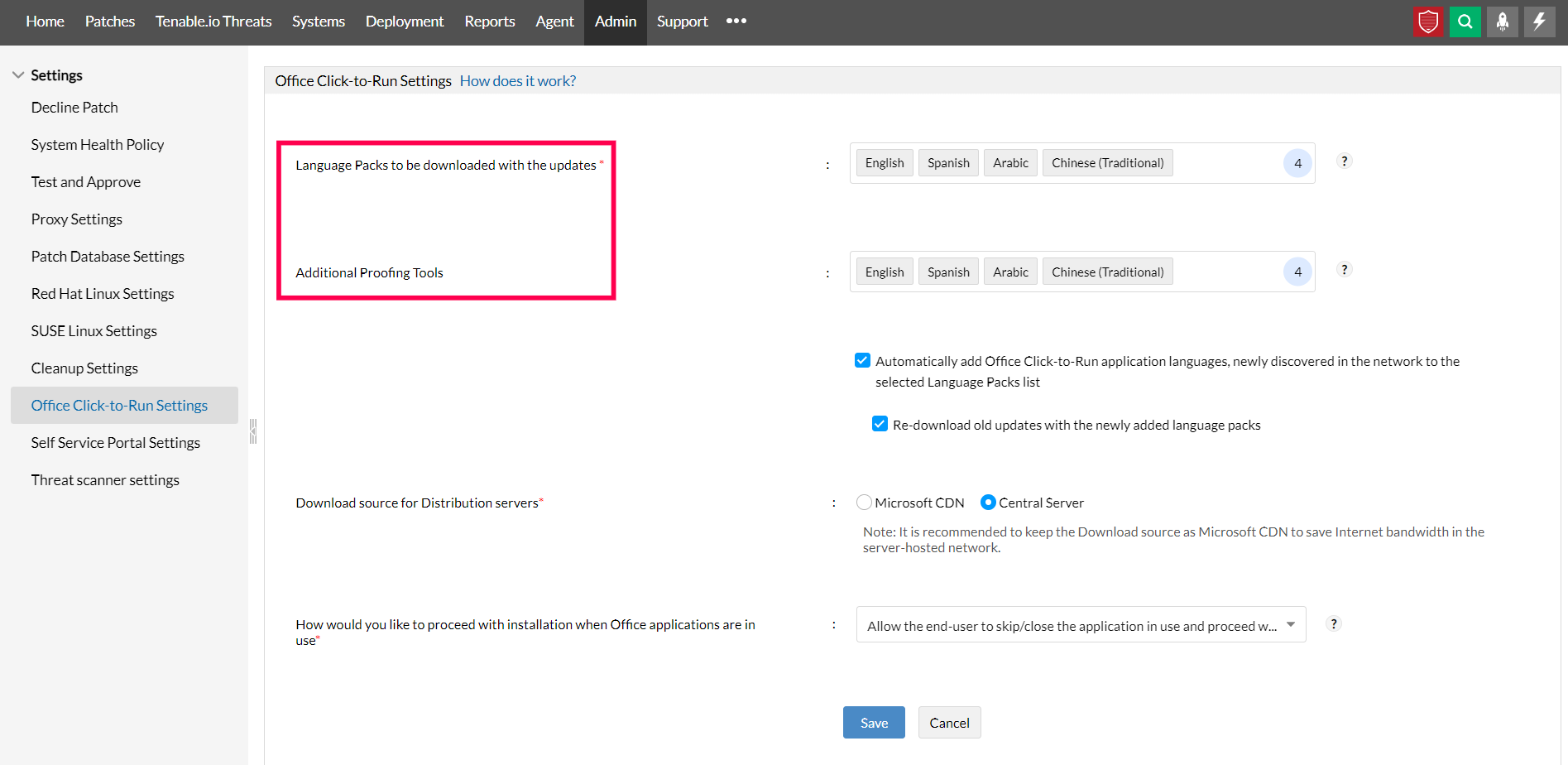
- Выберите все языковые пакеты, которые нужно загрузить вместе с обновлениями, и дополнительные средства проверки правописания приложения Office, установленного на компьютере.
Если установить флажок Автоматически добавлять в список выбранных языковых пакетов языки приложений Office Click-to-Run, вновь обнаруженные в сети, в этот список будут автоматически добавляться языки, которые были недавно установлены на конечных устройствах.
- Нажмите Сохранить.
- Затем повторно загрузите патч и разверните его на целевых компьютерах.
Обновления Office отложены пользователями / Обновления Office отложены из-за отсутствия ответа на уведомление
Причина
Пока приложения Office используются, развернуть обновления нельзя. В появившемся запросе можно пропустить развёртывание или принудительно завершить работу используемого приложения, чтобы продолжить. Если в течение 5 минут не ответить на запрос, развёртывание будет автоматически отложено. Ошибка возникает, если пользователь игнорирует запрос или пропускает развёртывание.
Решение
- Развертывание будет инициировано только после того, как пользователь решит продолжить развертывание, закрыв используемое приложение.
- Администраторы могут ограничить разрешение пользователя на пропуск развертывания, перейдя к Admin> Patch Settings> Office Click-to-Run Settings.
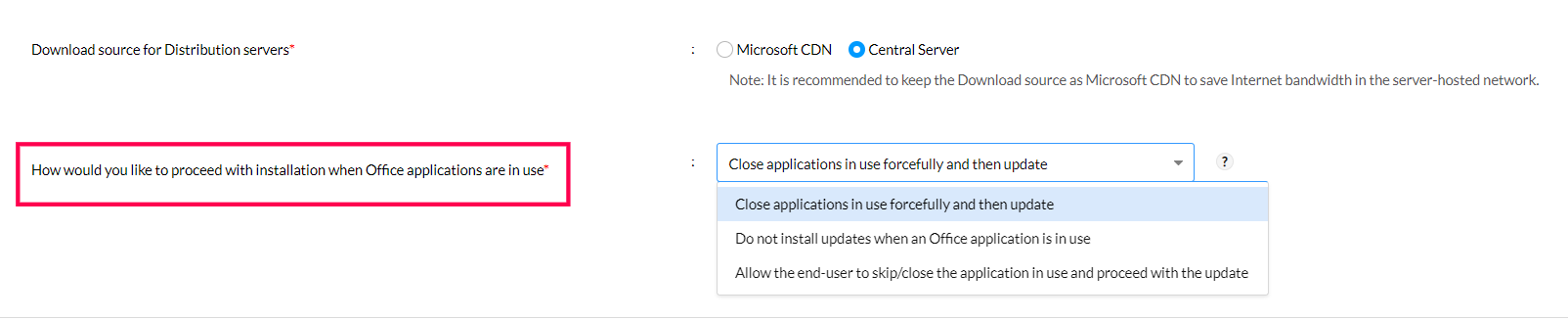
- Из приведённых выше вариантов можно выбрать Принудительно закрыть используемые приложения, затем установить обновление.
- При выборе этого параметра запущенные приложения немедленно закроются принудительно, после чего развёртывание продолжится. Пользователи не смогут пропустить этот процесс.
Это может привести к потере данных, если пользователи не сохранят свою работу.
Если проблема сохраняется, пожалуйста, свяжитесь со службой поддержки.
Если у вас есть дополнительные вопросы, пожалуйста, обратитесь к нашему разделу Часто задаваемые вопросы для получения дополнительной информации.