
ИТ-администраторы всегда справляются с большим количеством программного обеспечения и приложений для своих ИТ. При большом обработке приложений ИТ-администраторы должны будут ограничить использование определенных приложений, ИТ-администраторы могут использовать возможность блокировать исполняемый способ Endpoint Central.
Что такое блок-исполняемый
Используйте Block Executable, чтобы предотвратить запуск целевых исполняемых файлов Windows на управляемых компьютерах. Создайте правило пути, когда имя и местоположение исполняемого файла стабильны, или правило хэша, если вы хотите идентифицировать конкретный исполняемый файл.
Выберите функцию, которая соответствует вашей цели: используйте Prohibit Software для удаления обнаруженного программного обеспечения с управляемых компьютеров, или используйте Application Control, который включен в Security Edition и доступен в качестве надстройки, для создания групп приложений и списка разрешений или политик списка блокировки на основе поставщика, названия продукта, пути к папке, хеша файла или StoreApps. Чтобы заблокировать приложение с помощью Application Control, перейдите в Application Groups, нажмите Create Blocklist и разверните группу с помощью политики Application Control. См. Настройка групп приложений.
Чтобы управлять приложениями Microsoft Store или Universal Windows Platform (UWP), создайте правило StoreApps в группе приложений и разверните его через Application Control.
Проверьте эти предварительные условия для развертывания исполняемого правила блока
- Локальная групповая политика должна быть включена на целевом компьютере
- Политика безопасности по умолчанию должна быть установлена как «Без ограничений»
- Политика локальной группы должна быть включена для администратора
Создание и удаление политики исполняемых блоков
- Чтобы создать правило Block Executable, перейдите в Inventory > Block Executable > Add Policy.
- Добавьте пользовательскую группу (группы), к которой будет применяться это правило.
- Затем добавьте исполняемый файл, который необходимо заблокировать с помощью правила пути или правила хэша
Чтобы удалить политику, перейдите в Inventory > Block Executable, выберите политику и нажмите Удалить политику.
Чтобы разблокировать конкретный исполняемый файл без удаления всей политики, перейдите в Inventory > Block Executable, выберите Modify для политики и откройте Edit Policy. Выберите исполняемый файл, нажмите Remove, а затем нажмите Обновление.
Блокировать исполняемый ключ с помощью правила пути
Используйте правило пути, когда имя и местоположение целевого исполняемого файла остаются стабильными. Правило соответствует имени исполняемого файла и расширению по настроенному пути; переименование или перемещение файла приводит к тому, что правило больше не совпадает. Вы можете создать правило пути, даже если приложение в настоящее время отсутствует в вашей сети.
- Правило пути нацелено на конкретный исполняемый файл. Чтобы включить все приложения в указанный каталог, включая подпапки, настройте правило Application Control Folder Path в Application Groups.
- Используйте Ограничение браузера, чтобы разрешить или заблокировать поддерживаемые браузеры. Чтобы ограничить конкретный исполняемый файл браузера, такой как Opera или UC Browser, добавьте этот исполняемый файл здесь с помощью правила пути или правила хэша.
Блокировать с помощью хэш-значения
Хэш - это уникальное значение, которое представляет собой исполняемый файл. Чтобы использовать этот метод, ИТ-администраторы должны вычислить значение хэша для целевого приложения и добавить его в правило, чтобы заблокировать этот исполняемый файл. Если вы хотите заблокировать исполняемый файл размером более 200 МБ, используйте прилагаемый ниже фрагмент кода для вычисления значения хэша. При вычислении значения Hash укажите полный путь к местоположению файла программного обеспечения, которое вы хотите заблокировать, используя значение Hash.
- Блокировка исполняемых файлов с помощью хеш-значения AppLocker применима только для Windows 10 build 1803 и более поздних версий, а также для Windows Server 2019 и более поздних версий.
- Для вычисления значения хэша AppLocker используйте Microsoft PowerShell, так как фрагмент кода значения хэша AppLocker не поддерживается в командной строке.
Команды Windows
dir <"FILE LOCATION">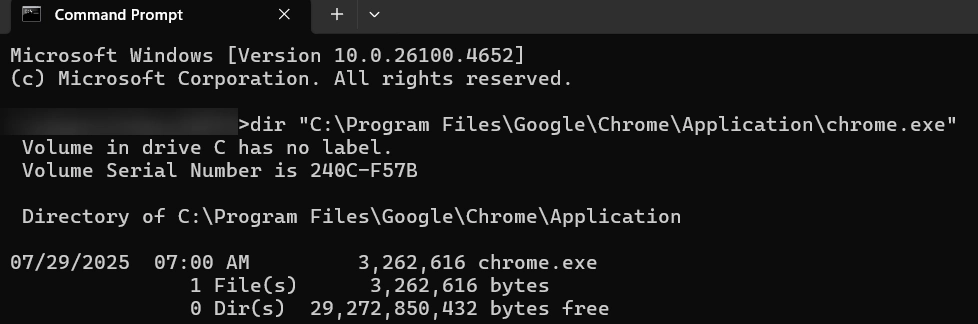
certutil -hashfile <"FILE LOCATION"> md5
certutil -hashfile <"FILE LOCATION"> sha256
(Get-AppLockerFileInformation -Path <"FILE LOCATION">).Hash -replace '^SHA256 0x', 'Hash: '
Блокировать исполняемый формат для всех компьютеров
Endpoint Central По умолчанию имеет пользовательскую группу с именем «Группа всех компьютеров», которая содержит все управляемые компьютеры. Если вы хотите заблокировать исполняемый файл для всех управляемых компьютеров, вы можете выбрать пользовательскую группу по умолчанию и выбрать исполняемый файл, который необходимо заблокировать.
Блок Исполняемый формат для конкретных компьютеров
Чтобы заблокировать исполняемый файл для конкретной цели, создайте новую пользовательскую группу или используйте существующую пользовательскую группу. Пользовательские группы могут быть уникальными или статическими. Применить политику к пользовательской группе, содержащей необходимые компьютеры.
Чтобы изменить, какие компьютеры получают политику, ориентированную на группу, обновите членство целевой пользовательской группы. Добавьте компьютеры, которые должны получить политику, и удалите компьютер из группы, чтобы он не был в рамках политики.
Блок исполняемого файла не поддерживает блокирование исполняемых файлов, которые инициируются системой.
Советы по устранению неполадок
Как включить локальную групповую политику на целевом компьютере?
Выполните следующие действия вручную на целевом компьютере:
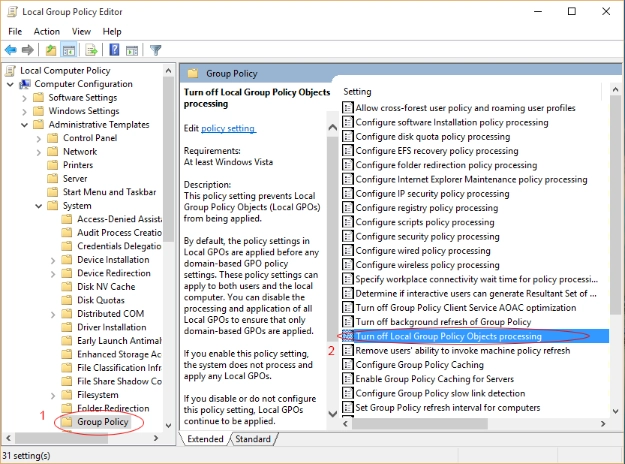
- Перейти к Run
Тип gpedit.msc
Нажмите «Групповая политика»
Нажмите «Отключить обработку объектов локальной групповой политики», как показано ниже.
Убедитесь, что вы выбрали «Не настроено», как показано на изображении ниже.
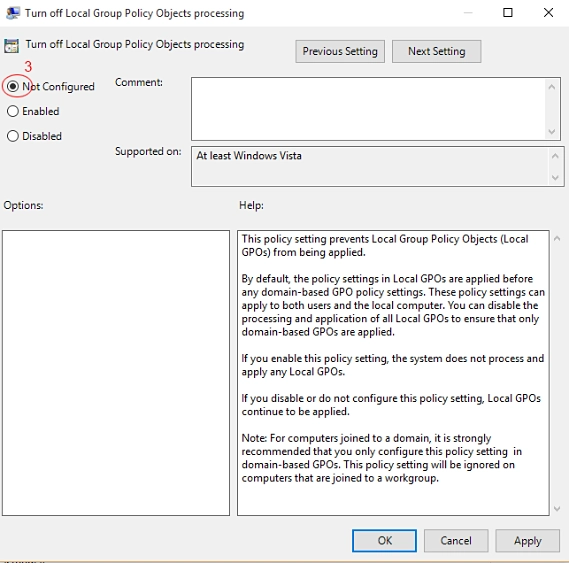
Теперь вы включили локальную групповую политику на целевой машине.
Как включить локальную групповую политику на целевом компьютере?
Выполните следующие действия вручную на целевом компьютере:
- Перейти к Run
Тип gpedit.msc
- Щелкните правой правой мыши на "Политика локатного компьютера", выберите Свойства , чтобы убедиться, что «Отключить настройки конфигурации компьютера» не выбрано.Теперь вы включили политику локальной группы на целевом компьютере.
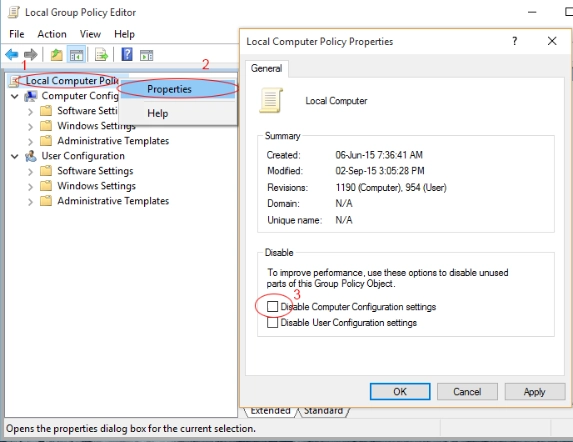
Как установить политику безопасности по умолчанию как «Без ограничений»
Выполните следующие действия на целевом компьютере:
- Перейти к Run
Тип gpedit.msc
- Нажмите «Уровни безопасности» и дважды щелкните «Без ограничений», как показано ниже
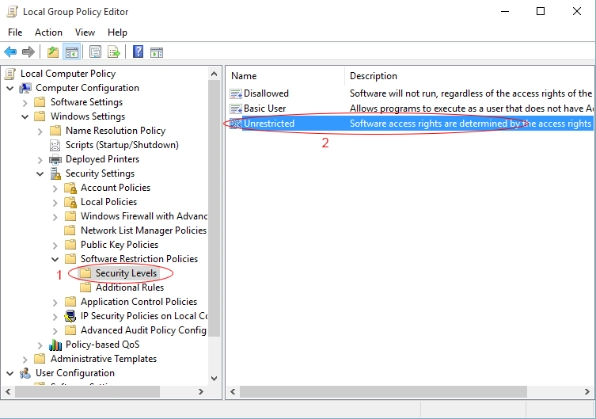
- Убедитесь, что статус установлен как «По умолчанию», как указано на изображении ниже.
Теперь вы включили политику локальной группы на целевом компьютере.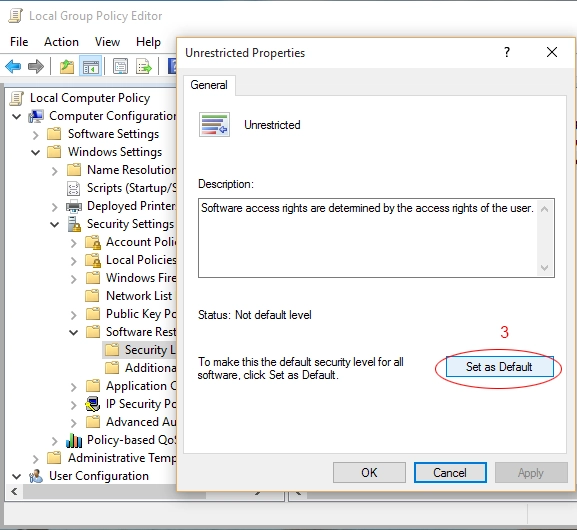
Как включить локальную групповую политику для администратора?
Выполните следующие действия на целевом компьютере:
- Перейти к Run
Тип gpedit.msc
Нажмите "Политика ограничения программного обеспечения"
Дважды щелкните "Enforcement", чтобы убедиться, что "Все пользователи" выбран, как показано на изображении ниже
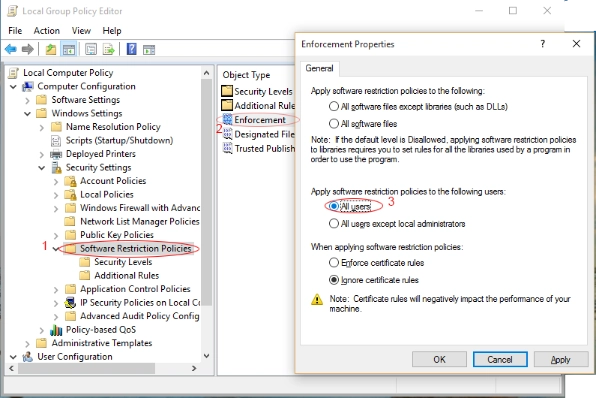
Теперь вы включили политику локальной группы для администраторов.
Почему появляется сообщение «Это приложение заблокировано вашим системным администратором»?
Когда Windows отображает это сообщение, сначала проверьте, нацелена ли политика блокировать исполняемый файл на пользовательскую группу, содержащую компьютер. Если политика Block Executable не применяется, определите принудительный источник, просмотрев Application Control, Windows AppLocker или Software Restriction Policies, локальную или доменную групповую политику, Microsoft Intune и другие средства управления конечными точками или средства контроля безопасности, используемые в вашей организации.