
Администраторам часто необходимо применять настройку или выполнять задачу, которую не покрывают стандартные конфигурации в Endpoint Central, например, отключить автоматическое обновление Windows, установить формат даты или проверить, существует ли файл. Настройка пользовательского скрипта позволяет запускать собственные скрипты или команды на конечных точках Windows для обработки этих случаев, поэтому вы не ограничены предопределенными параметрами.
Вы применяете пользовательскую конфигурацию скрипта к конечным точкам Windows в виде Computer Configuration. Вы можете запустить его Однажды, во время Каждого запуска, во время Последующего запуска или на Каждый цикл обновления.
- Конфигурация компьютера применяется к компьютеру в целом и работает на системном уровне. Выберите его, когда ваш скрипт изменит общесистемные настройки. Если ваш скрипт действует на ресурсы каждого пользователя, такие как файлы в профиле пользователя, кэш браузера, файлы cookie или приложения, установленные для каждого пользователя, разверните его вместо этого как Конфигурация пользователя.
- Script Repository - это библиотека, в которой скрипты хранятся до того, как они будут развернуты на конечных машинах. Вы можете добавить свои собственные скрипты или начать с предопределенных шаблонов скриптов.
Как работает пользовательская конфигурация скрипта
При развертывании конфигурации пользовательского скрипта скрипт или команда перемещается из консоли на каждый целевой компьютер и запускается там под выбранной вами учетной записью.
- Добавьте скрипт в репозиторий скриптов или решите ввести команду напрямую.
- Создайте конфигурацию и выберите способ поставки работы: опция Repository запускает сохраненный скрипт; опция Command Line запускает команды, которые вы набираете.
- Установите, когда и как кого он запускает - учетная запись Frequency и Run As.
- Определите цели, дополнительные параметры повторной пробы и дополнительные уведомления по электронной почте.
- Агент запускает скрипт на каждом целевом компьютере. Любые файлы зависимостей копируются в папку, из которой выполняется скрипт, и удаляются после успешного развертывания.
- Результаты сообщаются на консоль. Коды выхода определяют, считается ли запуск успешным. Статус Исполнения И Замечания Показать результат для каждого компьютера.
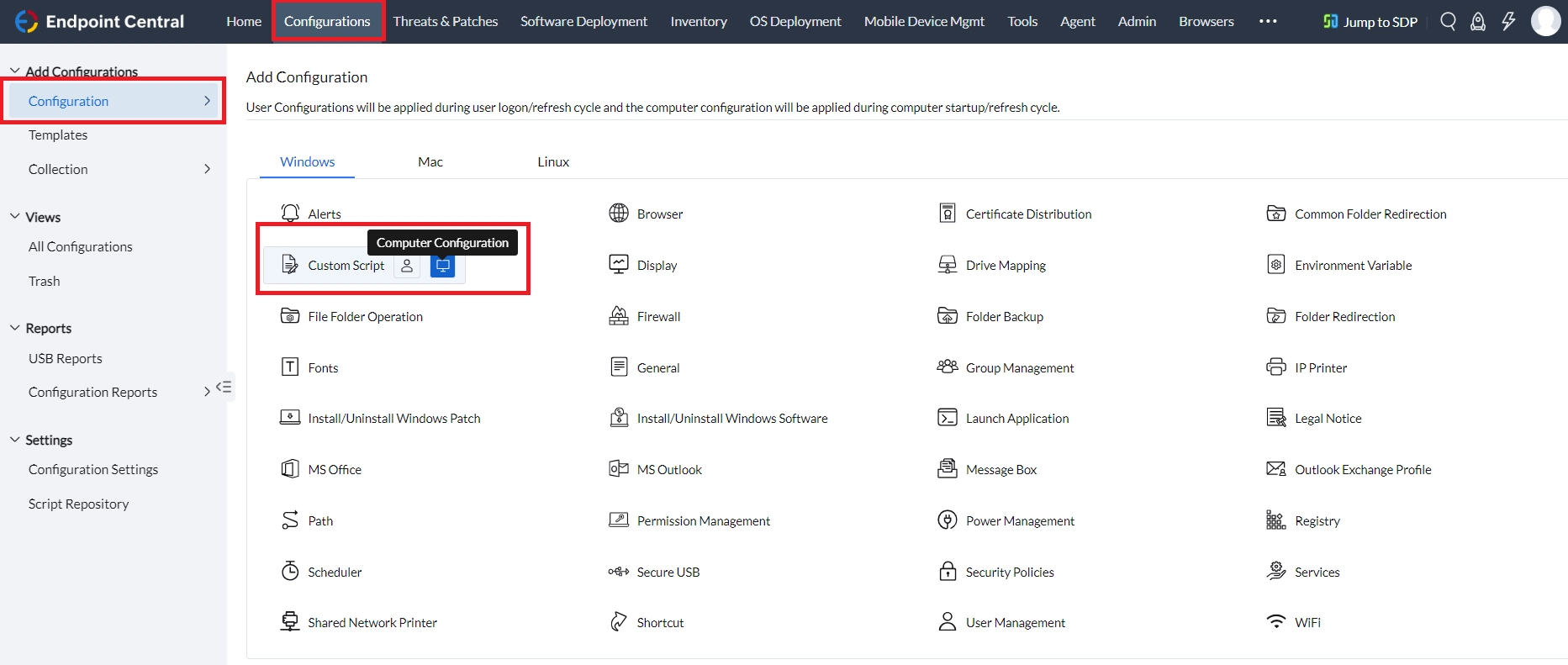
Ключевые моменты, которые следует учитывать перед развертыванием пользовательских скриптов
- Репозиторий или командная строка. Используйте репозиторий для файла сценария, который вы хотите повторно использовать. Используйте командную строку для коротких команд, которые вы разделяете точкой с запятой. Динамические переменные могут быть назначены в командной строке.
- Конфигурация компьютера или пользователя. Выберите, по чему действует скрипт: общесистемные настройки или ресурсы для каждого пользователя.
- Системный пользователь или Запуск как пользователь. С системным пользователем скрипт работает на системном уровне. При запуске как пользователь он работает с выбранными вами учетными данными — рекомендуется использовать учетные данные администратора домена, чтобы избежать проблем с уровнем доступа.
- Как оценивается успех. Код выхода 0 означает успех по умолчанию. Если ваш скрипт возвращает другие коды, которые вы считаете успешными, перечислите их в Exit codes, разделенные запятыми.
Требования и ограничения
- Скрипты должны выполняться без звучно.Endpoint Central не может отвечать на запросы, запросы учетных данных или запросы UAC — даже если скрипт запускается как системный пользователь или с учетными данными администратора. Интерактивный скрипт (например,
Add-ComputerБез-Credential) Остается в Готов к выполнению или Ебо применить, или не удается. - Системный пользователь использует системный профиль. Переменные для пользователя, такие как
%LOCALAPPDATA%,%APPDATA%,%USERPROFILE%, И%TEMP%Указывает на системный профиль, а не на профиль вошедшего в систему пользователя, поэтому пути к приложениям для каждого пользователя не найдены. - Нет условий для предварительного развертывания. Нет встроенной опции для пропуска развертывания. Напишите любую условную логику внутри сценария и сообщите о результате с помощью кодов выхода.
- Нет политики развертывания или откладываемой перезагрузки. автономная конфигурация пользовательского сценария не поддерживает ни то, ни другое. Чтобы запустить скрипт с параметрами перезагрузки или отсрочки, добавьте его в качестве действия после развертывания в задаче развертывания программного обеспечения.
- Изменение объектов Active Directory не поддерживается. Сценарии, запускаемые агентом, не могут изменять объекты Active Directory, например добавлять компьютер в группу безопасности. Endpoint Central поддерживает для таких задач только присоединение к домену и размещение компьютера в организационном подразделении (OU).
- Ненулевые коды выхода отмечают запуск как неудачный. Команда, такая как
taskkillВозвращает ненулевой код выхода, когда целевой процесс не запущен. Если вы не добавите этот код в Exit codes, конфигурация будет помечена как «Неудачная» и будет повторна, если включены параметры повторной попытки. - Ограниченная история запусков. С При каждом запуске, Статус выполнения и Замечания показывают только текущий или самый последний запуск. Чтобы проверить конкретную машину, проверьте на стороне агента
dcconfigaccess.logФайл на целевом компьютере, который записывает одну запись для развертывания конфигурации.
Примеры вариантов использования
Заблокировать Microsoft Store
Вы хотите остановить пользователей от открытия Microsoft Store на управляемых компьютерах. Репозиторий скриптов включает в себя предопределенный шаблон для этого.
Добавьте шаблон Disable_WindowsStore.bat в репозиторий из Configurations → Templates → Script Repository, затем разверните его в качестве пользовательской конфигурации скрипта.
ПримечаниеПо умолчанию этот шаблон не работает на Windows 10 Pro.Проверьте, существует ли папка на компьютерах
Вам нужно знать, на каких компьютерах есть конкретная папка. Разверните шаблон CheckIfFolderExists.vbs с путем к папке в качестве аргумента сценария и выберите Включить журнал для устранения неполадок. Результат для каждого компьютера отображается в Статус выполнить → Примечания.
Активировать или заменить ключ продукта Windows на ключ MAK
Вам нужно активировать Windows или заменить ключ продукта на конечных точках. Сохраните следующие команды как
.batФайл, добавьте файл в репозиторий скриптов и разверните его в качестве конфигурации пользовательского сценария Windows Computer:Партияcscript //nologo %windir%\system32\slmgr.vbs /ipk <MAK-product-key> cscript //nologo %windir%\system32\slmgr.vbs /ato
Дополнительные сценарии использования
- Измените часовой пояс. Если пользовательский скрипт, изменяюЩий часовой пояс, не работает с ошибкой «недостаточно привилегий», вместо этого разверните предопределенный шаблон ChangeTimeZone.bat.
- Извлечь путь OU AD компьютера.Endpoint Central не хранит путь OU устройства. Разверните скрипт, который запрашивает Active Directory с Включить журнал для устранения неполадок выбрано, и прочитайте вывод в Remarks.
- Принудительно применить ожидающие конфигурации. Разверните конфигурацию с помощью запускаемой опции Command Line
cfgupdate.exeНа целевых компьютерах. - Удалите приложение на базе MSI незаметно без пакета программного обеспечения. Войти
msiexec.exe /x {Product-GUID} /qn /norestartВ поле командная строка.
Обзор конфигурации
Предварительные условия
- Сценарий должен находиться в репозитории сценариев, прежде чем его можно будет развернуть, если вы не используете опцию Command Line.
- При добавлении скрипта или файла зависимостей в репозиторий скриптов введите имя файла вручную вместо того, чтобы копировать и вставлять его. Скопированные имена могут содержать невидимые специальные символы, которые приводят к сбою копирования файла во время развертывания.
- Если скрипт использует "$depFile01" для ссылки на загруженный файл зависимостей, введите точное имя файла зависимостей (например,
Lockscreen.jpg) В Аргументы сценария. Если поле пустое, сценарий завершает ошибку «не удается найти файл». - Если сценарий приостанавливает ввод, например «Нажмите любую клавишу для продолжения», развертывание завершается с Время ожидания. Для запуска такого
.cmdСкрипт без взаимодействия, введите echo. |<scriptname>.cmd в Script Arguments.
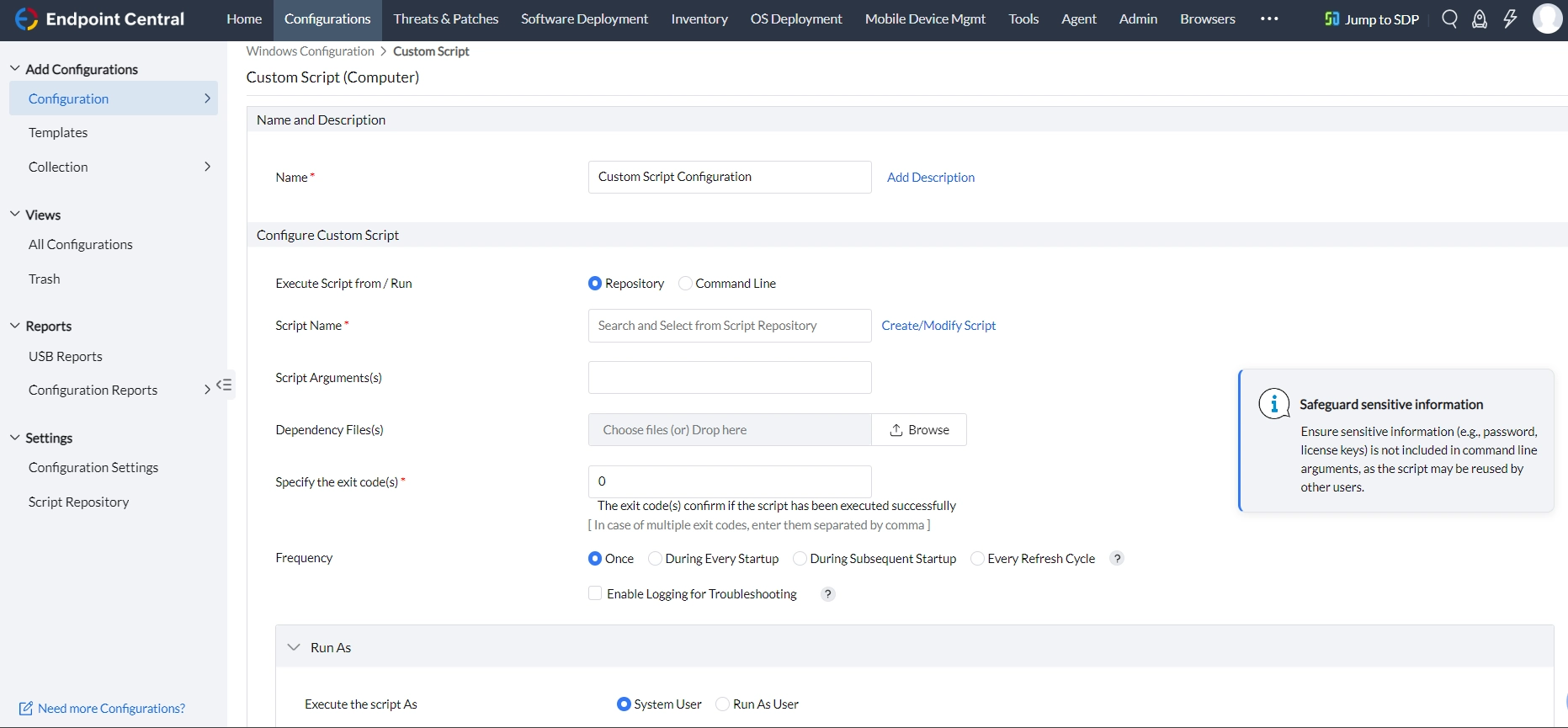
Настройки
| Время и место действия | Цель | Заметки |
|---|---|---|
| Название и Описание | Определите конфигурацию. | |
| Хранилище | Запустите скрипт, хранящийся в репозитории скриптов. | Выберите скрипт в Имя сценария. |
| Аргументы сценария | Передайте значения в скрипт. | Введите аргументы в виде простых значений, разделенных одним пробелом. Заключить аргумент в двойные кавычки только тогда, когда это отдельное значение содержит пробелы. |
| Маски Чувствительные Данные | Скрыть конфиденциальное значение, такое как пароль, от конечных пользователей во время развертывания. | Пользователи консоли с требуемой областью и ролью по-прежнему могут просматривать значение через View Script в репозитории Script. |
| Командная строка | Запустите команды, которые вы наберете. | Разделяйте несколько команд точкой с запятой. |
| Файлы зависимостей | Предоставьте файлы, необходимые для запуска скрипта, такие как образы, установщики или файлы конфигурации. | Не ввод сценария. Используйте Аргументы сценария для входных значений. |
| Коды выхода | Определите, какие коды означают успех. | По умолчанию 0. Разделите несколько кодов запятыми. |
| Частота | Контролируйте, когда скрипт запускается. | См. таблицу «Параметры частоты» ниже. |
| Включить лог для устранения неполадок | Захват вывода скрипта в Замечания. | Доступно только при частоте Once. |
| Запустить Как | Выберите учетную запись, под которой работает сценарий. | Системный пользователь или Запуск как пользователь. |
| Цели, варианты повтора, уведомления | Выберите, где он запускается, как повторяются сбои и кому отправляется по электронной почте. | Определите целевые уведомления и включить уведомления. |
| Немедленно разверните / разверните и Сохранить как | Разверните сейчас или сохраните как черновик или шаблон. |
Параметры Частоты
| Опция | Поведение |
|---|---|
| Однажды | Скрипт развертывается один раз. |
| Во Время Каждого Запуска | Скрипт развертывается при каждом запуске системы. Если выбрано Execute Until, он запускается при каждом запуске до настроенной даты и времени. |
| Во Время Последующего Запуска | Скрипт запускается для следующего количества запусков, которые вы выбираете из выпадающего списка. |
| Каждый Цикл Обновления | Сценарий запускается каждые 90 минуты на целевой машине. |
Поддерживаемые конфигурации
| Пункт | Поддержка | Заметки |
|---|---|---|
| Операционная система | Windows | Применяется как конфигурация компьютера. |
| Типы скриптов | vb, js, ps1, cmd, msi, jse, exe, bat, vbe, vbs, wsf, wsc, wsh, reg | |
| Файлы зависимостей | Поддерживаемые ZIP-файлы | Загрузить путем просмотра в локальный файл. Нельзя использовать URL-адрес или сетевой путь. |
| Расположение файла зависимостей на агенте | C:\Program Files (x86)\ManageEngine\UEMS_Agent\Computer\startup | Обращайтесь к файлам по имени файла, а не по пути UNC. Файлы удаляются после успешного развертывания. |
Проверять выполнение скрипта при каждом запуске
Статус выполнения и Замечания, отображаемые в консоли, отражают текущий или самый последний статус выполнения. Endpoint Central не поддерживает отдельную запись истории выполнения на стороне сервера для каждого запуска.
Чтобы проверить активность конфигурации на конечной точке Windows, перейдите в раздел C:\Program Files (x86)\ManageEngine\UEMS_Agent\logs\dcconfigaccess.log. Проверьте запись конфигурации и соответствующую метку времени, чтобы убедиться, что агент обработал конфигурацию. Для агентов, установленных в устаревшем каталоге, проверьте соответствующий файл журнала в разделе DesktopCentral_Agent\logs.
Часто задаваемые вопросы
Нет опции «Ежедневно» или «по расписанию». Чтобы запустить скрипт по фиксированному расписанию, создайте Collection, который объединяет конфигурацию File Folder Operation (для копирования скрипта) с конфигурацией Scheduler (для ее запуска). Вы можете добавить вторую конфигурацию File Folder Operation, чтобы впоследствии удалить скрипт.
Создайте Collection и добавьте одну конфигурацию Custom Script в каждый файл скрипта. Коллекция группирует конфигурации и развертывает их вместе.
taskkill Возвращает ненулевой код выхода, когда целевой процесс не запущен. Endpoint Central по умолчанию рассматривает любой ненулевой код выхода как сбой. Чтобы решить эту проблему, добавьте код выхода, возвращенный taskkill Когда процесс не найден (обычно 128) В поле Exit codes в конфигурации, разделенное запятой.
После того, как выполнение сценария сообщает о статусе Success, убедитесь, что предполагаемые настройки Windows были применены правильно и остаются эффективными. Следующие проверки могут помочь подтвердить результаты конфигурации и выявить потенциальные конфликты.
- Убедитесь, что тип конфигурации соответствует предполагаемым изменениям. Используйте Компьютерная конфигурация для общесистемных настроек и Конфигурация пользователя для настроек, характерных для профиля зарегистрированного пользователя.
- Просмотрите Статус исиспуска и Замечания, чтобы проверить результаты развертывания. Когда Frequency установлен на Once, включите ведение журнала для захвата вывода сценария в Remarks для устранения неполадок.
- Проверьте
C:\Program Files (x86)\ManageEngine\UEMS_Agent\logs\dcconfigaccess.logФайл для проверки, когда агент обработал конфигурацию. - Убедитесь, что аргументы сценария и имена файлов зависимостей верны. Убедитесь, что скрипт проверяет полученное состояние конфигурации и сообщает результат перед выходом.
- Для таких настроек, как обои, проверьте, перезаписывают ли конфликтующие политики из Active Directory Group Policy, Intune, другие конфигурации, скрипты входа в систему или программное обеспечение безопасности конечных точек изменения после развертывания.